Brug fanen Plugins i Min konsol
Fanen Plugins, placeret under applikationerne i Min konsol, samler de nødvendige parametre for at forbinde ekstern software til din seedbox. Det bruges ikke til at installere de programmer, der vises i den øverste del af panelet.
Open the Plugins tab
- Opret forbindelse til Seedbox.fr.
- Åbn Min konsol.
- Rul ned til bjælken under apps.
- Click Plugins.
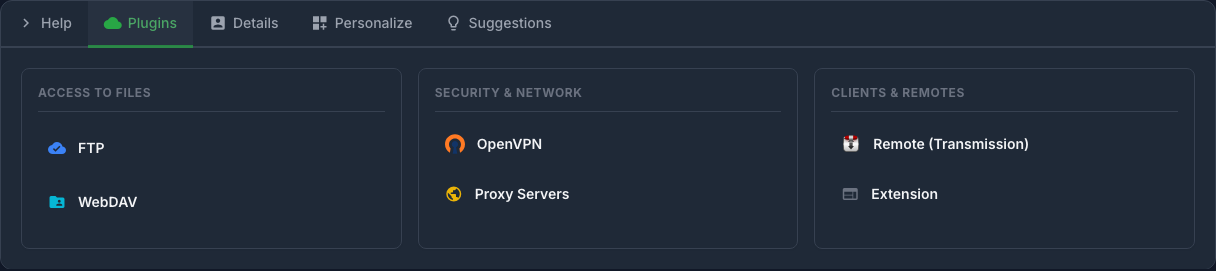
Værktøjerne er opdelt i tre kategorier:
- Filadgang: FTPES og WebDAV;
- Sikkerhed og netværk: OpenVPN og proxyservere;
- Kunder og fjernbetjeninger: Transmission Remote og browserudvidelse.
Privatliv: Kontospecifikke værter, id'er, IP-adresser, hjemmeporte og URL'er er slørede i optagelser. Udgiv aldrig disse oplysninger.
Få adgang til filer med FTPES
Klik på FTP for at få vist værten, identifikatoren og porten, der skal indtastes i din FTP-klient.
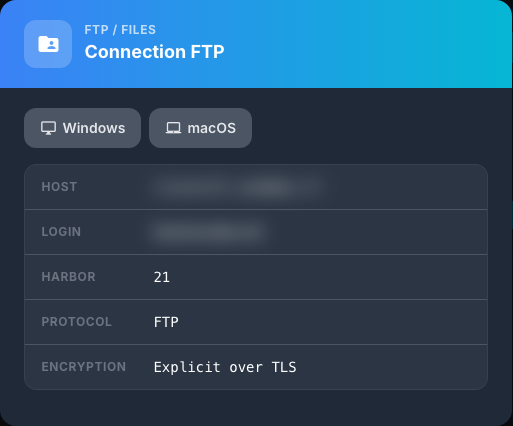
Selvom formularen har navnet FTP, angiver den Eksplicit over TLS-kryptering: den forbindelse, der skal bruges, er derfor FTPES, generelt på port '21'.
Indtast i FileZilla eller kompatibel software:
- værten vist af panelet;
- the port indicated;
- tjenesteadgangsidentifikationen;
- the associated password;
- FTP-protokollen med eksplicit FTP-kryptering over TLS.
Knapperne Windows og macOS giver adgang til indikationer tilpasset det anvendte system.
Få adgang til filer med WebDAV
Klik på WebDAV for at få adresserne på de to ledige pladser:
- WebDAV Seedbox til primær opbevaring;
- WebDAV Safe til backup-plads.
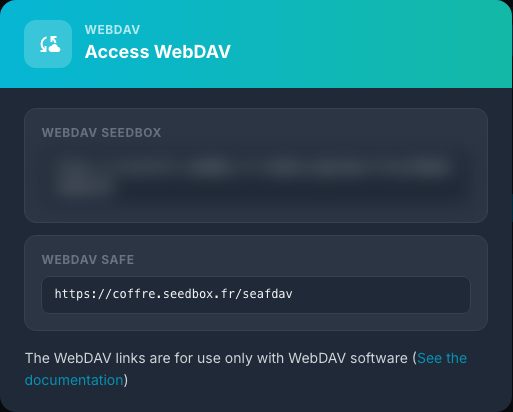
Kopier adressen svarende til den ønskede plads til en WebDAV-kompatibel klient. Når der anmodes om godkendelse, skal du bruge adgangsoplysningerne til dine tjenester Seedbox.
Bemærk venligst: Disse adresser er beregnet til WebDAV-software. De bør ikke åbnes som en almindelig webside i browseren.
Generer konfiguration OpenVPN
Klik på OpenVPN, vælg Windows eller macOS, og brug derefter Generer .ovpn-fil.
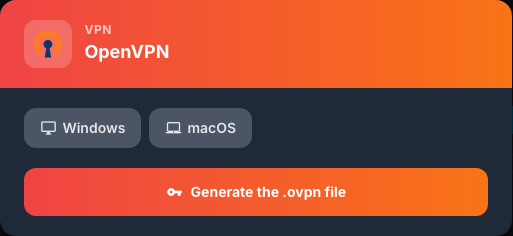
Importer derefter den downloadede fil til OpenVPN-applikationen på din enhed. .ovpn-filen indeholder de parametre, der er nødvendige for forbindelsen: Opbevar den på et privat sted, og send den ikke til en tredjepart.
Brug proxy-servere
Proxyservere-arket præsenterer HTTP/HTTPS-relæerne, der er tilgængelige i flere lande. De bruger port 3128. Den franske server angiver også medtagelsen af en annonceblokering.
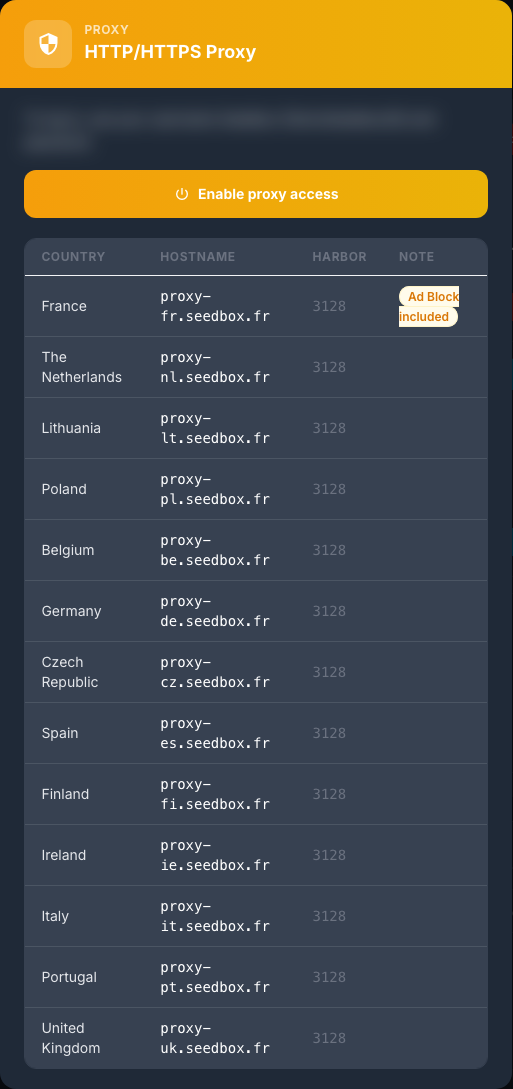
- Klik på Aktiver proxyadgang, hvis denne adgang endnu ikke er aktiveret.
- Vælg det ønskede land.
- Indtast værtsnavnet og porten
3128i proxyindstillingerne for din software. - Brug identifikatoren Seedbox angivet af formularen og dens adgangskode.
Proxyen vedrører kun applikationer, der er konfigureret til at bruge den. Det erstatter ikke automatisk internetforbindelsen på hele enheden.
Konfigurer Transmission Remote
Klik på Fjernbetjening (Transmission) for at se forbindelsesindstillingerne for et Transmission Remote-program på Windows eller macOS.
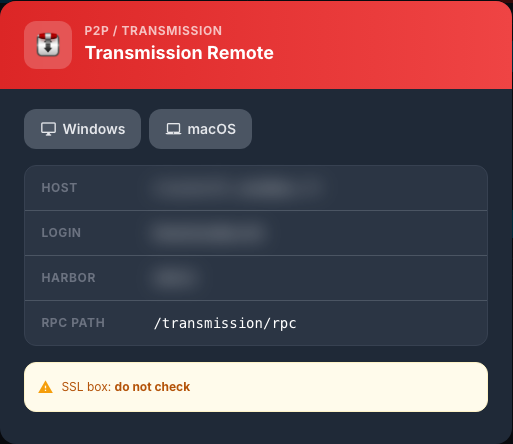
Kopiér den angivne vært, identifikator og port. Brug /transmission/rpc som RPC-sti.
Arket specificerer, at SSL-boksen ikke må afkrydses i fjernklienten. Respekter denne indstilling, selvom webadgang til Transmission bruger en HTTPS-adresse.
Installer browserudvidelsen
Arket Udvidelse indeholder de nødvendige parametre for den foreslåede udvidelse til Google Chrome.
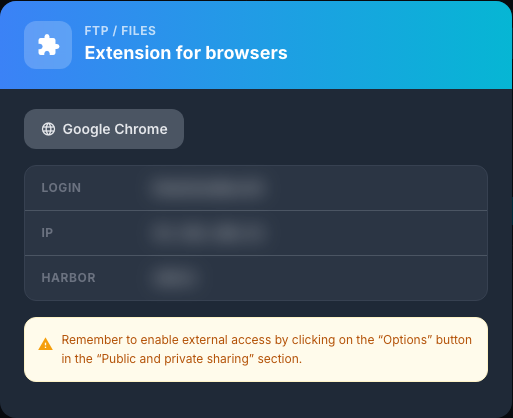
- Åbn filen Udvidelse.
- Klik på Google Chrome for at få adgang til udvidelsen.
- Indtast login, IP-adresse og port vist i udvidelsen.
- Aktiver ekstern adgang på forhånd fra knappen Valg i sektionen Offentlig og privat deling, som angivet på arket.
Hvis forbindelsen mislykkes, skal du kontrollere, at ekstern adgang er aktiv, og kopiere værdierne uden ekstra mellemrum.
God sikkerhedspraksis
- del ikke nogen optagelser, der indeholder en vært, et brugernavn eller en hjemmeadresse;
- genbrug ikke adgangskoden til tjenesterne på andre websteder;
- slet gamle
.ovpn-filer fra enheder, du ikke længere bruger; - deaktiver ekstern adgang eller proxy-adgang, der er blevet unødvendig;
- immediately change the services password if these settings have been exposed.