Brug fanen Hjælp i Min konsol
Fanen Hjælp, der er placeret under Min konsol-applikationerne, samler tre værktøjer: genstart af seedbox, adgang til hjælpecenteret og import af data fra en anden vært.
Åbn fanen Hjælp
- Opret forbindelse til Seedbox.fr.
- Åbn Min konsol.
- Rul ned til bjælken under apps.
- Klik på Hjælp.

De tre tilgængelige handlinger er Genstart, Support og Import.
Genstart frøboksen
Genstart-knappen genstarter seedboxen. Brug den, når en applikation ikke svarer, eller efter en ændring, der kræver, at tjenester genstartes.
Før du klikker:
- vente på, at vigtige operationer er fuldført;
- undgå genstart under overførsel eller kopiering af filer;
- gemme aktuelle ændringer i åbne applikationer.
Panelet og programmerne kan være midlertidigt utilgængelige under genstart. Vent et par minutter, før du opdaterer Min konsol og kontrollerer, at applikationerne er aktive igen.
Bemærk: klik ikke på Genstart flere gange. En enkelt genstart er nok; giv serveren tid til at fuldføre handlingen.
Åbn hjælpecenteret
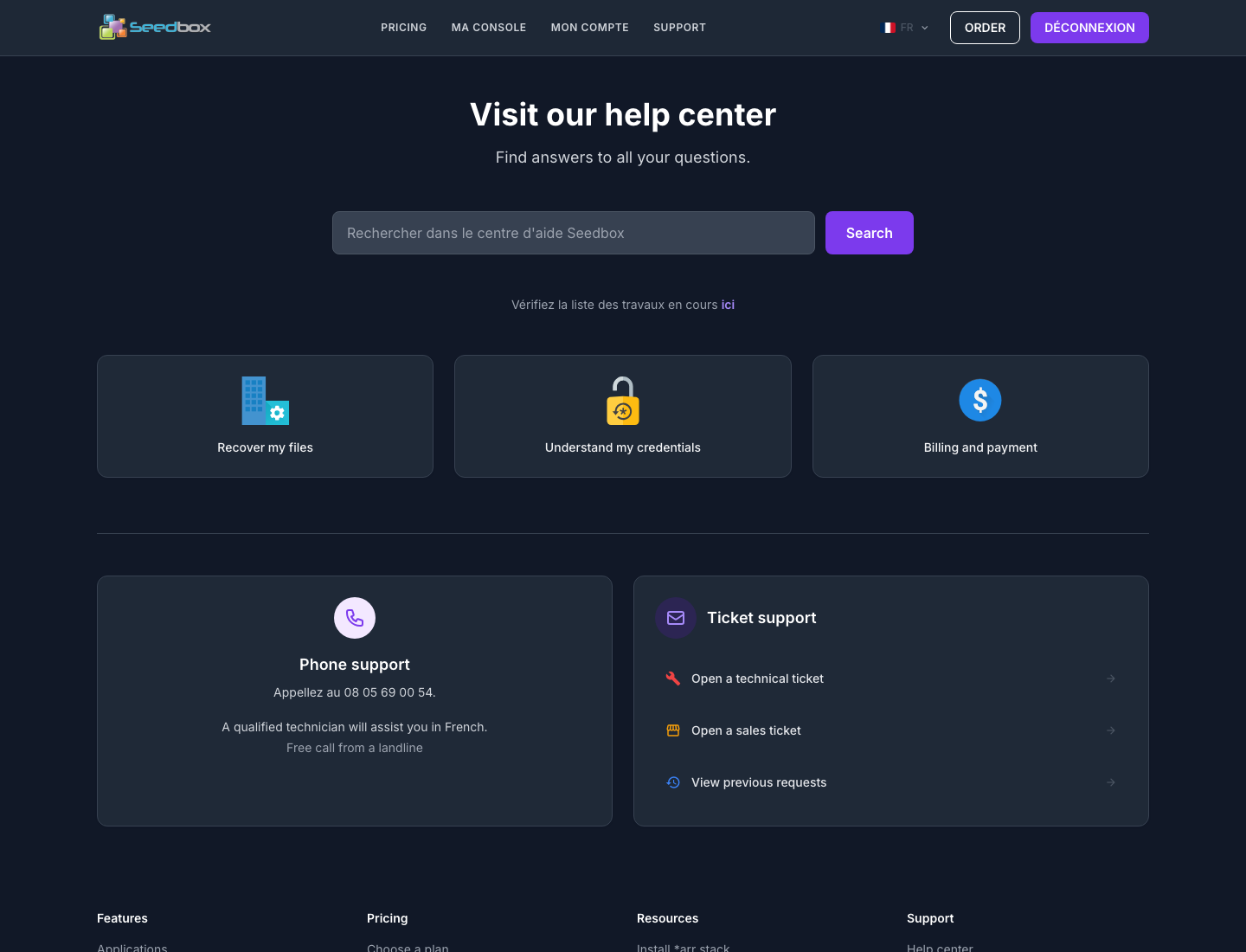
Klik på Support for at åbne Seedbox.fr-hjælpecentret. Denne side tillader især:
- søg efter et svar i supportartikler;
- at konsultere igangværende arbejde eller hændelser;
- for at få adgang til de sektioner, der er afsat til filer, identifikatorer og fakturering;
- at kontakte support via telefon;
- at åbne en teknisk eller kommerciel billet;
- finde tidligere supportanmodninger.
For at gøre det lettere at behandle en billet skal du angive den berørte applikation, den nøjagtige fejlmeddelelse, det omtrentlige tidspunkt for problemet og de kontroller, der allerede er udført. Indsend aldrig en adgangskode eller API-nøgle i en billet.
Importer data fra en anden vært
Knappen Importer åbner migreringsværktøjet. Det gendanner data fra din gamle vært i baggrunden uden at afbryde downloads, der allerede er i gang på din seedbox.
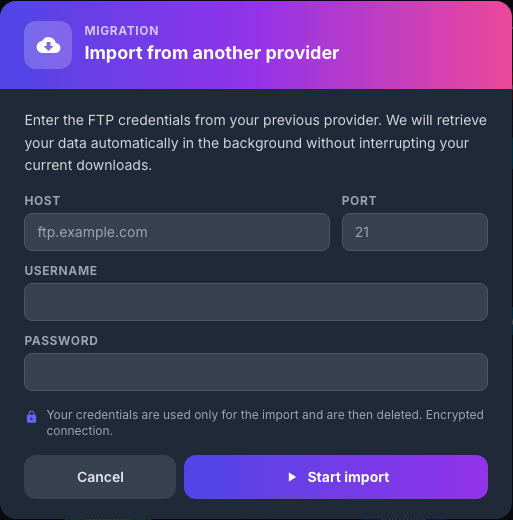
Udfyld oplysningerne fra den tidligere vært:
- Host: navnet på serveren FTP, for eksempel
ftp.example.com; - Port: den port, der kommunikeres af værten, ofte
21; - Identifier: brugernavnet på fjernkontoen;
- Adgangskode: den tilknyttede adgangskode.
Marker alle fire felter, og klik derefter på Start import. Importen kører derefter i baggrunden. Dens varighed afhænger hovedsageligt af datavolumen og hastigheden på den eksterne server.
Identifikatorerne annonceres som kun brugt til import og destrueres derefter. Forbindelsen er angivet som krypteret af grænsefladen.
Sikkerhed: Anbring aldrig den gamle værts legitimationsoplysninger i et skærmbillede. Hvis det er muligt, skal du bruge en midlertidig adgangskode og ændre den efter migreringen.
Hvis importen mislykkes, skal du kontrollere værten, porten og legitimationsoplysningerne med den gamle vært. Tjek også, at fjernforbindelser er tilladt på denne konto.