Installer og brug Stirling PDF
Stirling PDF er et privat PDF-værktøjssæt, hostet med dine Seedbox-tjenester. Det giver dig især mulighed for at flette, opdele, komprimere, konvertere, underskrive, beskytte, redigere eller behandle med OCR-dokumenter uden at sende dem til en tredjeparts cloud-tjeneste.
Installer Stirling PDF fra min konsol
- Log ind på Seedbox.fr, åbn derefter Min konsol.
- Find kortet Stirling-PDF, mærket Ikke installeret.
- Klik på Installer, og bekræft derefter installationen.
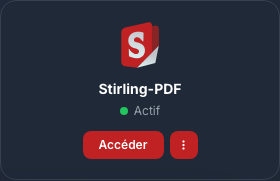
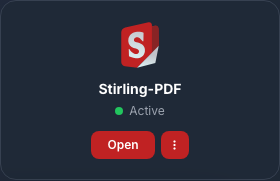
Implementeringen tager cirka fem minutter. Kortet viser Aktiv og Go-knappen, når applikationen er klar.
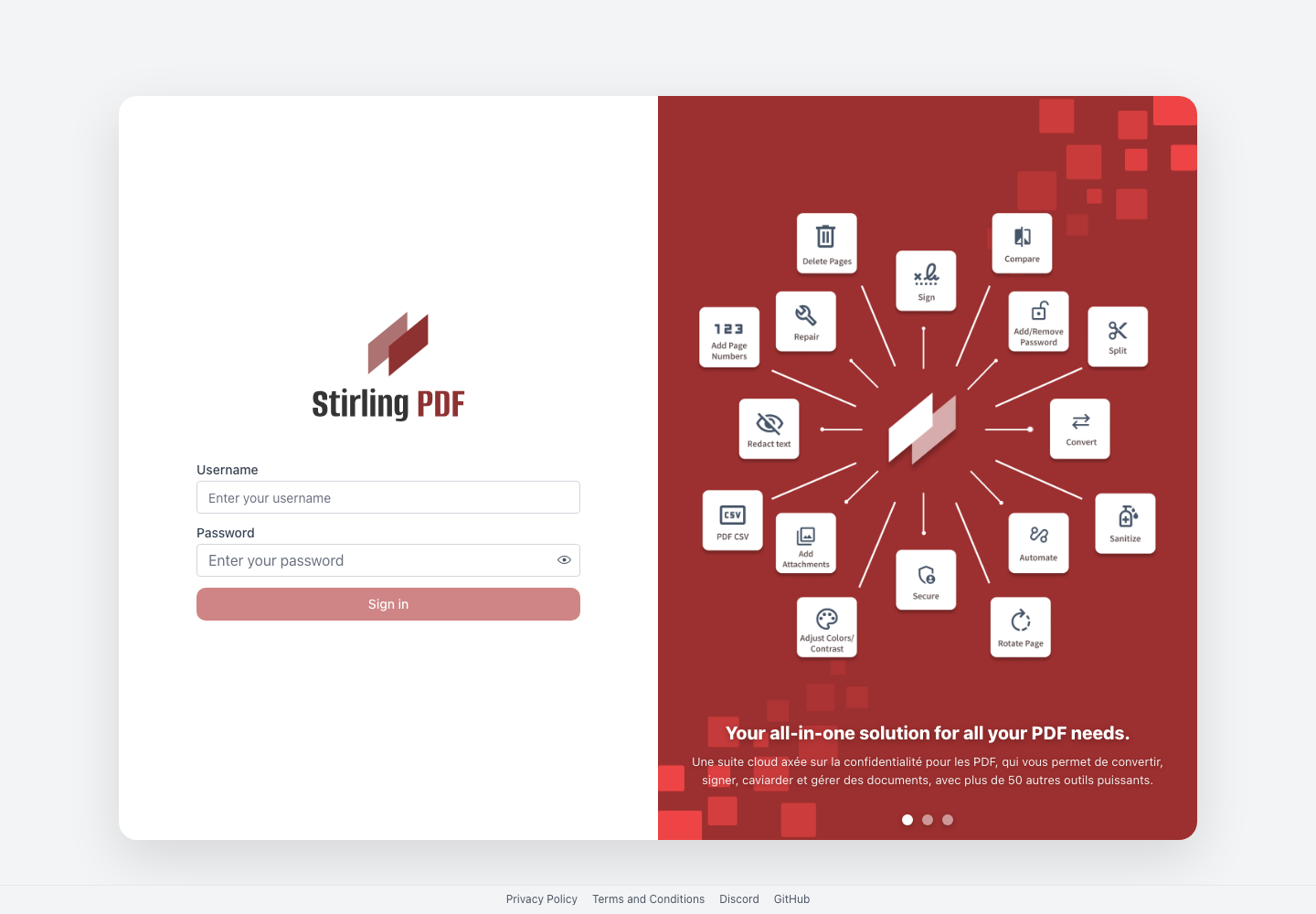
Log ind
Klik på Adgang fra Stirling-PDF-kortet, og brug derefter:
- tjenesternes brugernavn Seedbox;
- serviceadgangskoden Seedbox.
Disse er hverken e-mailadressen eller adgangskoden til at logge ind på Seedbox.fr-kontoen.
Opdag grænsefladen
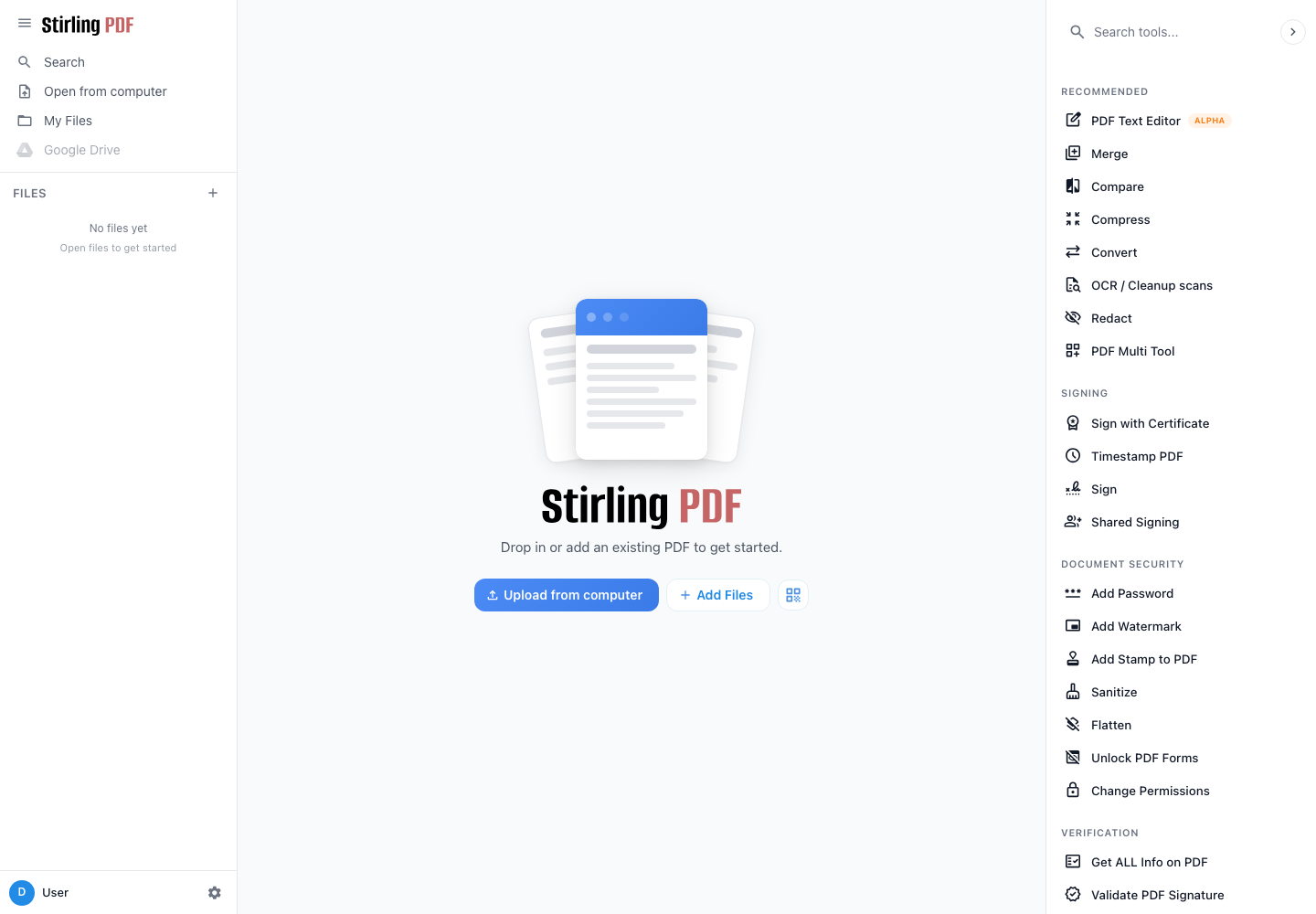
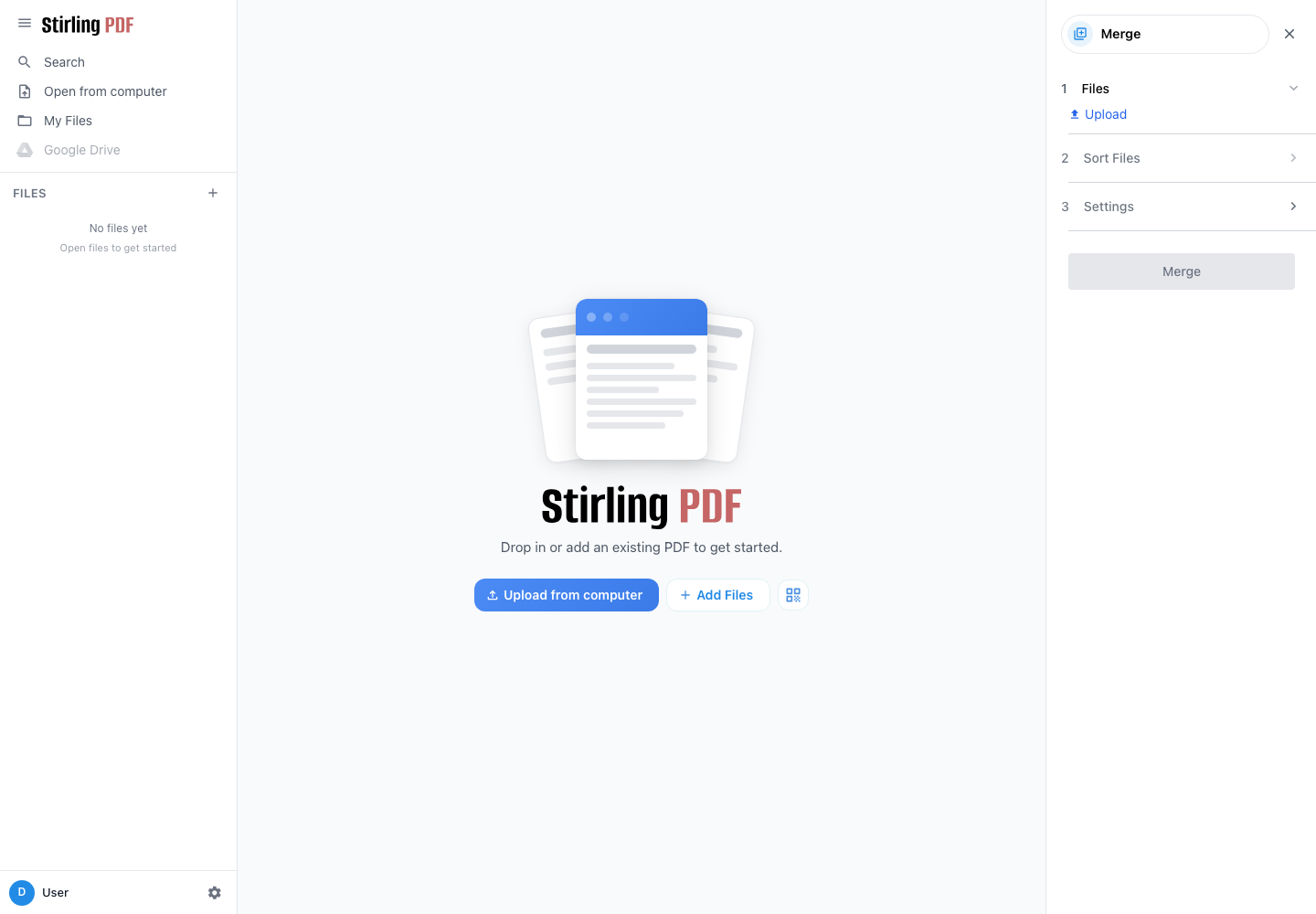
Den venstre kolonne giver adgang til åbne filer og det lokale arbejdsområde. Det højre panel grupperer værktøjer efter kategori: konvertering, signering, sikkerhed, layout, udtræk, sletning, automatisering og avancerede funktioner.
Sådan behandler du et dokument:
- vælg et værktøj fra højre panel;
- tilføje filerne fra computeren;
- justere de tilbudte muligheder;
- begynde at behandle;
- download og tjek resultatet.
Opbevar altid de originale dokumenter, indtil den fremstillede fil er blevet verificeret.
Eksempel: flet flere PDF-filer
- Klik på Flet.
- I Filer skal du importere mindst to PDF-dokumenter.
- Åbn Sortér filer og placer dem i den rækkefølge, du ønsker.
- Tjek mulighederne i Indstillinger.
- Klik på Flet, og upload derefter det resulterende dokument.
Fælles værktøjer
- Komprimer reducerer størrelsen af en PDF.
- Opdel eller Omarranger sider udtrækker, sletter eller flytter sider.
- Konverter transformerer en PDF eller opretter en PDF fra et andet format.
- OCR / Scan Cleaning gør teksten i en scanning søgbar.
- Manuel redigering skjuler permanent følsomme oplysninger.
- Tilføj en adgangskode beskytter åbningen af dokumentet.
- Desinficer og Gør inert fjerner nogle aktive elementer eller gør filen flad.
- Sign tilføjer en signatur til dokumentet.
Kontoindstillinger og sikkerhed
Klik på dit navn nederst til venstre, og åbn derefter Kontoindstillinger.
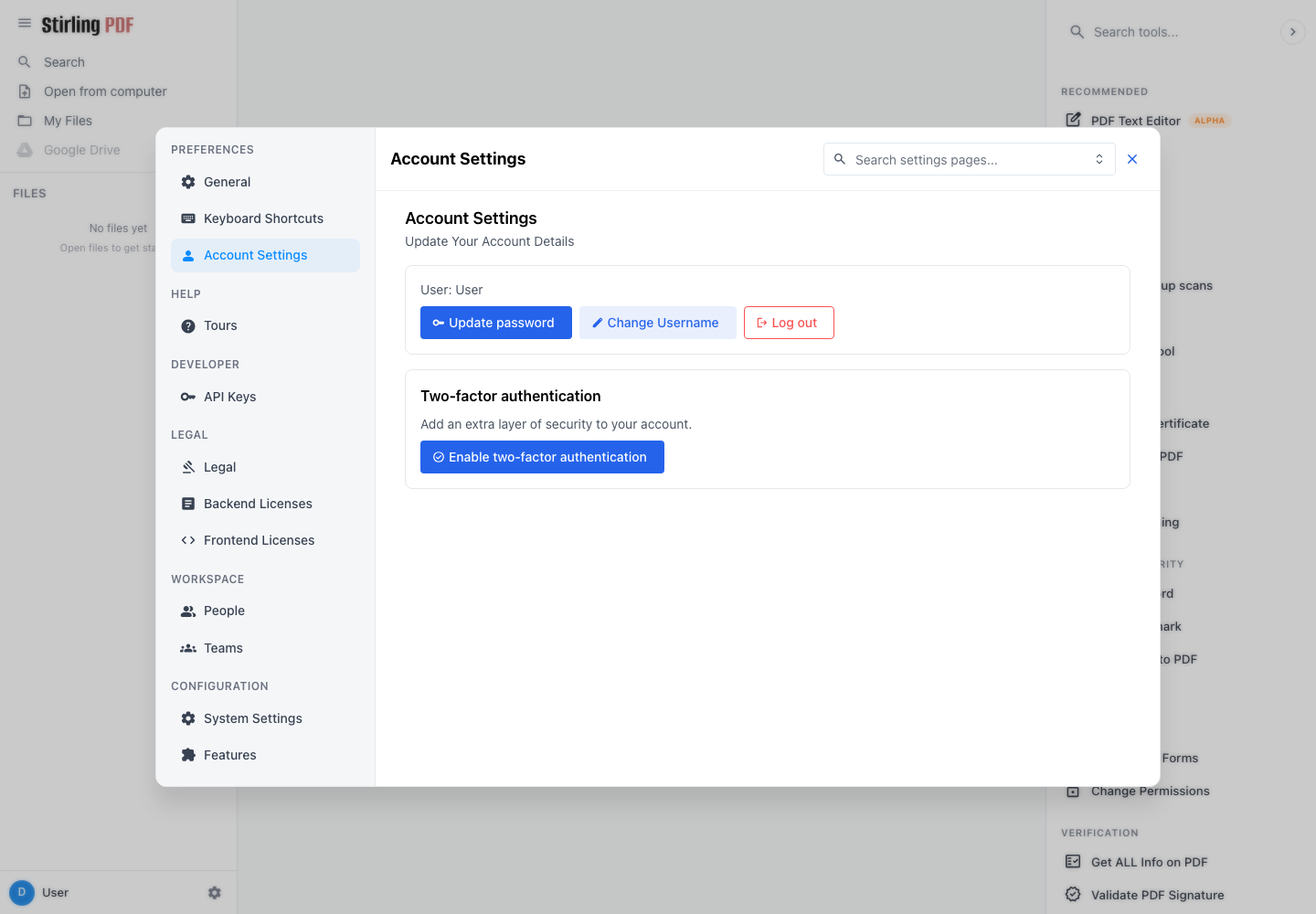
Knappen Opdater adgangskode giver dig mulighed for at indstille en adgangskode, der er specifik for Stirling PDF. Denne ændring ændrer ikke adgangskoden til andre tjenester Seedbox. Efter denne handling skal du logge ind på Stirling PDF med tjenestens brugernavn og denne nye adgangskode.
Du kan også aktivere to-faktor-godkendelse. Opbevar derefter gendannelseskoderne på et sikkert sted.
Bedste praksis
- kontrollere det endelige dokument, før du sletter originalen;
- download resultatet, så snart behandlingen er færdig;
- lukke følsomme dokumenter efter brug;
- tjek omhyggeligt resultatet af en OCR eller redaktion, før du sender det.