Installer og brug Kavita
Kavita er en weblæser designet til at organisere og læse tegneserier, manga, bøger og e-bøger. Det giver dig mulighed for at oprette biblioteker, spore læsefremskridt og finde dine bøger fra en browser.
Installer Kavita fra Min konsol
- Log ind på Seedbox.fr, åbn derefter Min konsol.
- Find kortet Kavita, mærket Ikke installeret.
- Klik på Installer, og bekræft derefter installationen.
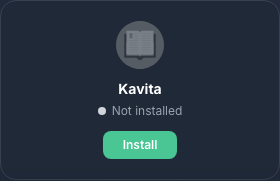
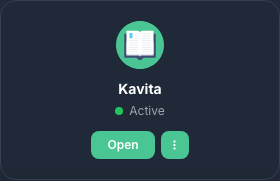
Implementeringen tager cirka fem minutter. Du modtager en e-mail, når Kavita er tilgængelig. Kortet viser derefter Aktiv og en Adgang-knap.
Log ind på Kavita
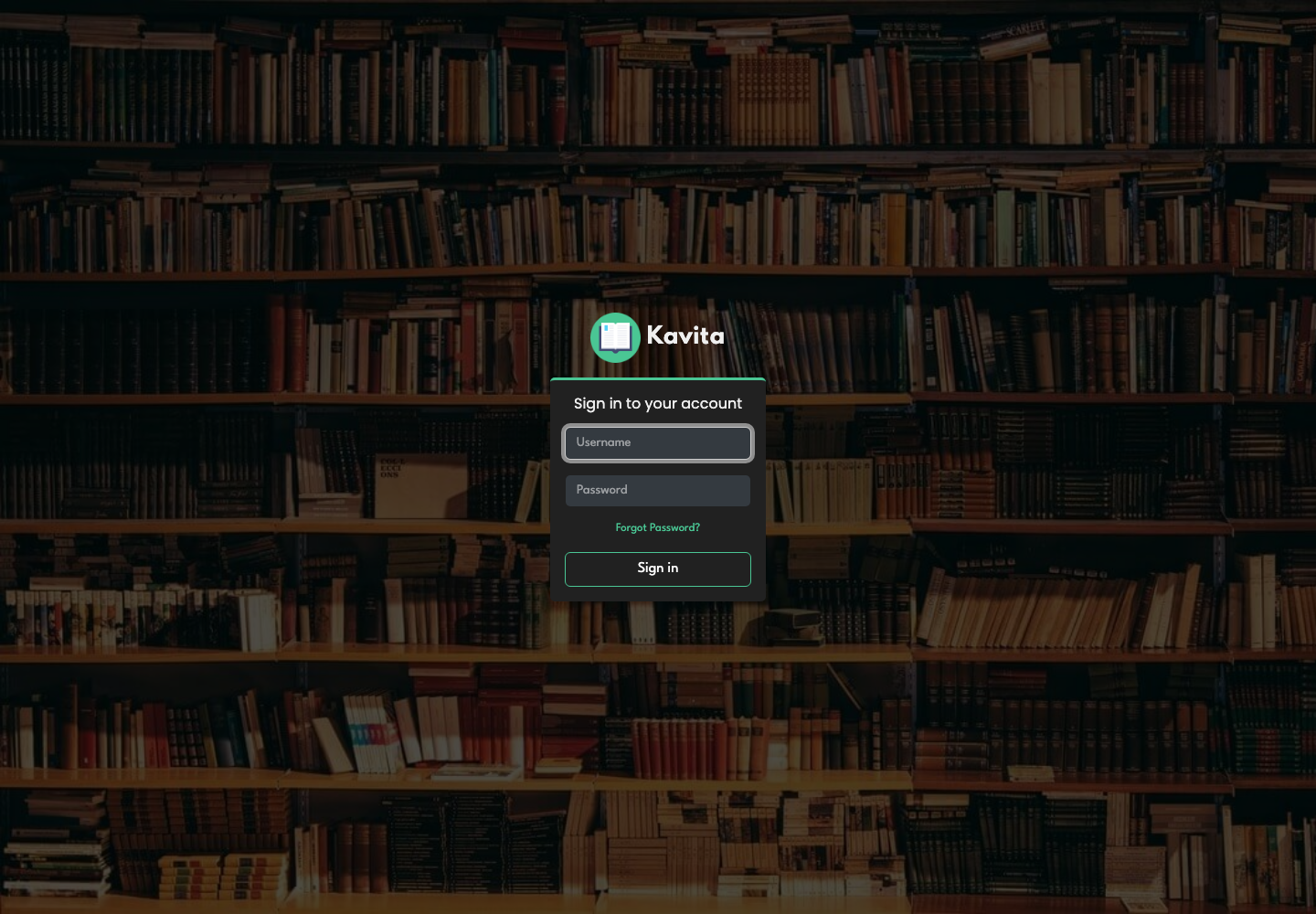
Klik på Go, og indtast derefter:
- din service-id Seedbox;
- din serviceadgangskode Seedbox.
Kavita bruger ikke e-mailadressen eller adgangskoden fra dit kundeområde til denne forbindelse.
Opdag grænsefladen
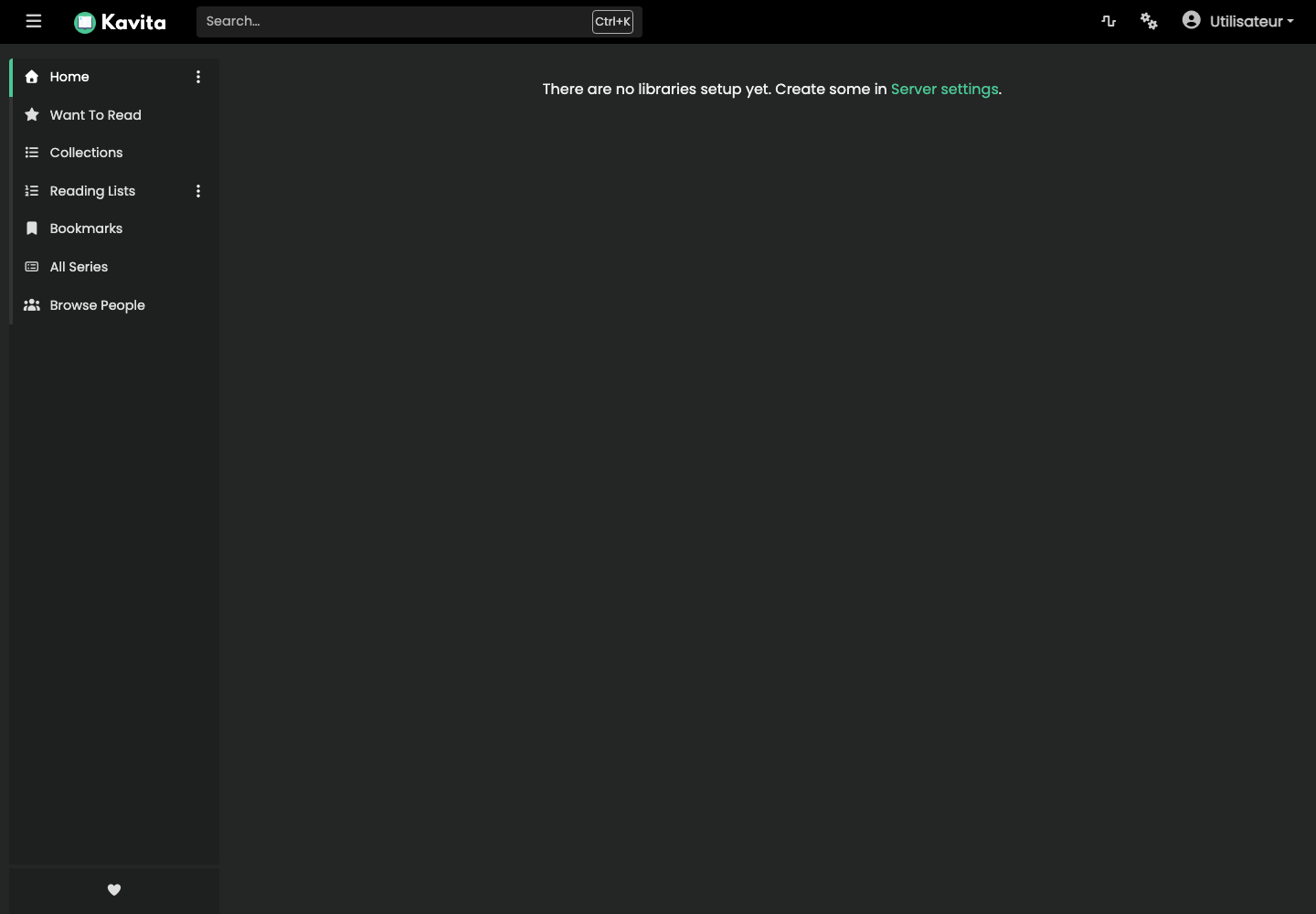
Hovedmenuen giver adgang til følgende sektioner:
- Hjem præsenterer biblioteker og aktuelle aflæsninger;
- To read samler de værker, der er føjet til din liste;
- Samlinger og Playlister bruges til at organisere indhold;
- Bogmærker gemmer gemte sider;
- Alle serier viser hele kataloget;
- den øverste bjælke giver dig mulighed for hurtigt at søge efter en serie.
Når der oprettes forbindelse for første gang, er der endnu ingen biblioteker konfigureret. Åbn Indstillinger > Server > Biblioteker for at oprette et bibliotek, vælg dets type og tilknyt mappen, der indeholder dine bøger, til det.
Forbered e-bogsfiler
Download kun værker, som du har ret til at bruge. I dette eksempel bruger vi Le Tour du monde en quatre-vingts jours af Jules Verne, tilgængelig i EPUB3-format på Project Gutenberg og markeret som værende i det offentlige domæne.
I downloadklienten, der allerede er installeret, behold standardstien /downloads/complete/, og tilføj derefter:
ebooks/romans/Jules Verne
Den komplette vej bliver derfor:
/downloads/complete/ebooks/romans/Jules Verne
Arranger derefter filen sådan:
ebooks/
└── romans/
    └── Jules Verne/
        └── Le Tour du monde en quatre-vingts jours.epub
Kavita stiller krav til organiseringen af filer:
- placer ikke nogen e-bog direkte ved roden af biblioteket;
- holde hver serie i en enkelt mappe uden at dele den mellem to nabomapper;
- brug en separat undermappe til hver serie eller selvstændigt arbejde;
- kontrollere de interne metadata for EPUB'er, da de har forrang over navnene på mapper og filer;
- for en samling i flere bind, skal du indtaste seriens navn og bindnummer korrekt i metadataene.
Opret et nyt bibliotek
- I Kavita skal du åbne Indstillinger > Server > Biblioteker.
- Klik på Tilføj bibliotek.
- Indtast et meningsfuldt navn til biblioteket.
- Vælg Book som type, og klik derefter på Næste.
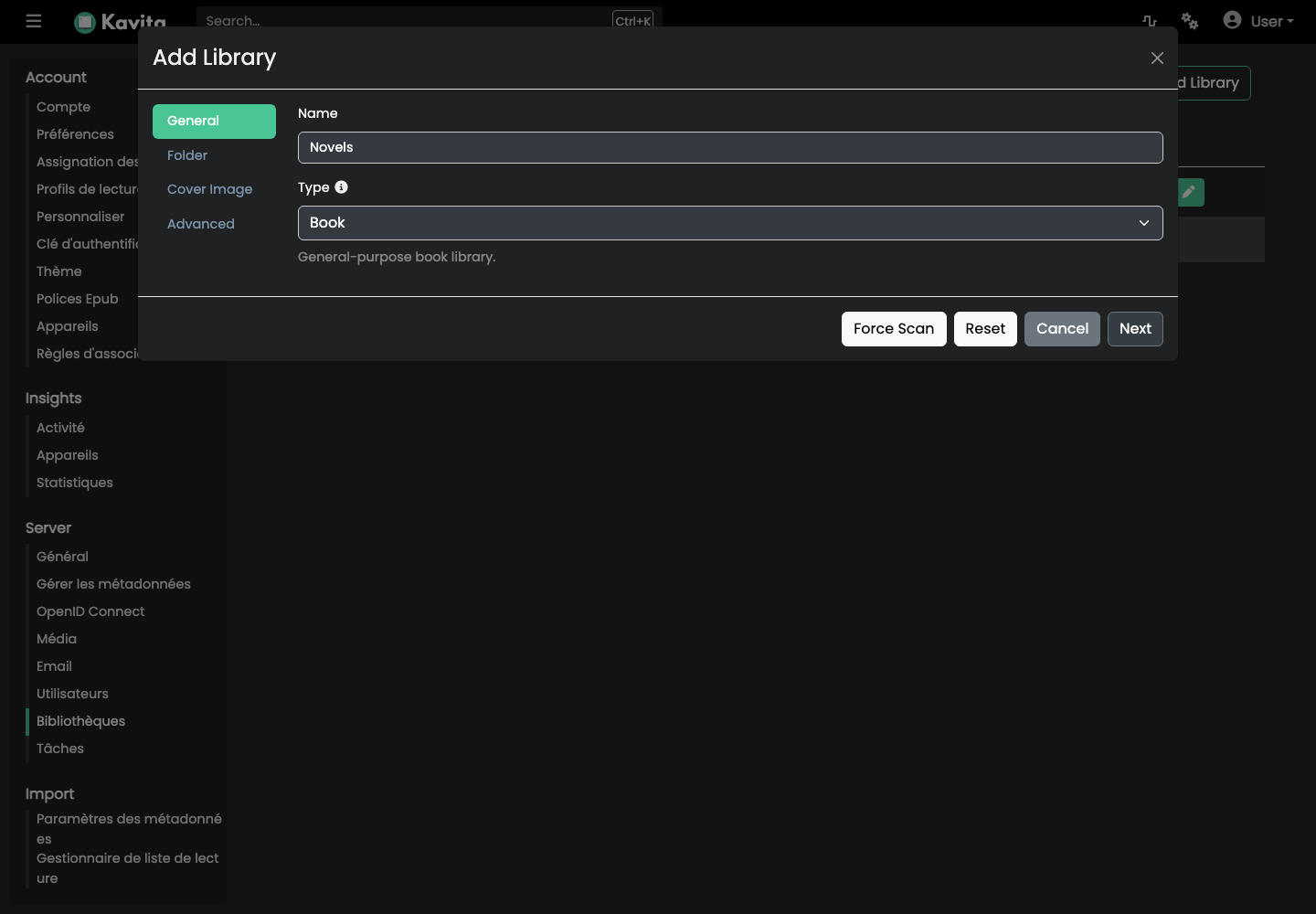
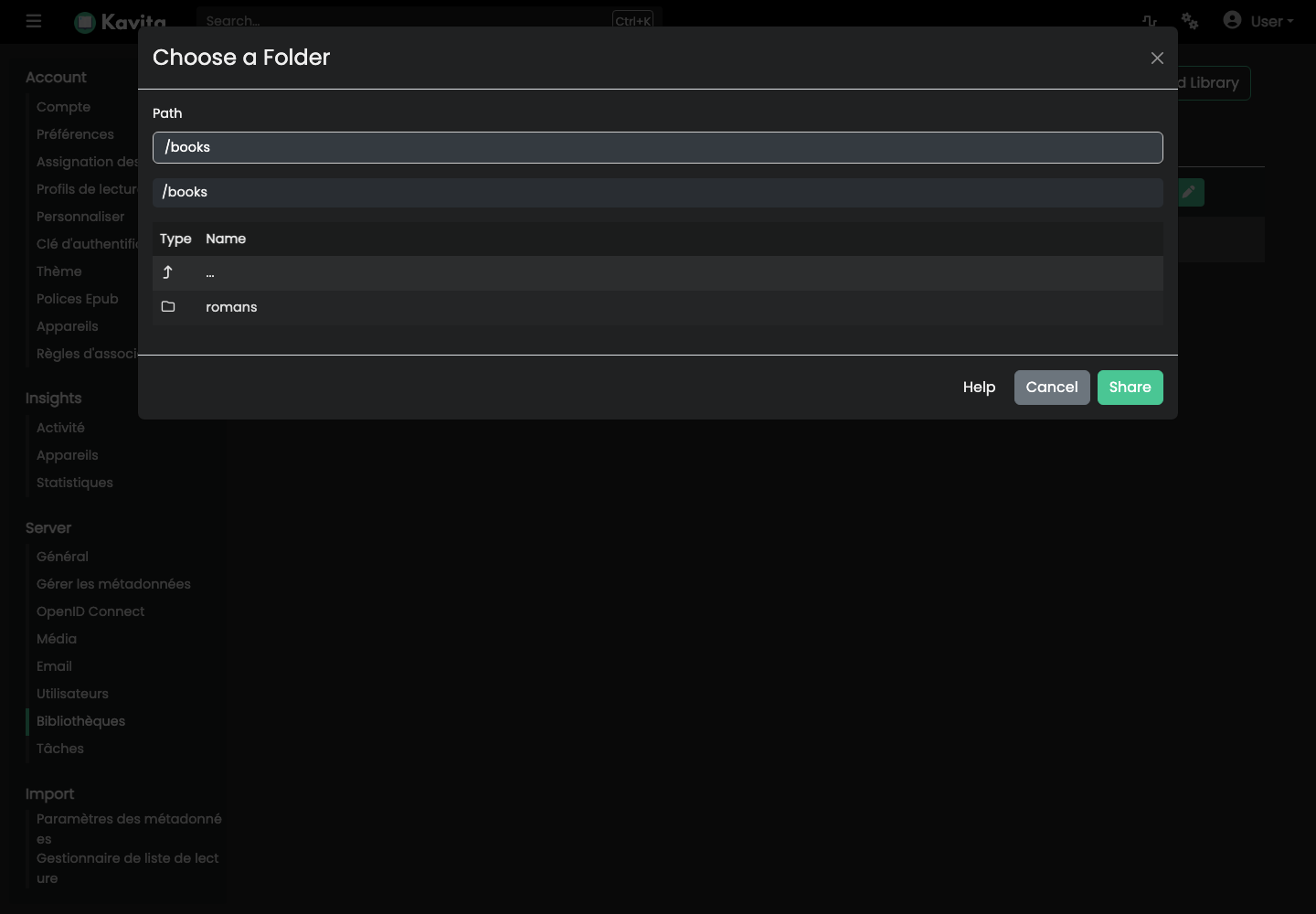
I trinnet Mappe skal du klikke på Søg efter mediemapper. Stien /downloads/complete/ebooks, der bruges af downloadklienten, vises som /books i Kavita.
- Åbn
/books. - Kontroller, at mappen, der svarer til kategorien, er synlig.
- Gå ikke ned til forfattermappen:
/booksskal forblive den fælles rod af biblioteket. - Klik på Del for at vælge denne mappe.
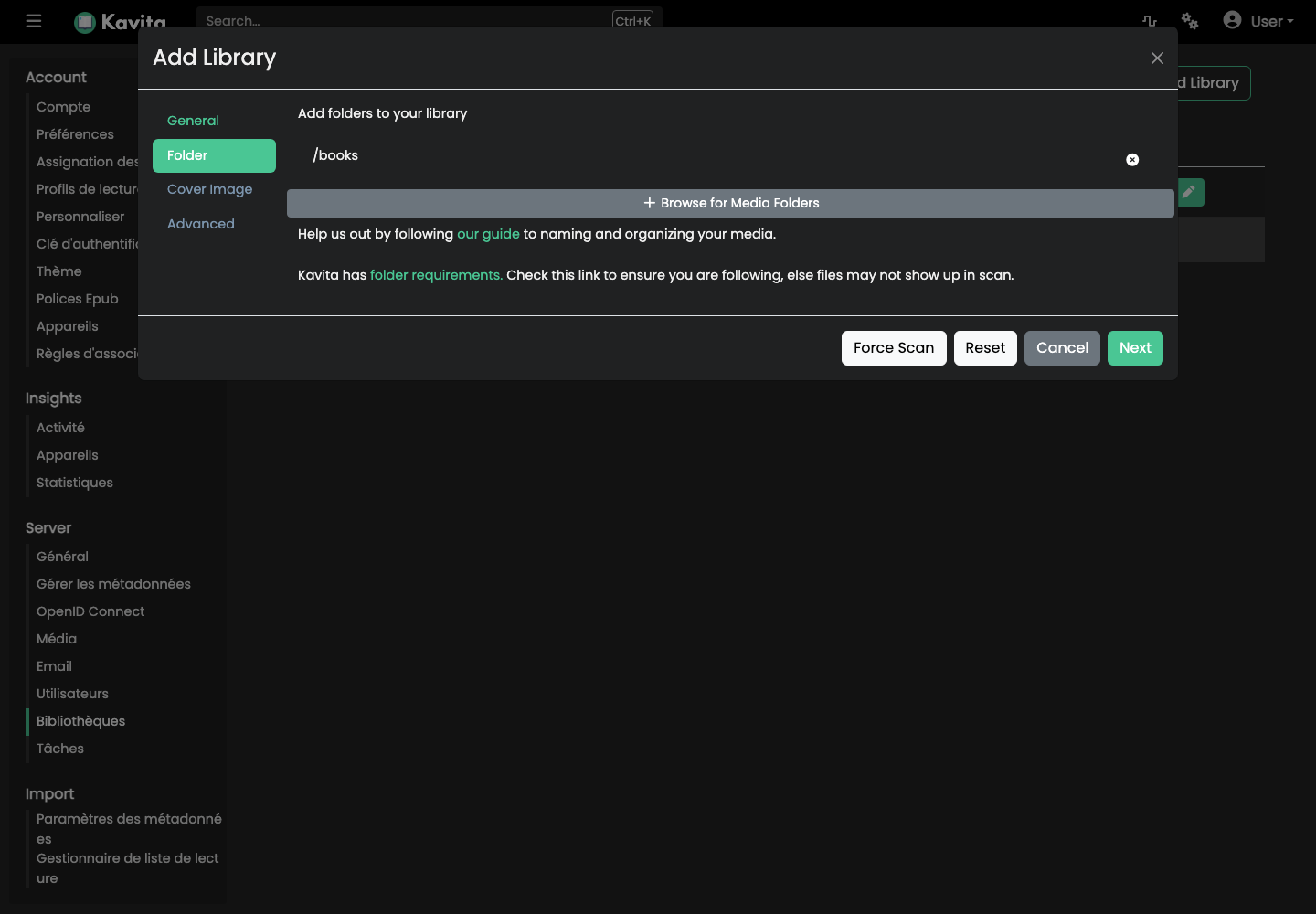
Bibliotekets forsidebillede er valgfrit. I trinnet Avanceret skal du beholde Epub, Aktiver metadata og Inkluder i søgning som minimum, og klik derefter på Gem.
Kavita starter automatisk en første analyse.
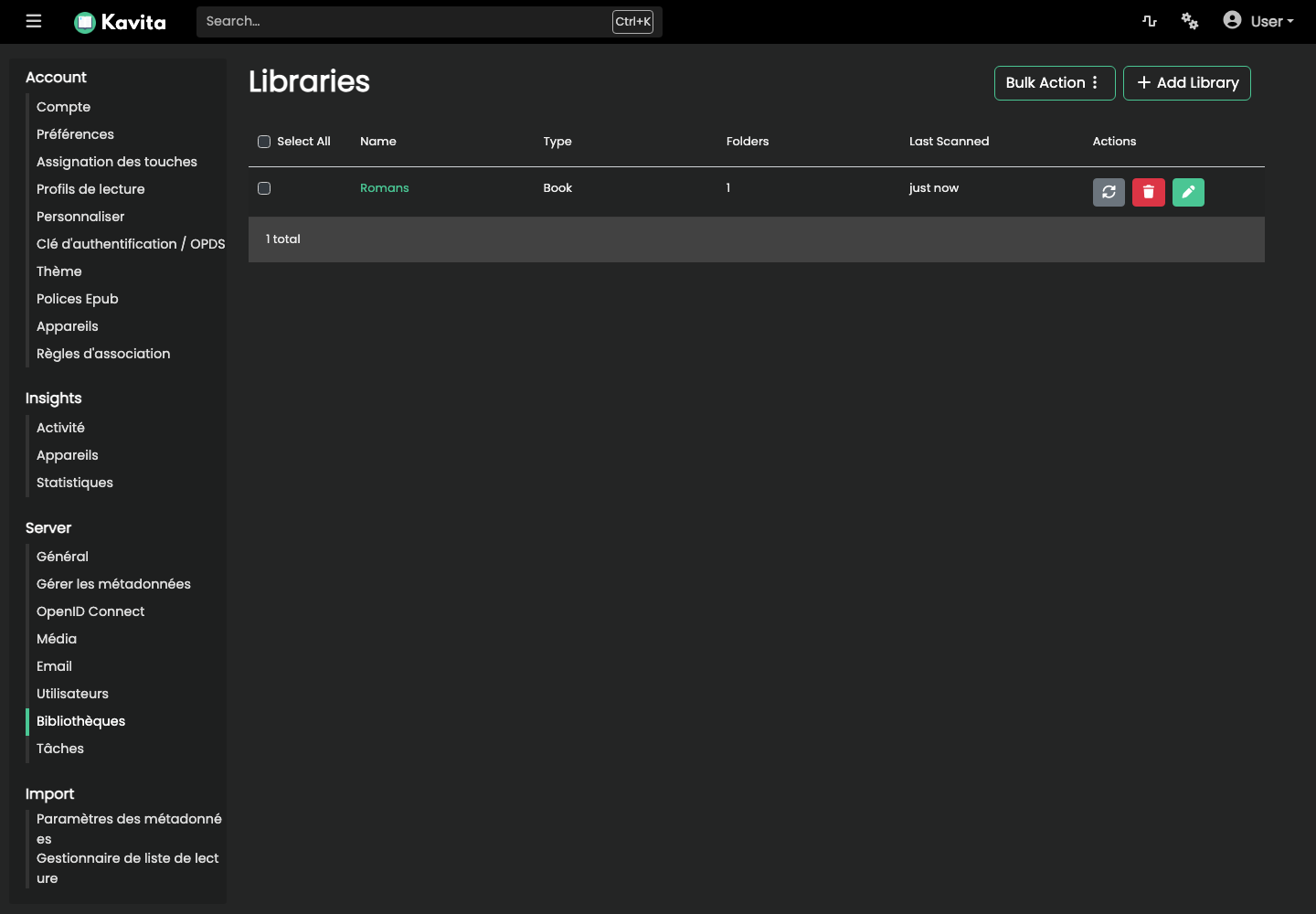
Når analysen er afsluttet, vises romanen på hjemmesiden i den nyligt tilføjede og opdaterede serie.
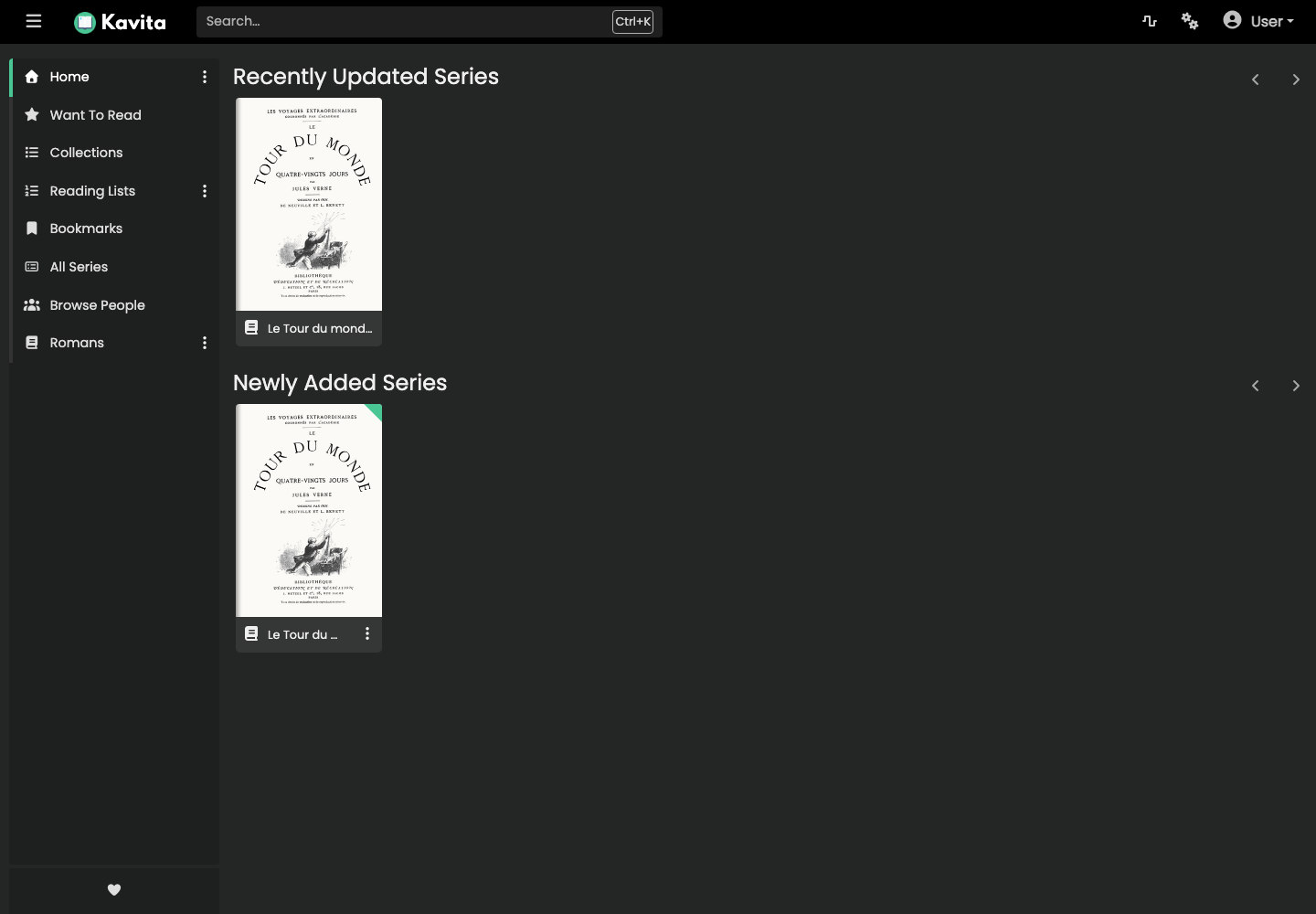
Hvis en bog ikke vises, skal du først kontrollere dens placering og metadata og derefter scanne igen fra bibliotekets handlingsmenu.
Skift sproget på Kavita
- Klik på din profil og derefter på Indstillinger.
- Åbn Konto > Præferencer.
- På linjen Placering skal du klikke på Rediger.
- Vælg det ønskede sprog.
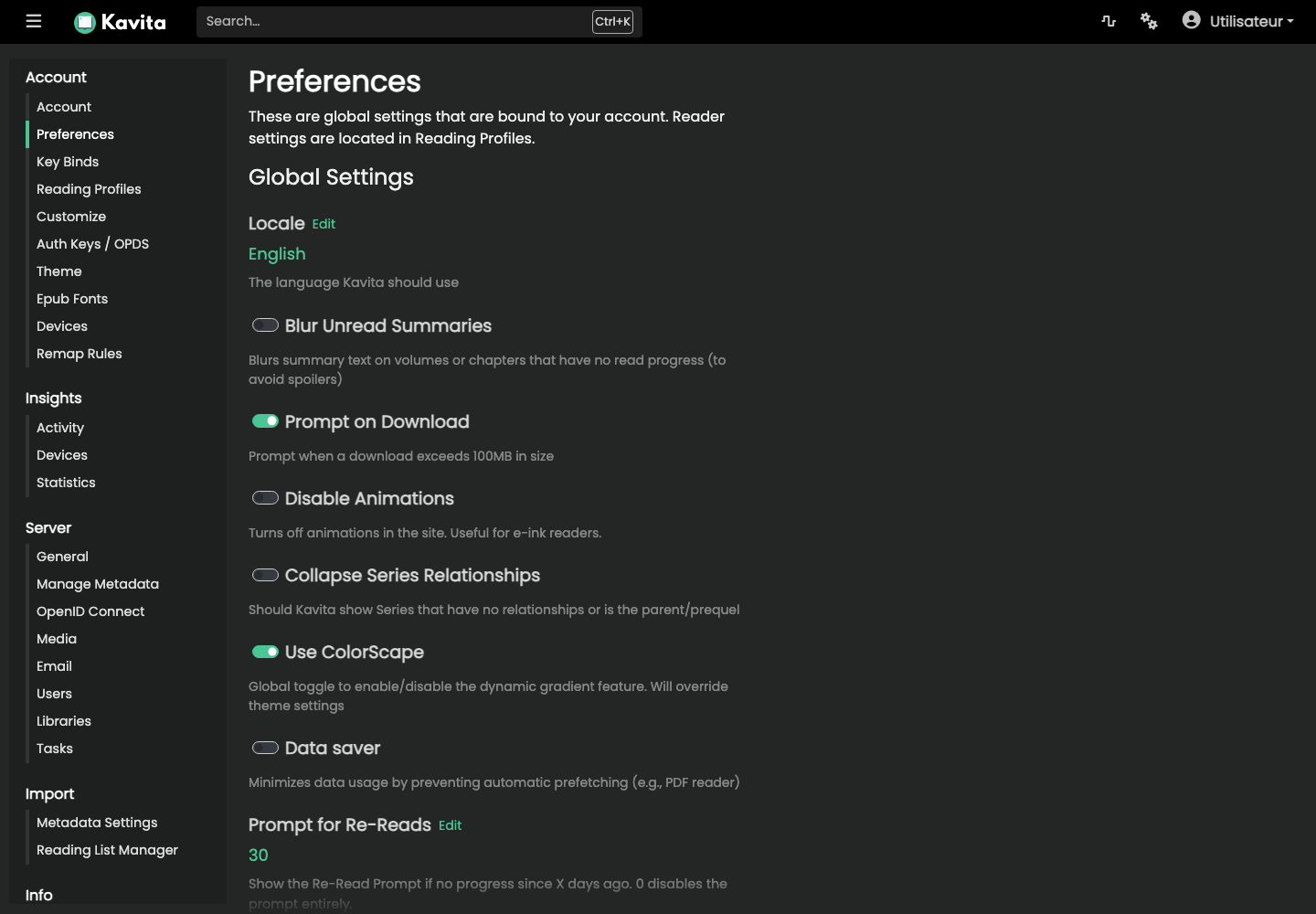
Præferencer giver dig også mulighed for at justere downloads, animationer, oversigtsvisning, læseprofiler og tema.
Skift adgangskode Kavita
- Klik på din profil og derefter på Indstillinger.
- Åbn Konto > Konto.
- Klik på Skift på linjen Adgangskode.
- Indtast den aktuelle adgangskode, den nye adgangskode og dens bekræftelse.
- Klik på Gem.
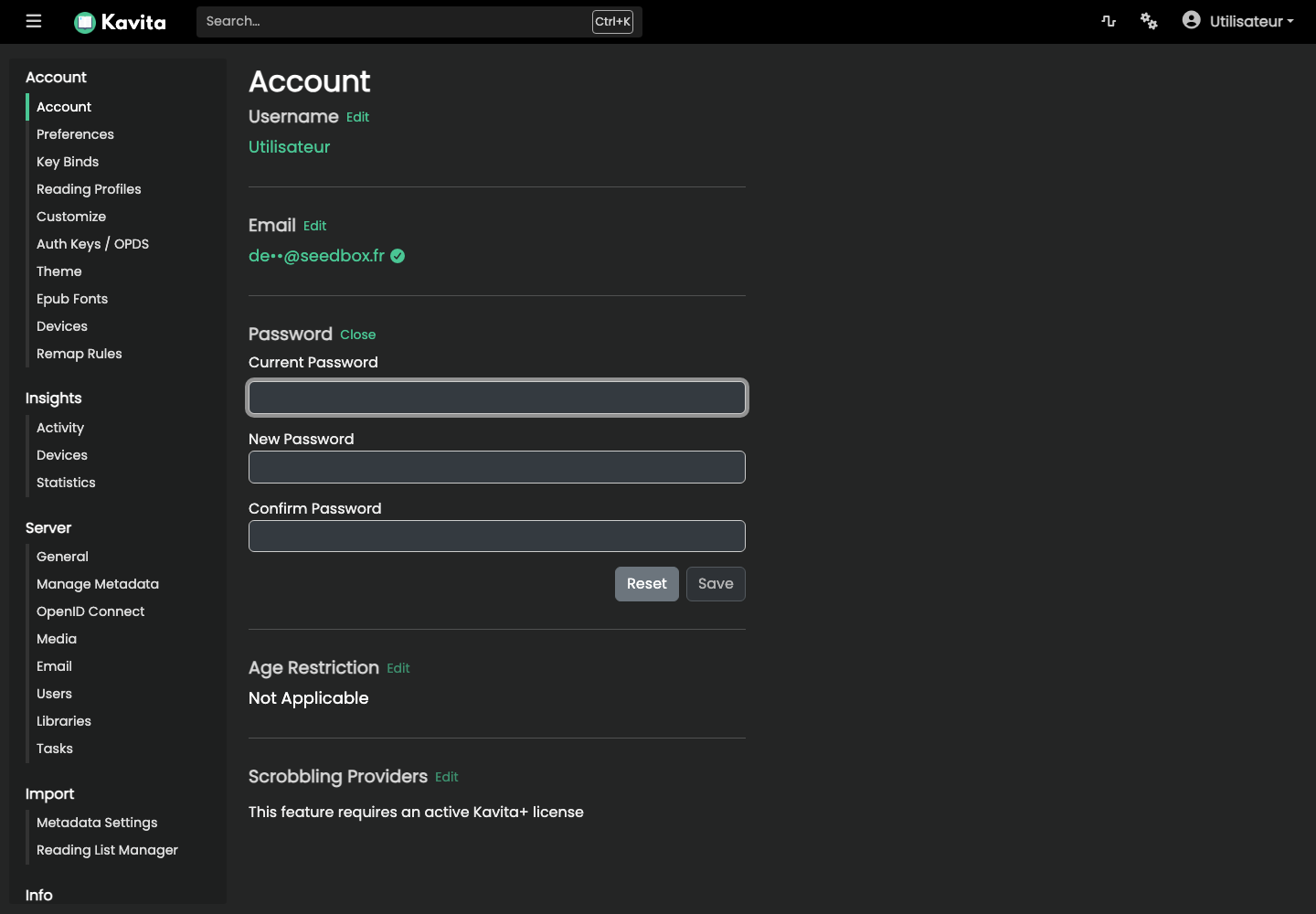
Denne ændring påvirker kun Kavita. For efterfølgende forbindelser skal du beholde dit Services ID og bruge den nye adgangskode Kavita.