Brug Nextcloud
Nextcloud giver dig mulighed for at se, organisere og hente dine seedbox-filer fra en browser. Denne side præsenterer forbindelse, grænseflade, adgangskodeændring og diagnosticeringsværktøj, der er tilgængeligt i Min konsol.
Åbn Nextcloud
- Opret forbindelse til Seedbox.fr.
- Åbn Min konsol.
- Find kortet Nextcloud.
- Bekræft, at applikationen er markeret med Aktiv, og klik derefter på Go.
Nextcloud login-siden åbner i en ny fane.
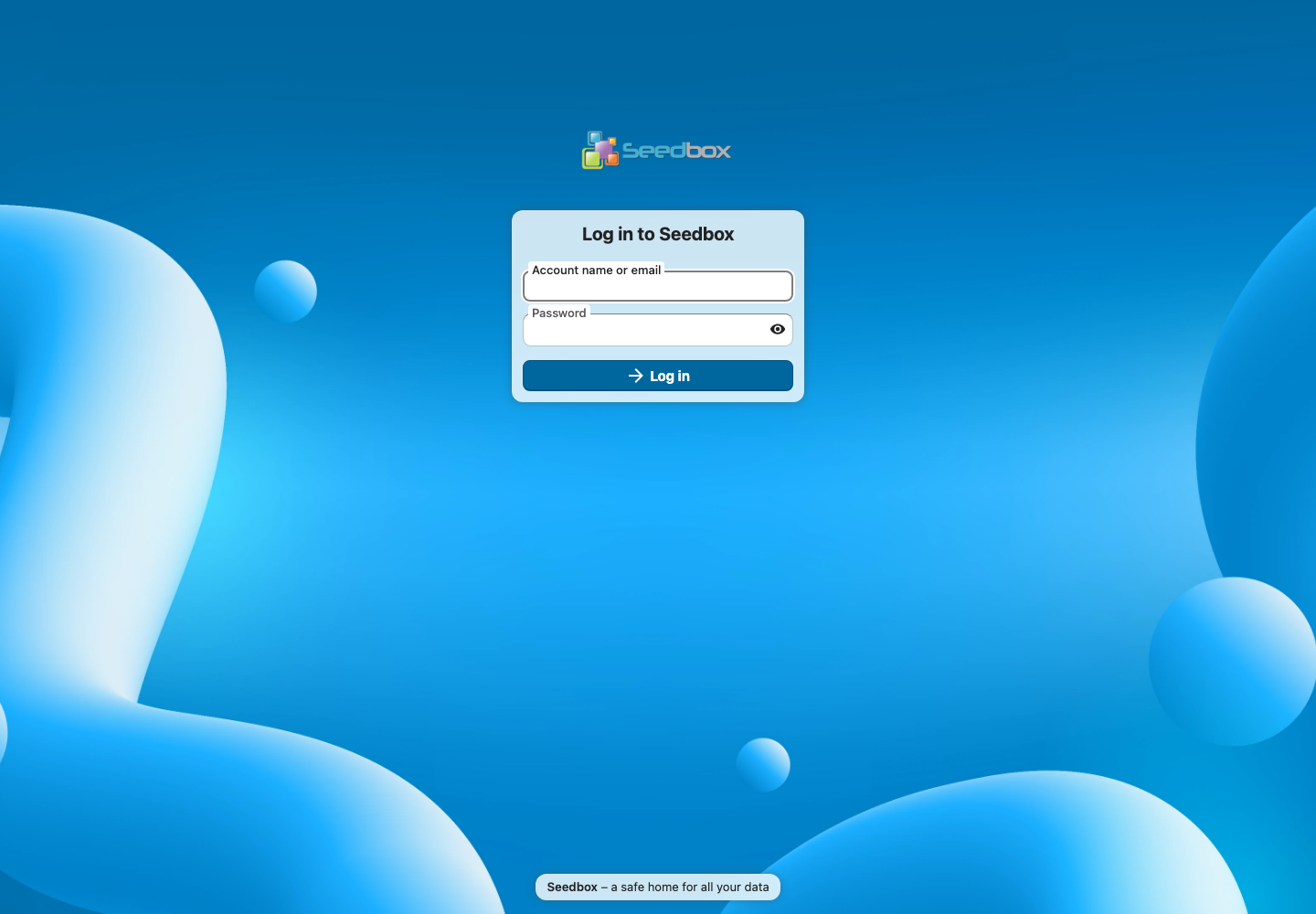
Hvilke identifikatorer skal jeg bruge?
Brug service-id'et og serviceadgangskoden til din seedbox. Identifikationen er synlig i Min konsol > Detaljer.
Brug ikke e-mailadressen og adgangskoden til din kundekonto Seedbox.fr: de bruges kun til at åbne kundeområdet.
Fortrolighed: Del aldrig dine identifikatorer eller udgiv aldrig et skærmbillede, hvor de vises.
Opdag grænsefladen
Efter login viser Nextcloud applikationen Filer.
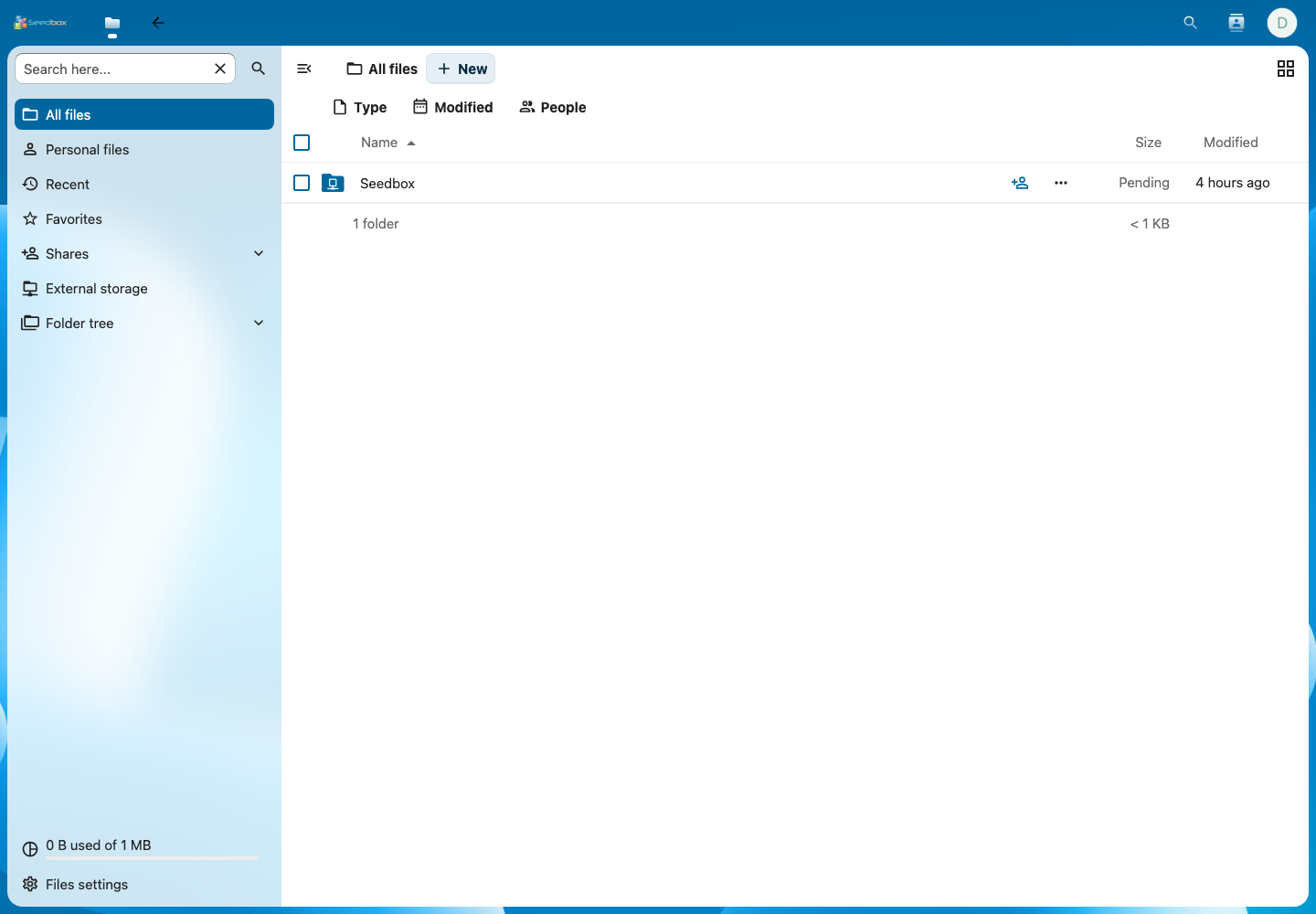
Hovedområderne er:
- Alle filer: viser tilgængelige mapper og filer;
- Personlige filer: samler data, der er specifikke for Nextcloud-kontoen;
- Seneste og Favoritter: lette adgangen til ofte brugte genstande;
- Delinger: præsenterer de elementer, der deles med eller af kontoen;
- Ekstern opbevaring: giver adgang til lageret tilsluttet frøboksen;
- Ny: giver dig mulighed for at oprette en mappe eller tilføje en fil;
- mappen Seedbox: åbner de data, der findes på din lagerplads.
Knappen Tilbagekonsol i den øverste bjælke giver dig mulighed for at vende tilbage til Min konsol.
Skift adgangskode Nextcloud
- Klik på avataren øverst til højre.
- Vælg Indstillinger.
- Åbn Sikkerhed i menuen til venstre.
- Indtast den aktuelle adgangskode i sektionen Adgangskode.
- Indtast den nye adgangskode.
- Klik på Skift adgangskode.

Denne formular ændrer kontoadgangskoden Nextcloud. Det ændrer ikke adgangskoden til kundekontoen Seedbox.fr eller adgangskoden til andre applikationer. Gem den nye adgangskode i en adgangskodehåndtering.
For at ændre adgangskoden, der er fælles for tjenester fra panelet, skal du bruge Min konsol > Detaljer > Skift adgangskode i stedet.
Ret tilladelser eller navnekodning
Nextcloud-kortet i Min konsol har en indstillingsknap, der er repræsenteret af et tandhjul.
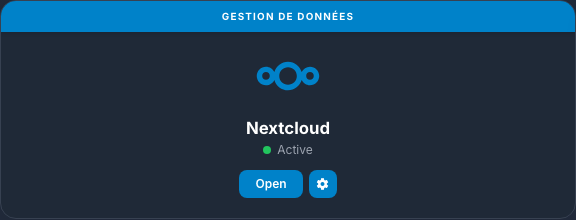
Klik på denne knap for at åbne værktøjet Scan og tilladelser Nextcloud.
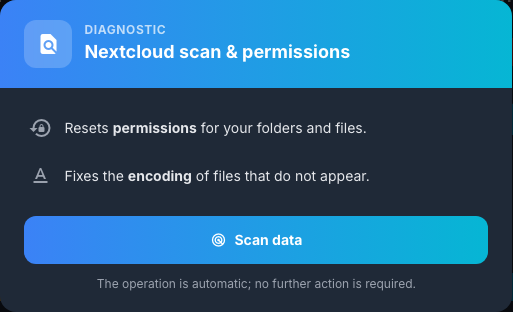
Dette værktøj giver dig mulighed for at:
- nulstil tilladelser til mapper og filer;
- rette kodning af filnavne, der ikke vises i Nextcloud.
Klik på Scan data. Betjeningen er automatisk og kræver ingen anden handling. Vent på, at det er fuldført, og opdater derefter Nextcloud og bekræft, at de berørte filer eller mapper er synlige igen.
Brug denne diagnosticering, når et element på lager ikke vises i Nextcloud, eller når et navn, der indeholder accent eller specialtegn, vises forkert.