Installer og brug Vaultwarden
Vaultwarden er en adgangskodeboks, der er kompatibel med Bitwarden-apps. Data er ende-til-ende-krypteret og kan synkroniseres mellem browser, udvidelser, mobilapps og desktop-software.
Installer Vaultwarden fra Min konsol
- Log ind på Seedbox.fr, åbn derefter Min konsol.
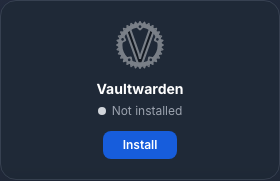
- Find kortet Vaultwarden, mærket Ikke installeret.
- Klik på Installer, og bekræft derefter installationen.
Implementeringen tager cirka fem minutter. Du modtager en første e-mail, når instansen er tilgængelig, derefter en invitation sendt af The Seedbox team.
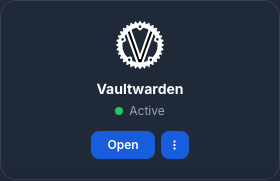
Kortet viser Aktiv og en Adgang-knap, når tjenesten er klar.
Aktiver konto med invitation
- Åbn e-mailen med emnet Tilmeld dig Vaultwarden.
- Klik på Tilmeld dig organisationen nu eller invitationslinket.
- Indstil en stærk og unik hovedadgangskode.
- Bekræft adgangskoden, og opret derefter kontoen.
Linket er personligt og midlertidigt: Del det aldrig. Hovedadgangskoden beskytter krypteringsnøglen og kan ikke gendannes, hvis den glemmes. Opbevar det et sikkert sted, og genbrug ikke Seedbox.fr-kontoadgangskoden eller Services-adgangskoden.
Log ind på webboksen
Klik på Adgang fra Min konsol, og derefter:
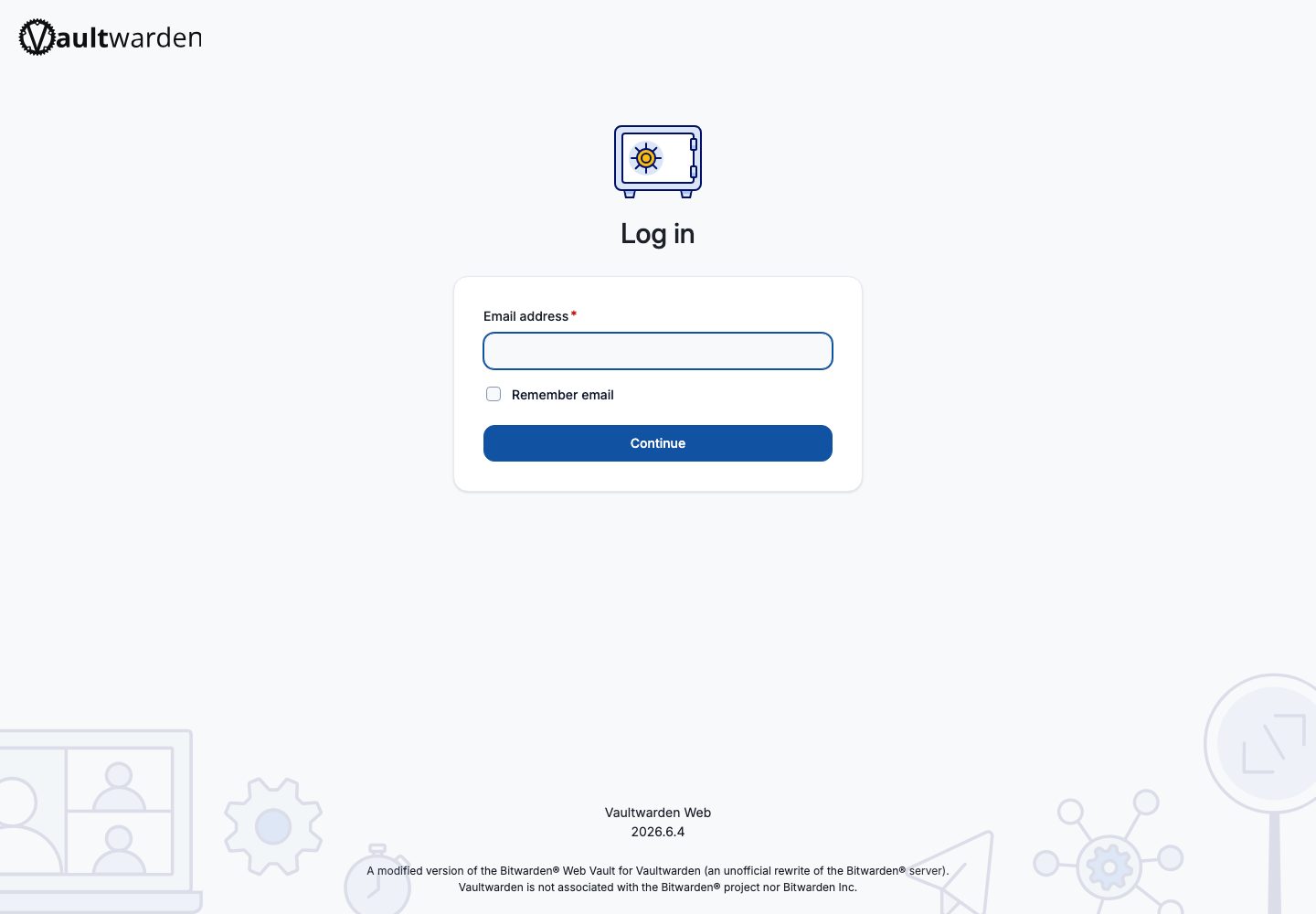
- indtast din konto-e-mailadresse Seedbox.fr;
- klik på Fortsæt;
- indtast hovedadgangskoden indstillet under aktivering;
- klik på Opret forbindelse.
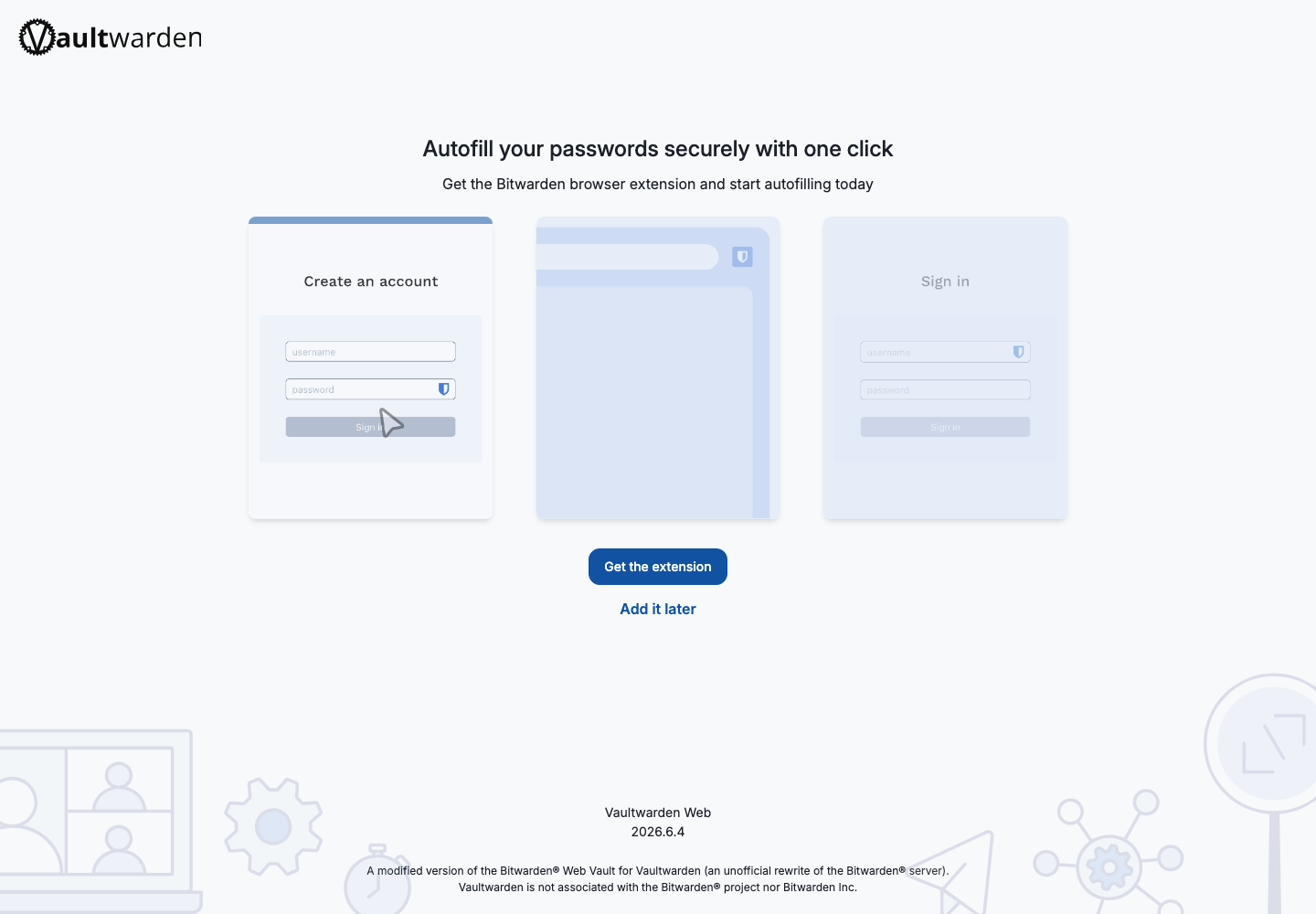
Vaultwarden kan derefter tilbyde installation af Bitwarden-udvidelsen. Du kan installere det med det samme eller vælge Tilføj det senere og derefter Skift til webapp.
Opdag grænsefladen
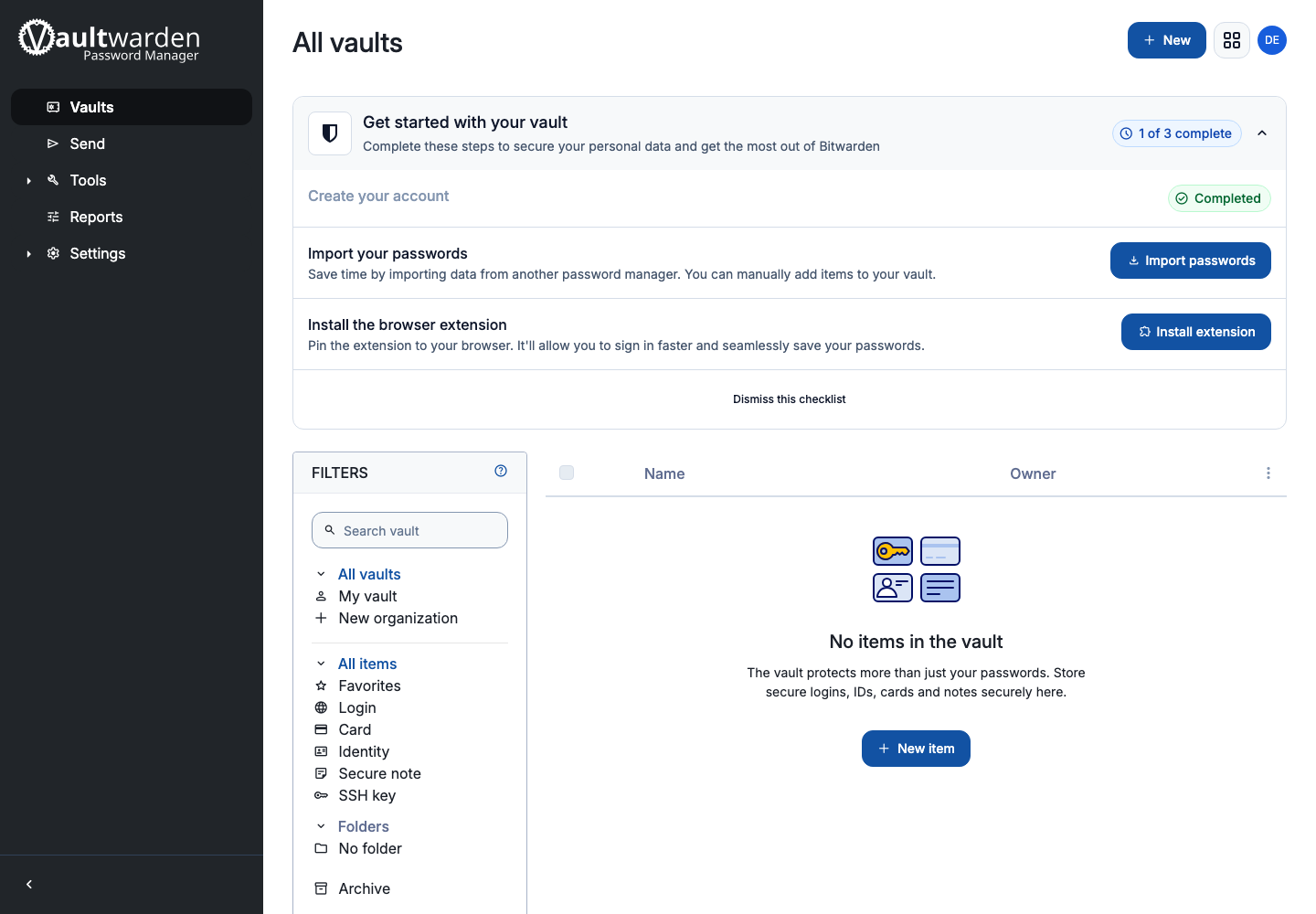
Hovedafsnittene er:
- Sikkerhedsbokse, til logins, kort, identiteter, sikre noter og SSH-nøgler;
- Send, for midlertidigt at sende tekst eller en fil på en beskyttet måde;
- Værktøjer, til at importere eller eksportere data;
- Rapporter, for at identificere visse sikkerhedsproblemer;
- Indstillinger, til at administrere konto, sikkerhed, udseende og enheder.
Klik på Nyt element for at gemme en første identifikator. Angiv tjenestens navn, brugernavn, adgangskode og webstedsadresse, og gem derefter.
Konfigurer en Bitwarden-app
Vaultwarden fungerer med officielle Bitwarden-apps til mobil, browser og desktop.
Før du logger på en ny applikation:
- åbne Bitwarden-forbindelsesindstillinger;
- vælg, om du vil bruge en selv-hostet server eller en brugerdefineret server-URL;
- indtast URL'en Vaultwarden modtaget via e-mail eller åbnet med knappen Adgang;
- valider, og log derefter ind med e-mailadressen Seedbox.fr og hovedadgangskoden.
Foretag denne indstilling, før du logger ind: Uden den brugerdefinerede URL vil appen forsøge at nå Bitwardens offentlige servere og vil ikke finde denne konto.
Styrk sikkerheden
Åbn Indstillinger > Sikkerhed for at justere sessionstimeout, aktivere to-faktor-godkendelse og se de enheder eller nøgler, der er knyttet til kontoen.
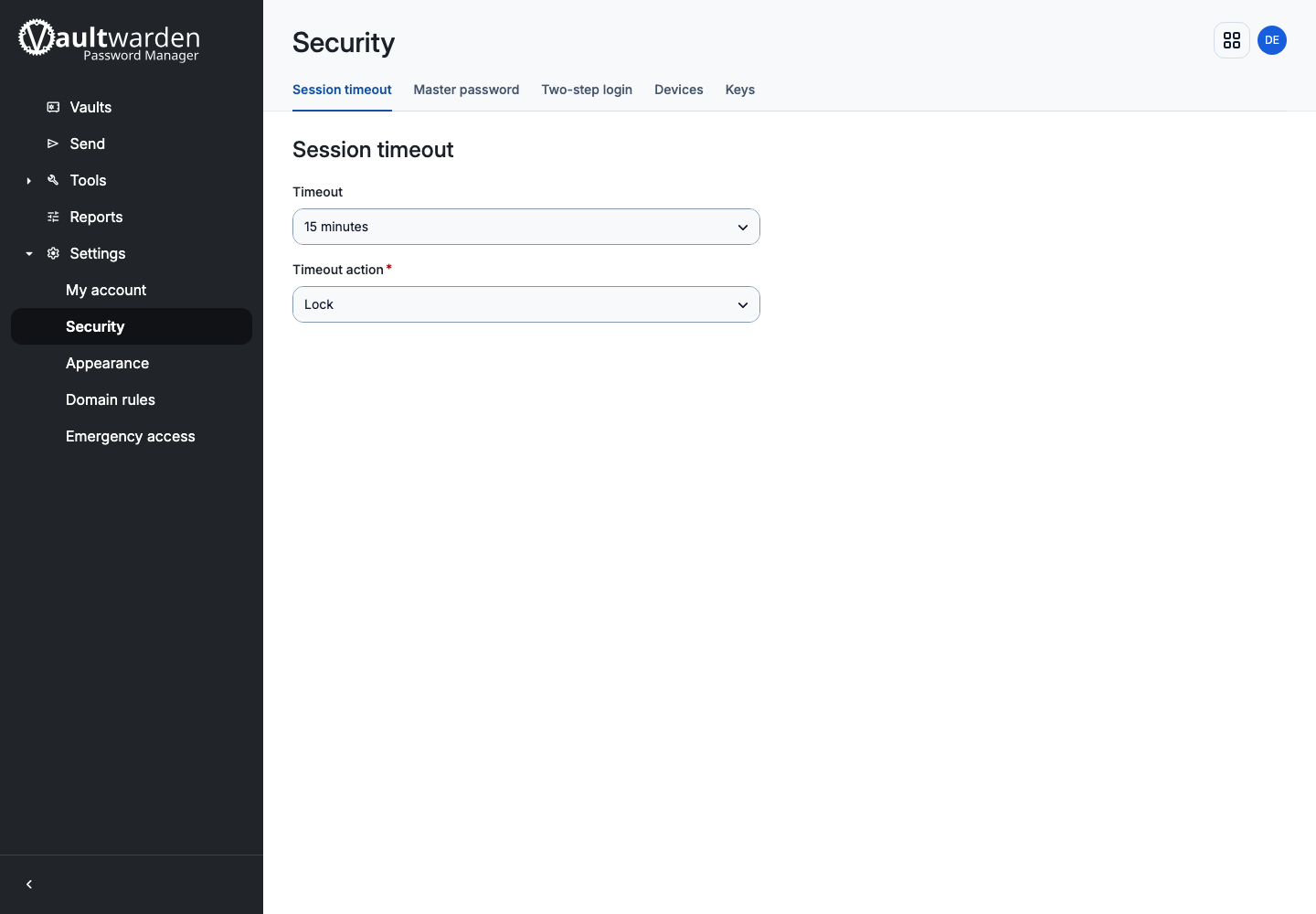
Aktiver helst to-faktor-godkendelse og hold gendannelseskoden ude af boksen.
Skift hovedadgangskode
- Åbn Indstillinger > Sikkerhed.
- Vælg Hovedadgangskode.
- Indtast den aktuelle hovedadgangskode.
- Indtast og bekræft den nye adgangskode.
- Klik på Skift hovedadgangskode.
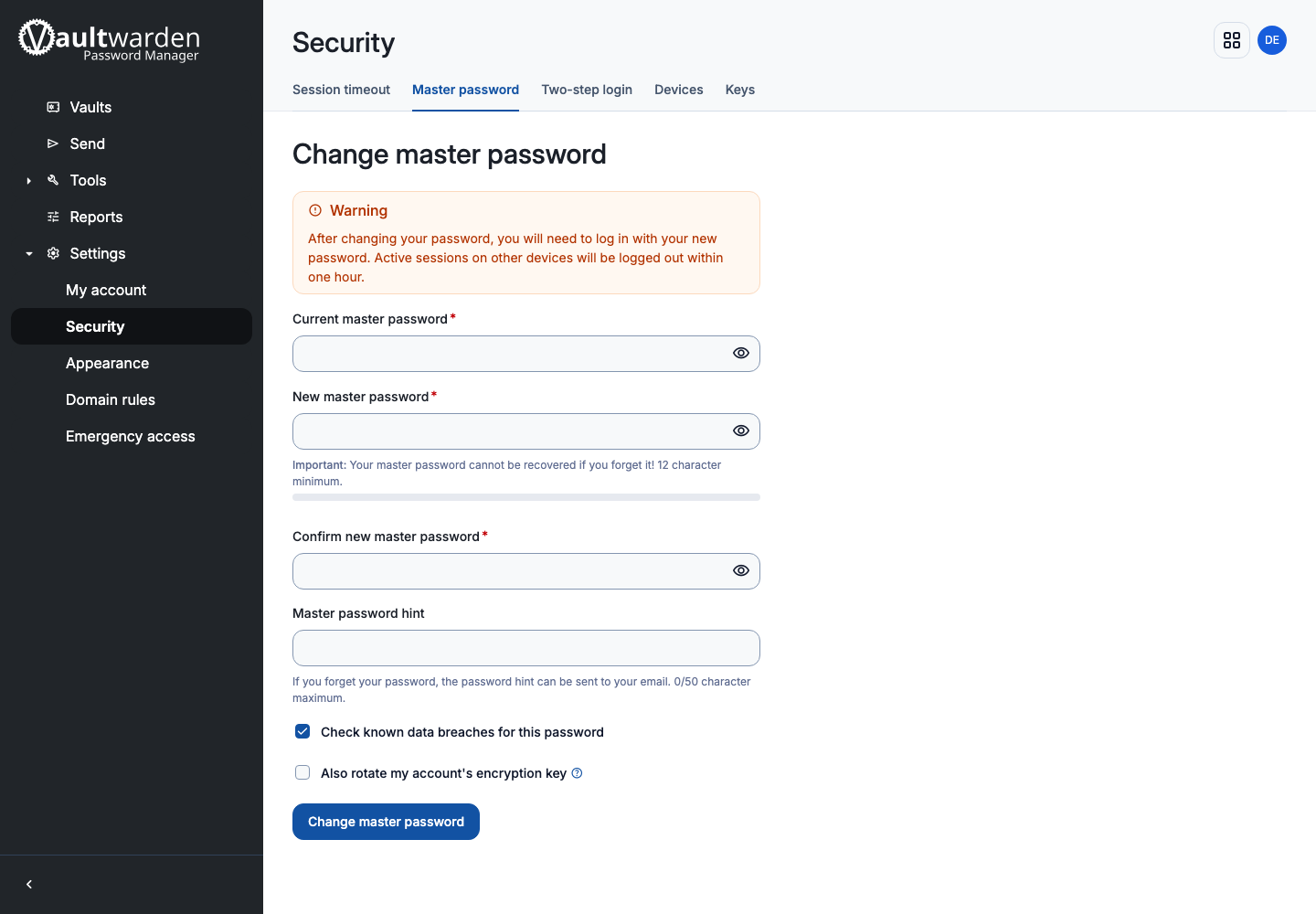
Andre sessioner vil blive afbrudt. Opdater med det samme adgangskoden, der er gemt på din backup-placering.