Installer og brug qBittorrent
qBittorrent er en komplet BitTorrent-klient, rettet mod brugere, der ønsker mange filtre og indstillinger i en grænseflade, der ligner desktop-klienter.
Vigtigt: Upload og del kun indhold, som du har ret til at bruge.
Installer qBittorrent fra Min konsol
Seedboxen bruger kun én primær P2P-klient ad gangen. Installation af qBittorrent erstatter derfor det aktuelt aktive Transmission- eller Deluge-kort uden at slette filer, der allerede er gemt på lageret.
- Log ind på Seedbox.fr, åbn derefter Min konsol.
- Klik på knappen ⋮ på det aktive P2P-klientkort.
- Vælg Konfigurer.
- Find qBittorrent, og klik derefter på knappen Installer.
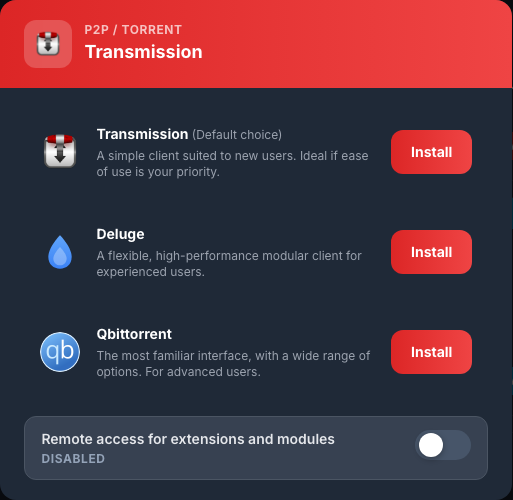
Under implementeringen viser det nye kort I gang.... Vent flere minutter uden at genstarte installationen. qBittorrent er klar, når kortet viser Aktiv og knappen Adgang.

Log ind på qBittorrent
- Klik på Adgang.
- Indtast Service-ID i Brugernavn.
- I Adgangskode skal du indtaste serviceadgangskoden.
- Bekræft forbindelsen.
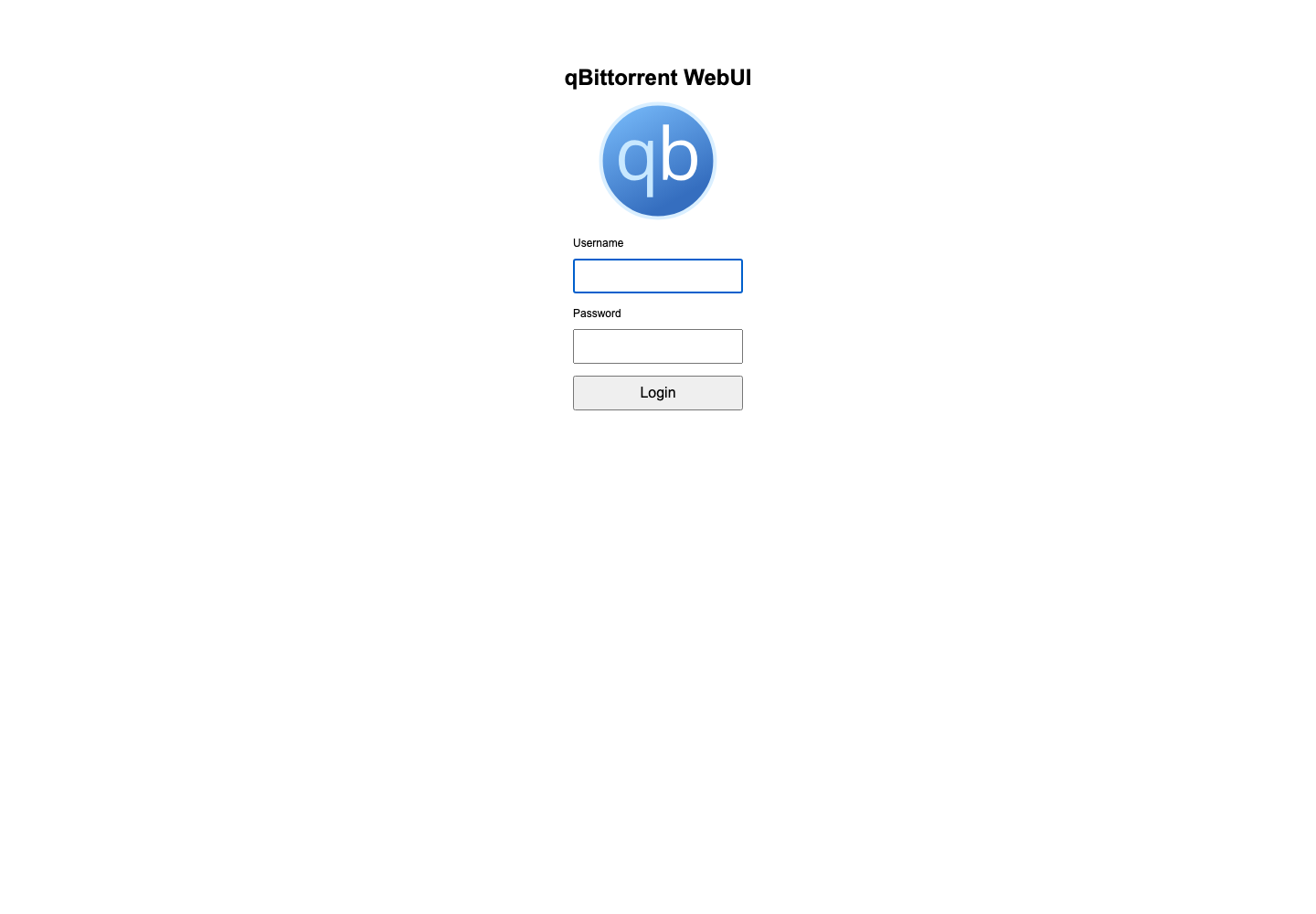
Disse identifikatorer er tilgængelige i Min konsol > Detaljer. For at ændre adgangskoden skal du bruge Min konsol > Detaljer > Skift adgangskode i stedet for de interne qBittorrent-indstillinger.
Opdag grænsefladen
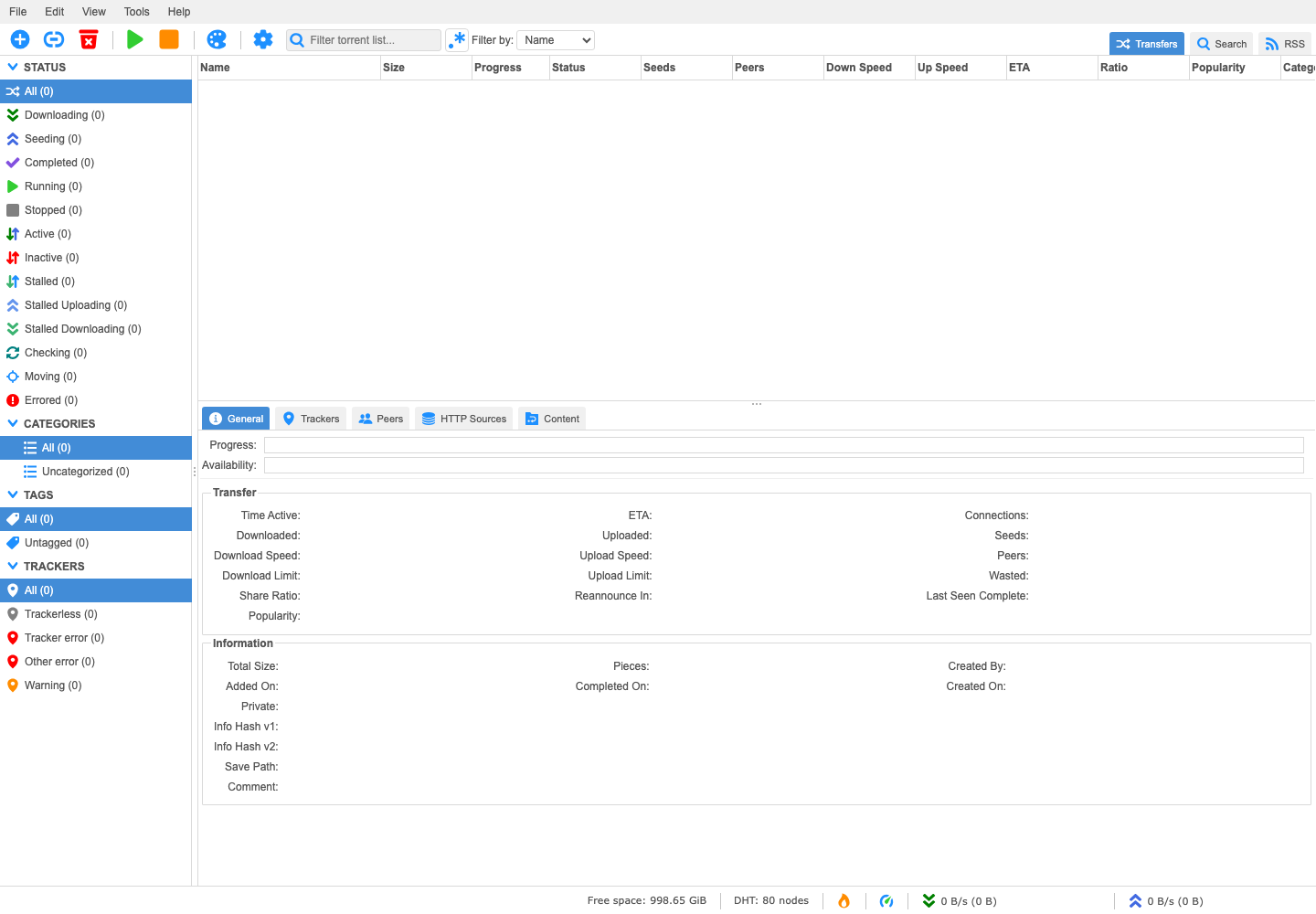
Interfacet inkluderer:
- menuerne Fil, Rediger, Vis og Værktøjer;
- tilføje, start, stop og slet kommandoer;
- filtre efter stat, kategori, etiket og tracker;
- listen over torrents med deres størrelse, fremskridt, bitrate og forhold;
- det nederste panel indeholder generel information, trackere, peers og filer.
Tilføj og administrer en torrent
I Fil skal du vælge Tilføj torrent-fil... for at importere en `.torrent'-fil, eller Tilføj torrent-link... for at indsætte et magnetlink eller en URL.
Før du bekræfter, skal du tjekke Destinationsmappen. Brug en undermappe til /downloads/complete/, for eksempel /downloads/complete/FILMS, for nemt at finde data i Nextcloud eller Jellyfin.
Vælg derefter en torrent for at starte, stoppe eller slette den. Når du sletter, skal du altid kontrollere, om qBittorrent skal beholde eller slette de downloadede filer.
Skift tilbage til en anden P2P-klient
På qBittorrent-kortet skal du åbne ⋮ > Konfigurer og derefter klikke på Installer ud for Transmission eller Deluge. Vent igen, indtil knappen Adgang vises.