Установите и используйте Vaultwarden
Vaultwarden — это хранилище паролей, совместимое с приложениями Bitwarden. Данные полностью зашифрованы и могут синхронизироваться между браузером, расширениями, мобильными приложениями и программным обеспечением для настольных компьютеров.
Установите Vaultwarden из моей консоли.
- Войдите в Seedbox.fr, затем откройте Мою консоль.
- Найдите карту Vaultwarden с пометкой Не установлена.
- Нажмите Установить, затем подтвердите установку.
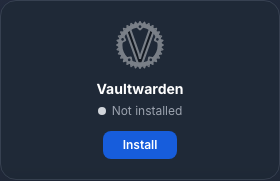
Развертывание занимает около пяти минут. Когда экземпляр станет доступен, вы получите первое электронное письмо, а затем приглашение, отправленное командой Seedbox.
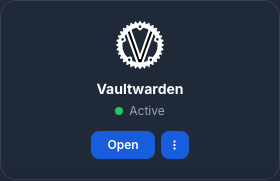
Когда служба будет готова, на карте отобразится Активно и кнопка Доступ.
Активировать аккаунт по приглашению
- Откройте письмо с темой Join Vaultwarden.
- Нажмите Присоединиться к организации или ссылку для приглашения.
- Установите надежный и уникальный мастер-пароль.
- Подтвердите пароль, затем создайте учетную запись.
Ссылка является личной и временной: никогда не делитесь ею. Мастер-пароль защищает ключ шифрования и не может быть восстановлен, если его забудут. Храните его в безопасном месте и не используйте повторно пароль учетной записи Seedbox.fr или пароль служб.
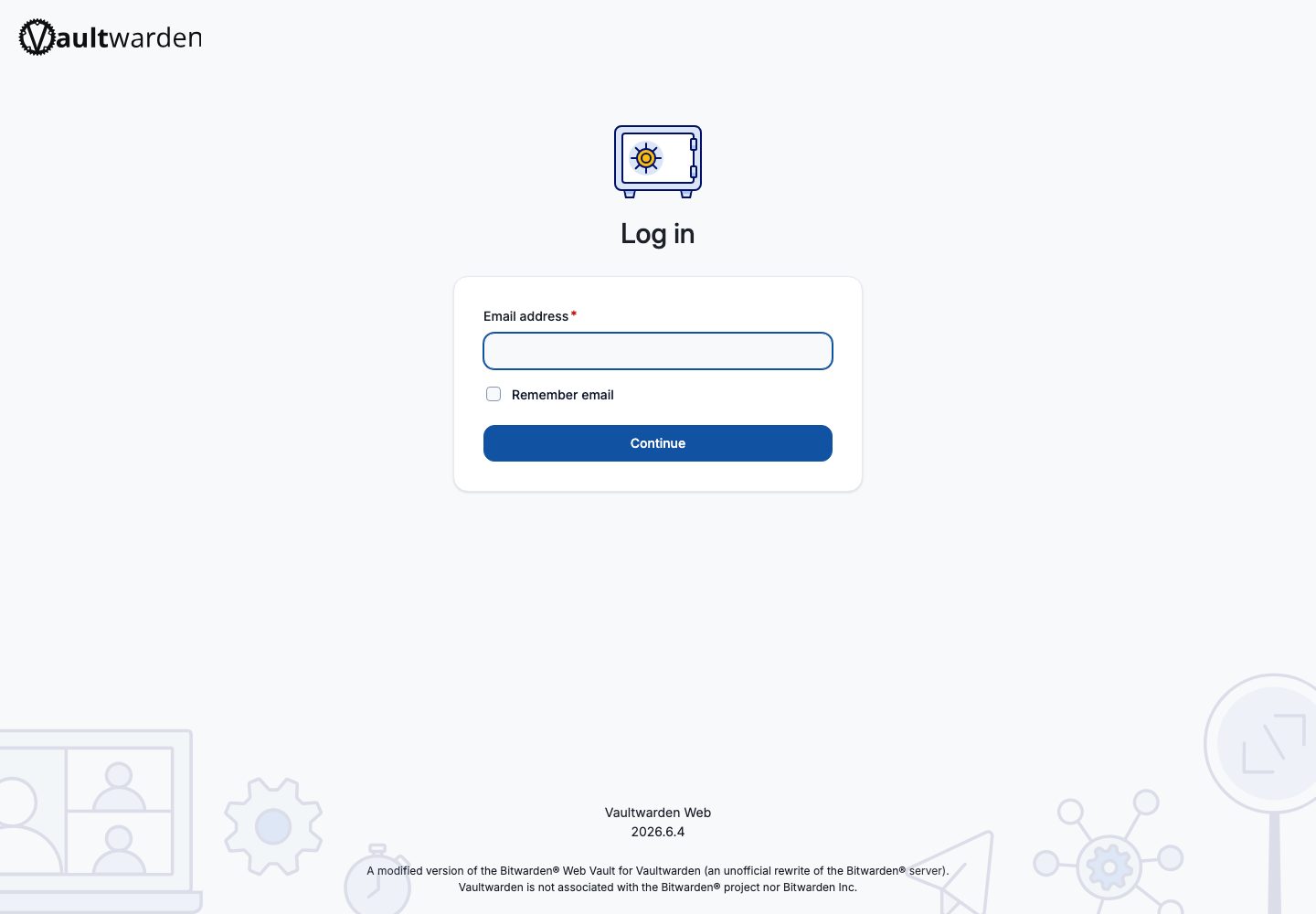
Войдите в веб-хранилище
Нажмите Доступ из «Моей консоли», затем:
- введите адрес электронной почты вашего аккаунта Seedbox.fr;
- нажмите Продолжить;
- введите мастер-пароль, установленный при активации;
- нажмите Подключиться.
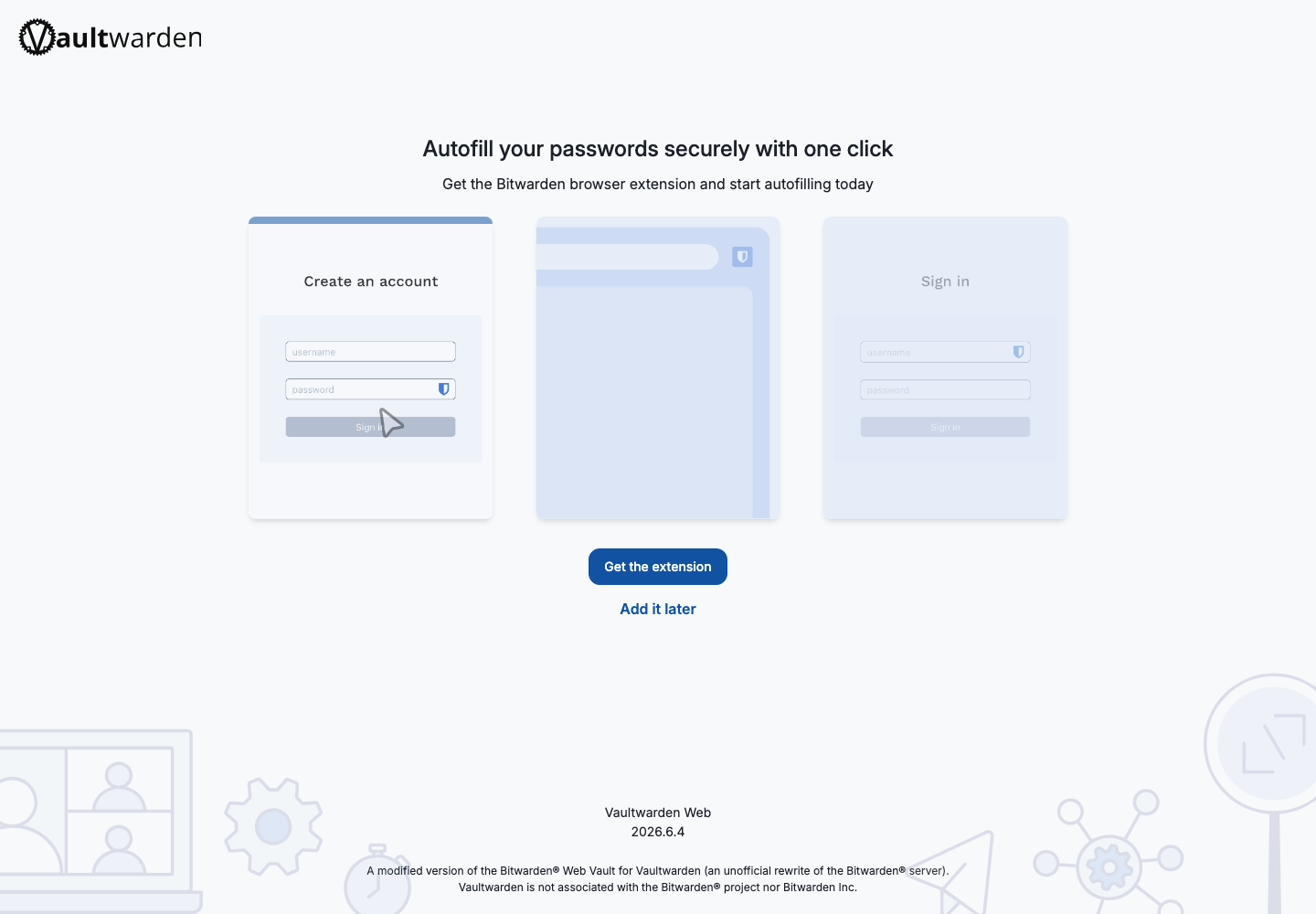
Затем Vaultwarden может предложить установку расширения Bitwarden. Вы можете установить его немедленно или выбрать Добавить позже, а затем Переключиться на веб-приложение.
Откройте для себя интерфейс
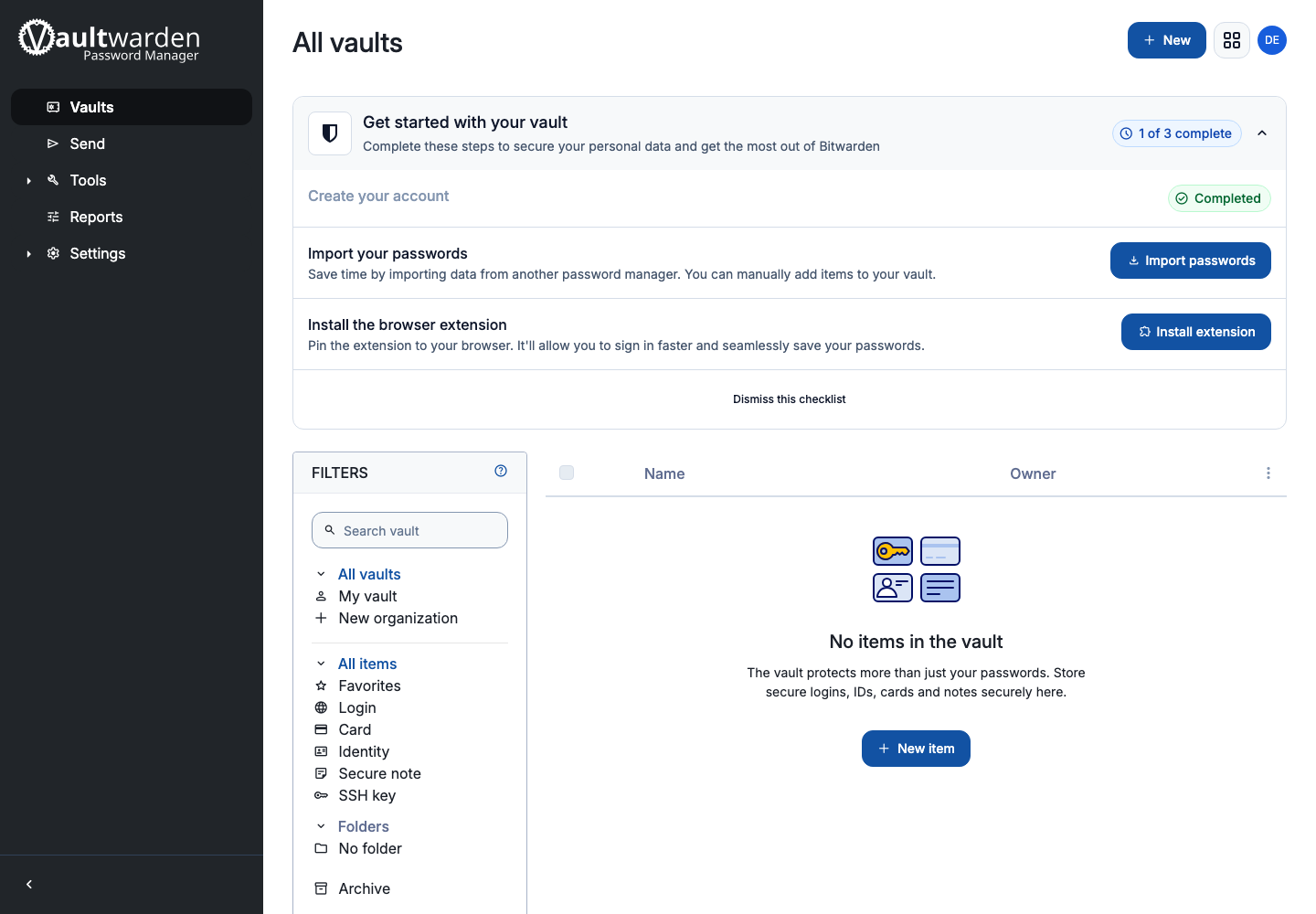
Основные разделы:
- Сейфы для логинов, карт, удостоверений личности, защищенных заметок и ключей SSH;
- Отправить — для временной передачи текста или файла в защищенном виде;
- Инструменты для импорта и экспорта данных;
- Отчеты для выявления определенных проблем безопасности;
- Настройки: для управления учетной записью, безопасностью, внешним видом и устройствами.
Нажмите Новый элемент, чтобы сохранить первый идентификатор. Укажите имя службы, имя пользователя, пароль и адрес сайта, а затем сохраните.
Настройте приложение Bitwarden
Vaultwarden работает с официальными приложениями Bitwarden для мобильных устройств, браузеров и компьютеров.
Прежде чем войти в новое приложение:
- откройте настройки подключения Bitwarden;
- выберите, использовать ли автономный сервер или URL-адрес пользовательского сервера;
- введите URL-адрес Vaultwarden, полученный по электронной почте или открытый с помощью кнопки Доступ;
- подтвердите, затем войдите в систему, используя адрес электронной почты Seedbox.fr и главный пароль.
Установите этот параметр перед входом в систему: без специального URL-адреса приложение попытается связаться с общедоступными серверами Bitwarden и не найдет эту учетную запись.
Укрепить безопасность
Откройте Настройки > Безопасность, чтобы настроить время ожидания сеанса, включить двухфакторную аутентификацию и просмотреть устройства или ключи, связанные с учетной записью.
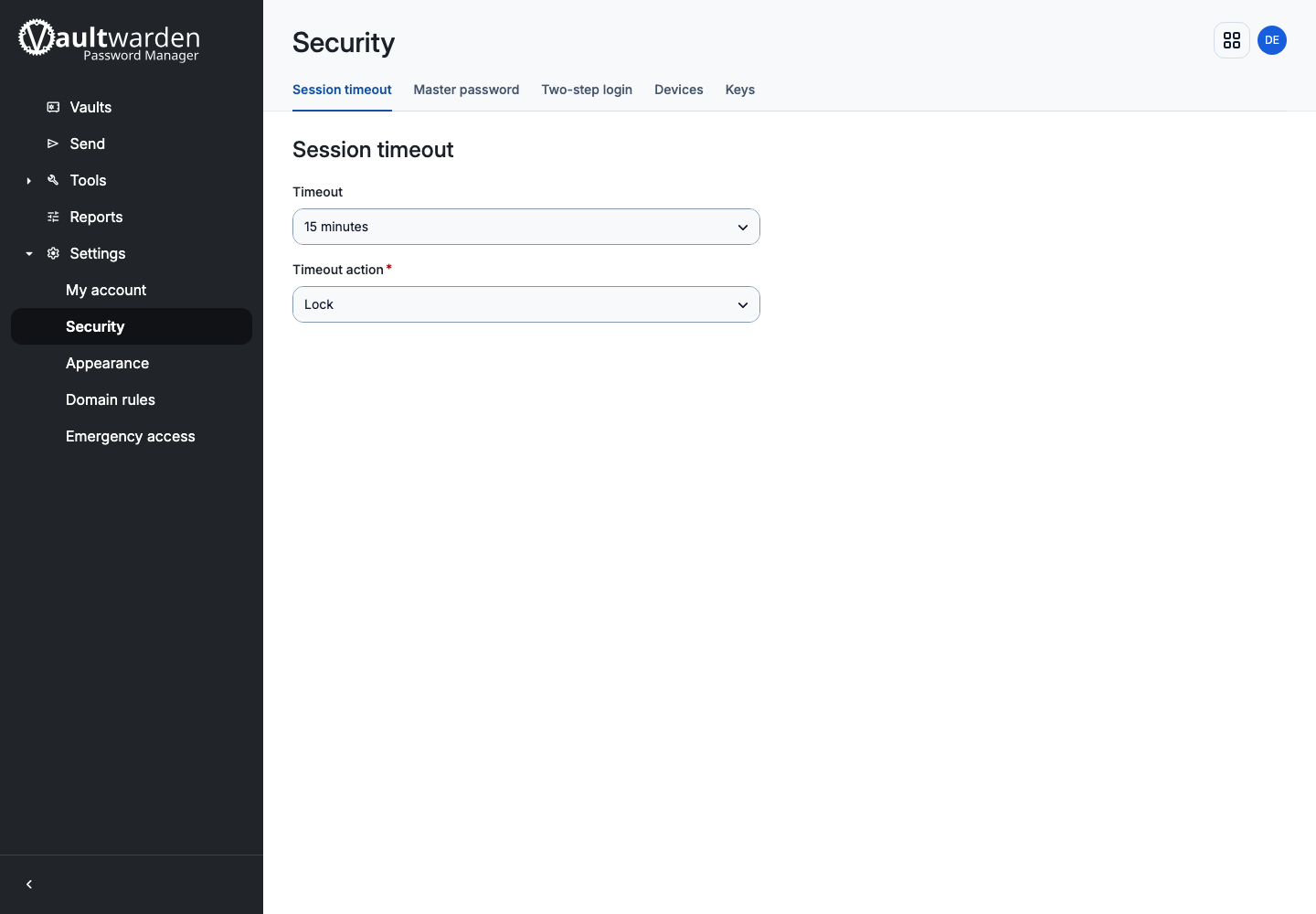
Предпочтительно включить двухфакторную аутентификацию и не допускать попадания кода восстановления в хранилище.
Изменить главный пароль
- Откройте Настройки > Безопасность.
- Выберите Мастер-пароль.
- Введите текущий мастер-пароль.
- Введите и подтвердите новый пароль.
- Нажмите Изменить главный пароль.
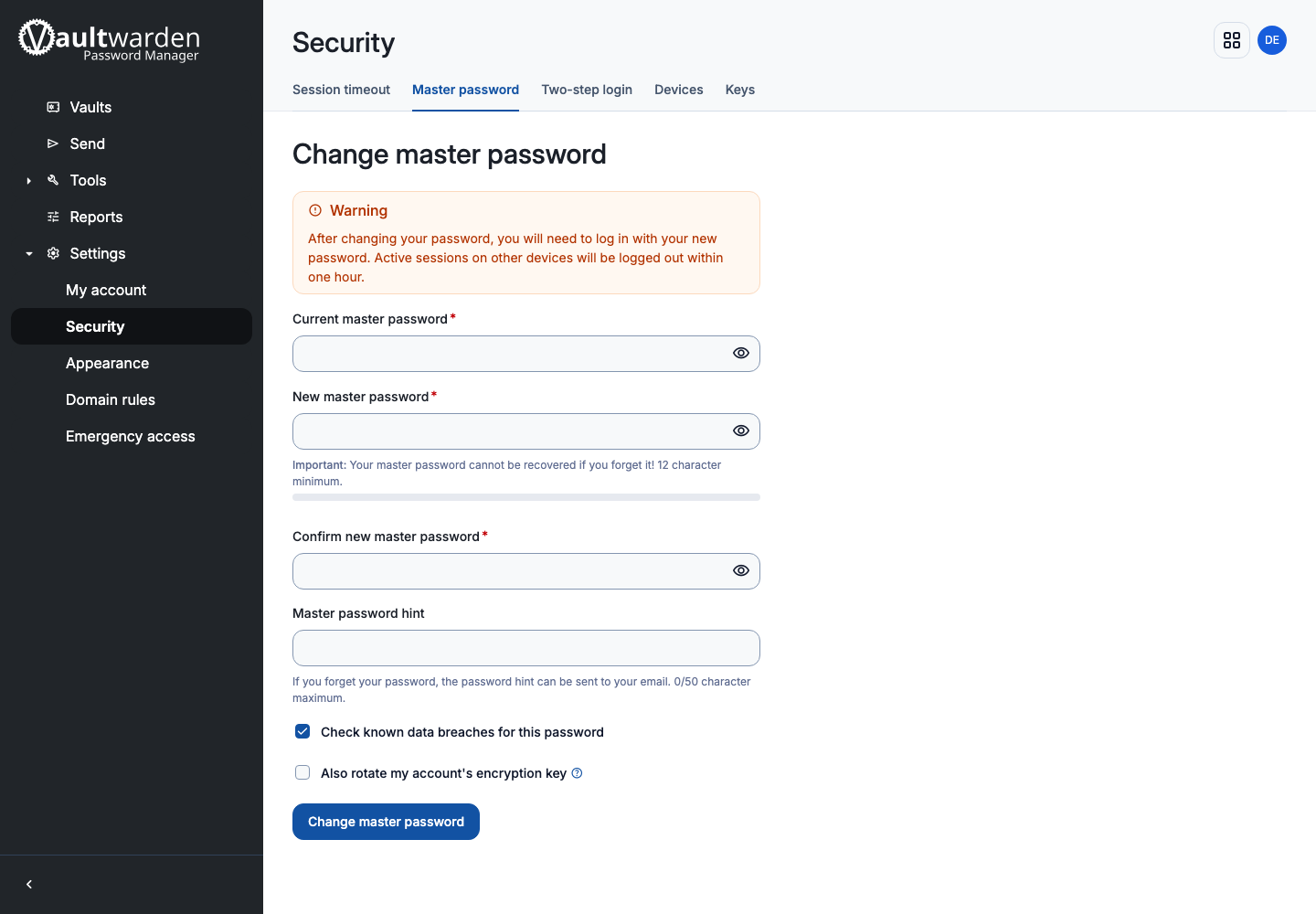
Остальные сеансы будут отключены. Немедленно обновите пароль, хранящийся в вашем резервном хранилище.