Установите и используйте Kavita
Kavita — это веб-ридер, предназначенный для систематизации и чтения комиксов, манги, книг и электронных книг. Он позволяет создавать библиотеки, отслеживать прогресс чтения и находить книги из браузера.
Установите Kavita из моей консоли.
- Войдите в Seedbox.fr, затем откройте Мою консоль.
- Найдите карту Kavita с пометкой Не установлена.
- Нажмите Установить, затем подтвердите установку.
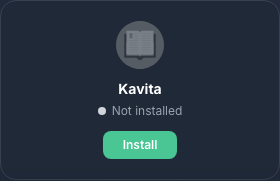
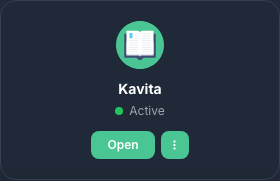
Развертывание занимает около пяти минут. Вы получите электронное письмо, когда Kavita станет доступен. Затем на карте отобразится Активно и кнопка Доступ.
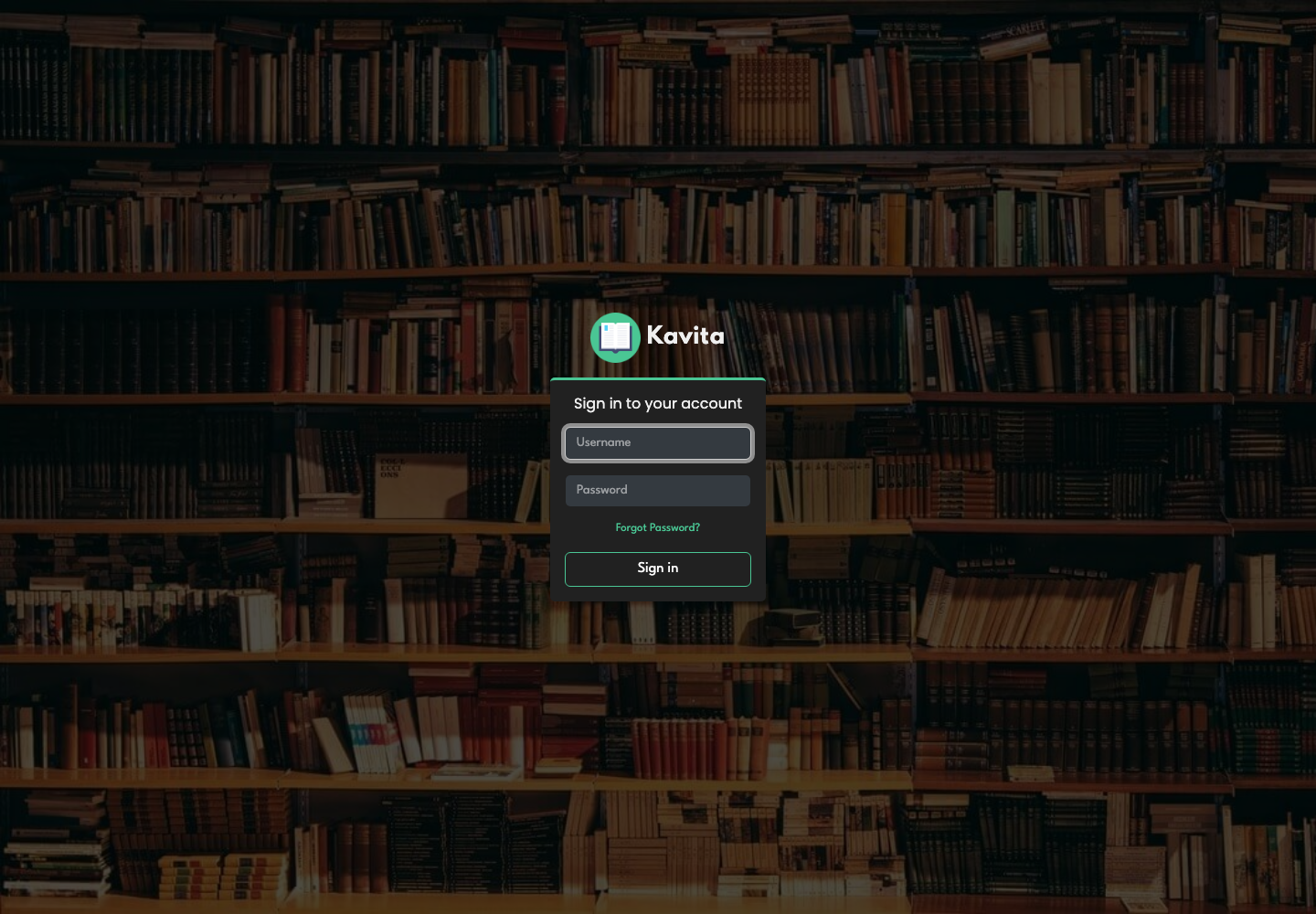
Войдите в Kavita
Нажмите Go и введите:
- ваш идентификатор услуги Seedbox;
- ваш пароль сервисов Seedbox.
Kavita не использует адрес электронной почты или пароль из вашего клиентского кабинета для этого подключения.
Откройте для себя интерфейс
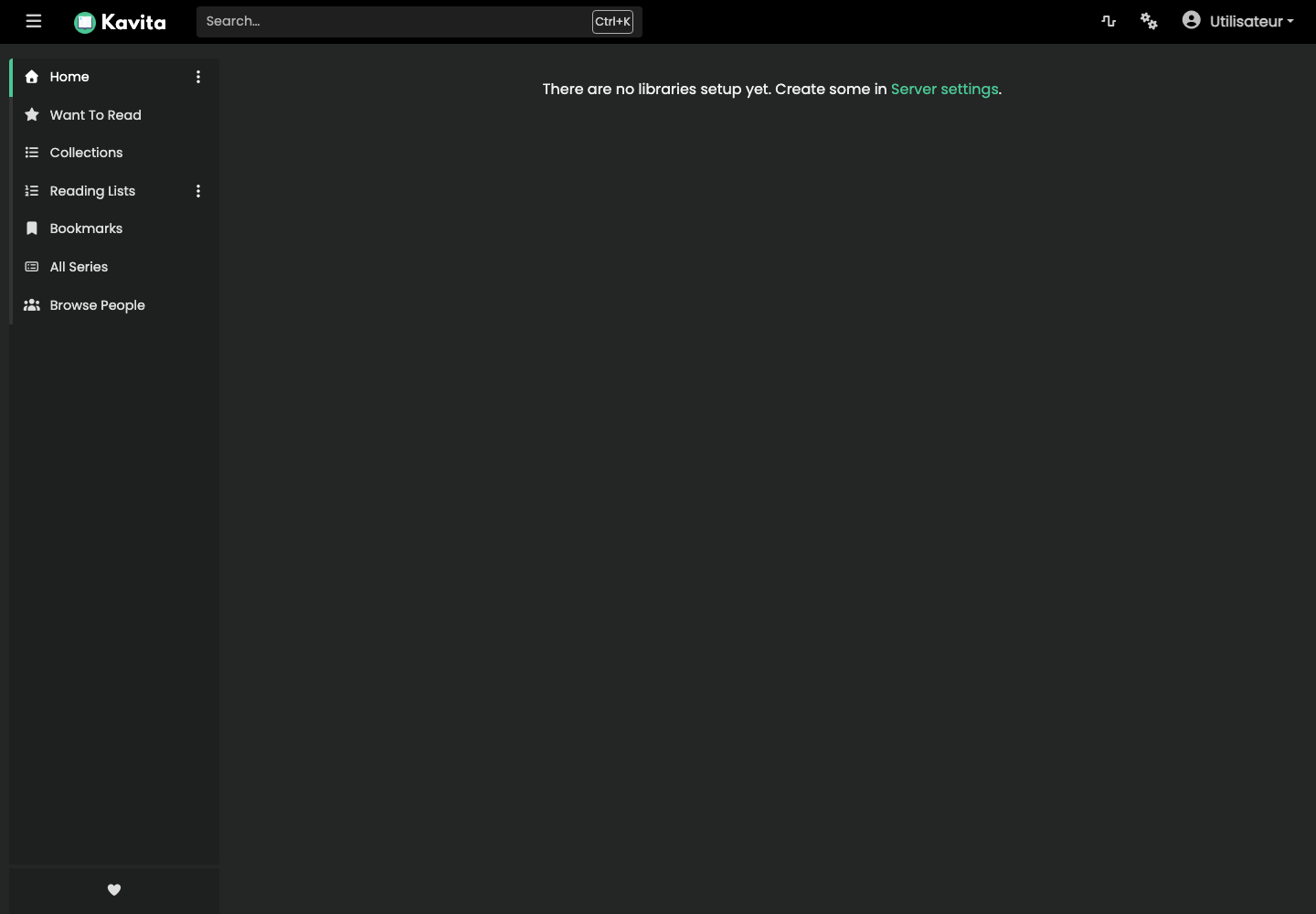
Главное меню обеспечивает доступ к следующим разделам:
- Главная представляет библиотеки и текущие чтения;
- Читать объединяет произведения, добавленные в ваш список;
- Коллекции и Списки воспроизведения используются для организации контента;
- Закладки сохраняют сохраненные страницы;
- Все серии отображает весь каталог;
- верхняя панель позволяет быстро найти серию.
При первом подключении библиотеки еще не настроены. Откройте Настройки > Сервер > Библиотеки, чтобы создать библиотеку, выберите ее тип и свяжите с ней папку, содержащую ваши книги.
Подготовьте файлы электронных книг
Скачивайте только те работы, которые вы имеете право использовать. В этом примере мы используем Le Tour du monde en quatre-vingts jours Жюля Верна, доступный в формате EPUB3 в Project Gutenberg и помеченный как находящийся в свободном доступе.
В уже установленном клиенте загрузки сохраните путь по умолчанию /downloads/complete/, затем добавьте:
ebooks/romans/Jules Verne
Таким образом, полный путь становится:
/downloads/complete/ebooks/romans/Jules Verne
Затем расположите файл следующим образом:
ebooks/
└── romans/
    └── Jules Verne/
        └── Le Tour du monde en quatre-vingts jours.epub
Kavita требует организации файлов:
- не размещайте электронные книги непосредственно в корне библиотеки;
- храните каждую серию в одной папке, не разделяя ее между двумя соседними папками;
- используйте отдельную подпапку для каждой серии или самостоятельной работы;
- проверьте внутренние метаданные EPUB, поскольку они имеют приоритет над именами папок и файлов;
- для сборника в нескольких томах правильно указать в метаданных название серии и номер тома.
Создать библиотеку романов
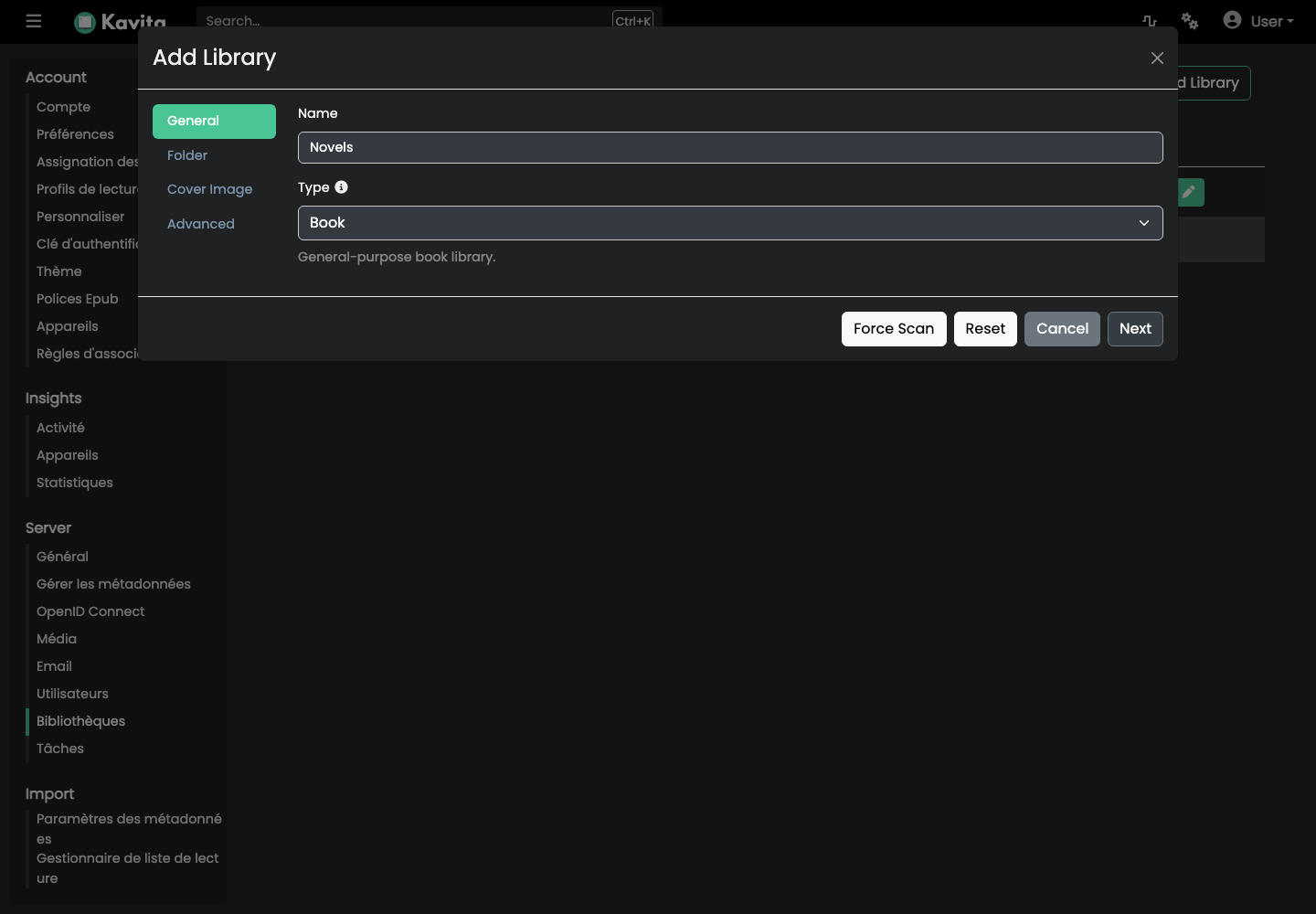
- В Kavita откройте Настройки > Сервер > Библиотеки.
- Нажмите Добавить библиотеку.
- Введите осмысленное имя библиотеки.
- Выберите тип Книга и нажмите Далее.
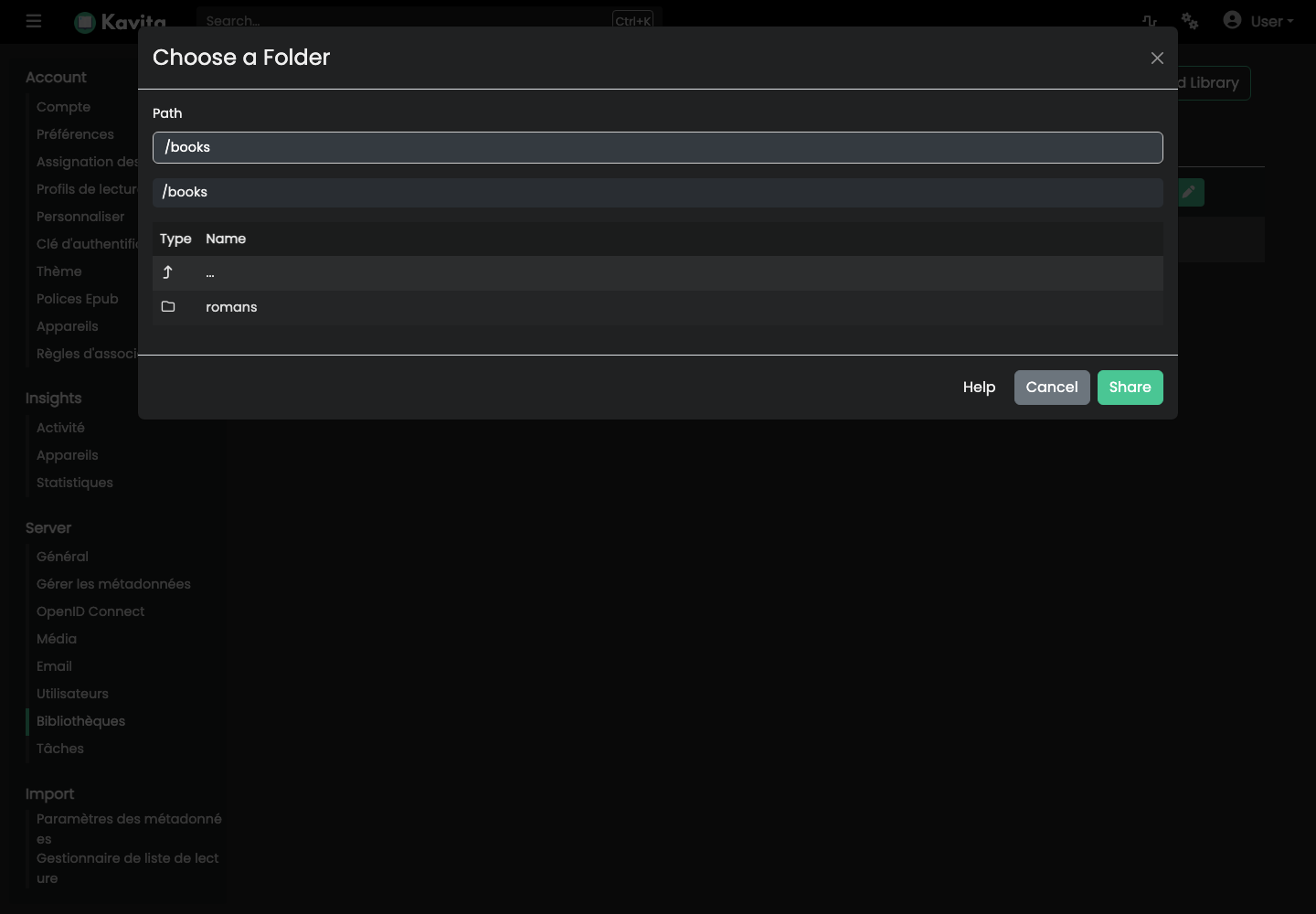
На этапе Папка нажмите Поиск папок мультимедиа. Путь /downloads/complete/ebooks, используемый клиентом загрузки, отображается как /books в Kavita.
- Откройте
/books. - Убедитесь, что папка, соответствующая категории, видна.
- Не спускайтесь в папку автора:
/booksдолжен оставаться общим корнем библиотеки. - Нажмите Поделиться, чтобы выбрать эту папку.
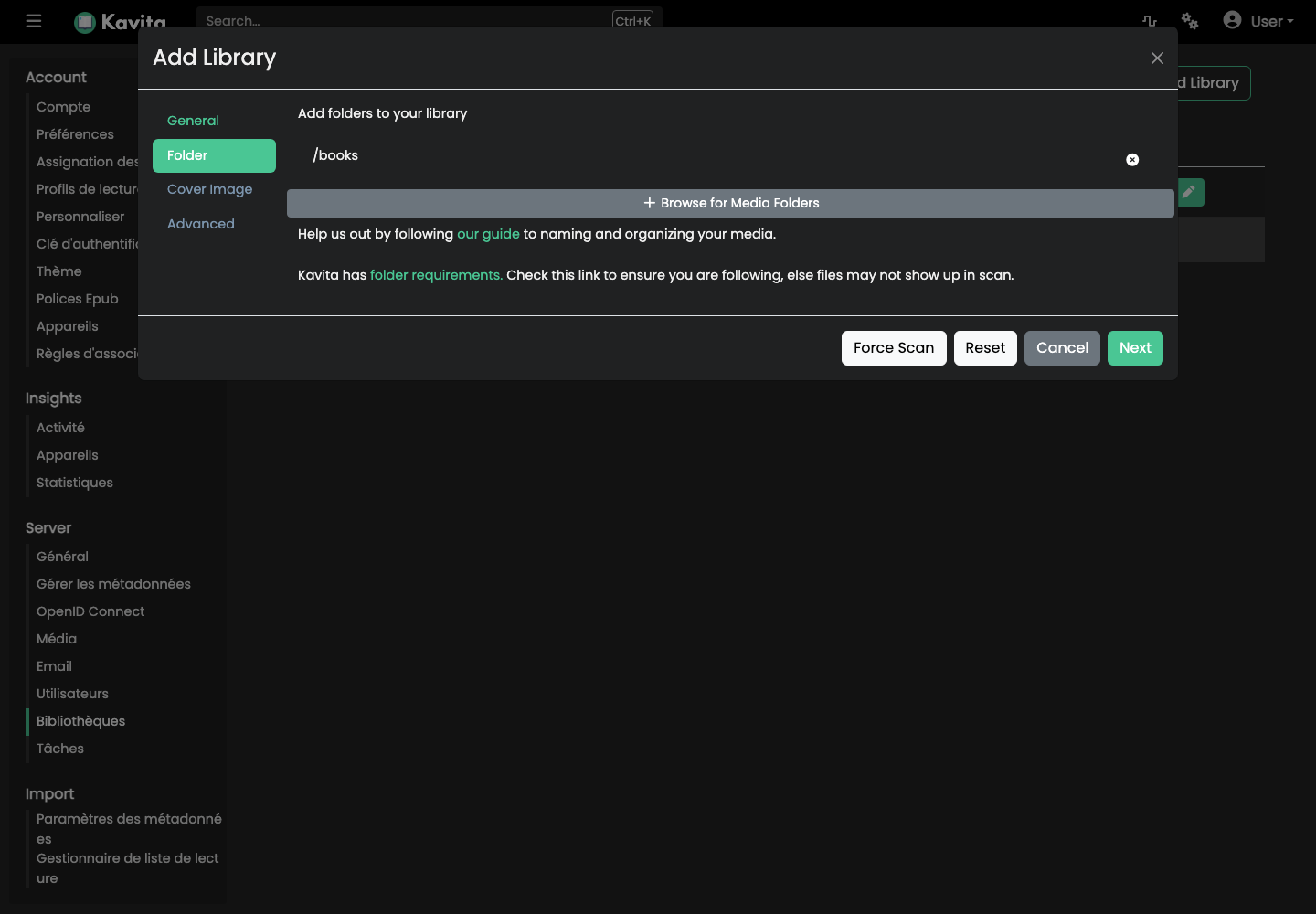
Изображение обложки библиотеки не является обязательным. На этапе Дополнительно сохраните как минимум Epub, Включить метаданные и Включить в поиск, а затем нажмите Сохранить.
Kavita автоматически запускает первый анализ.
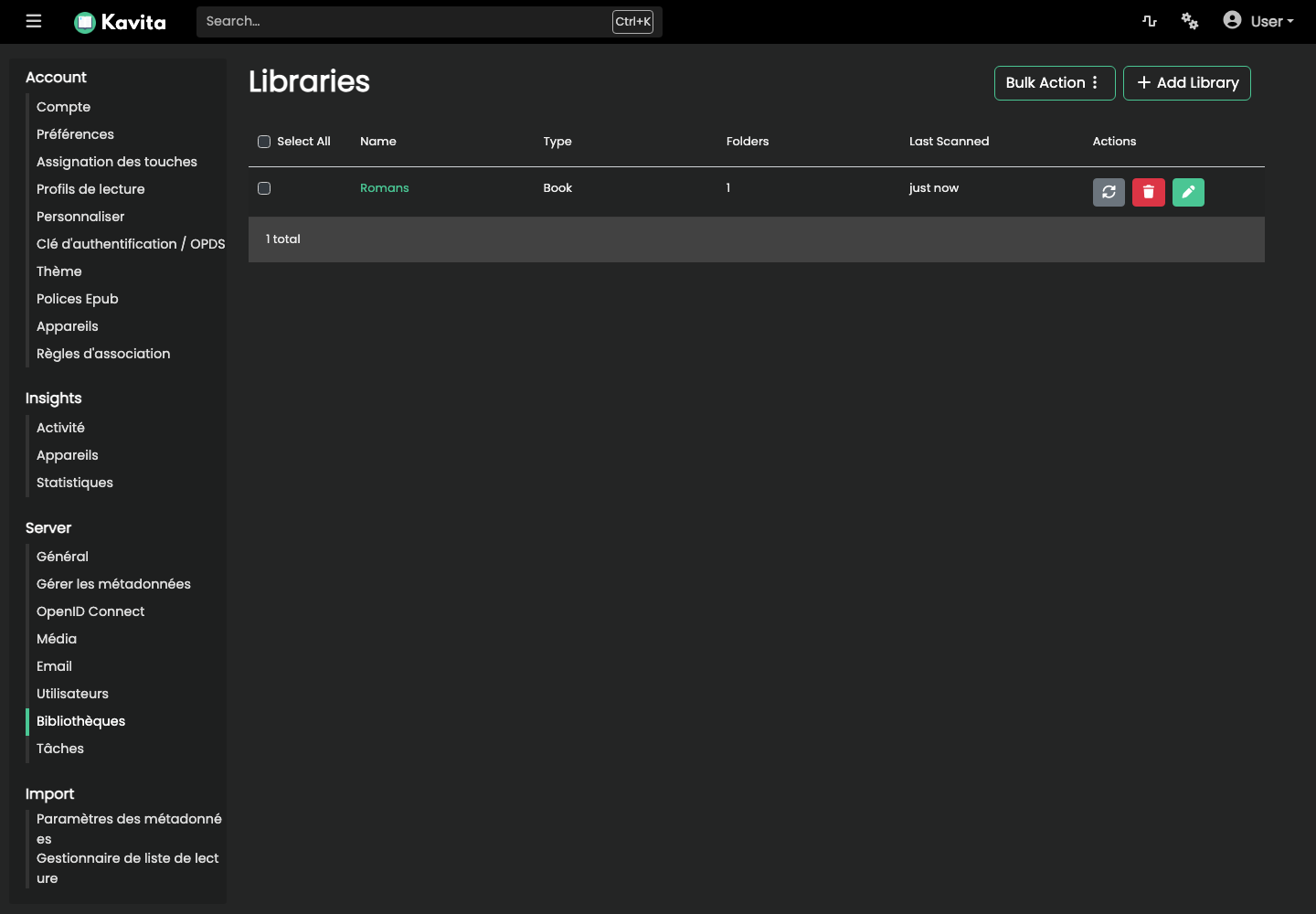
После завершения анализа роман появится на главной странице недавно добавленных и обновленных серий.
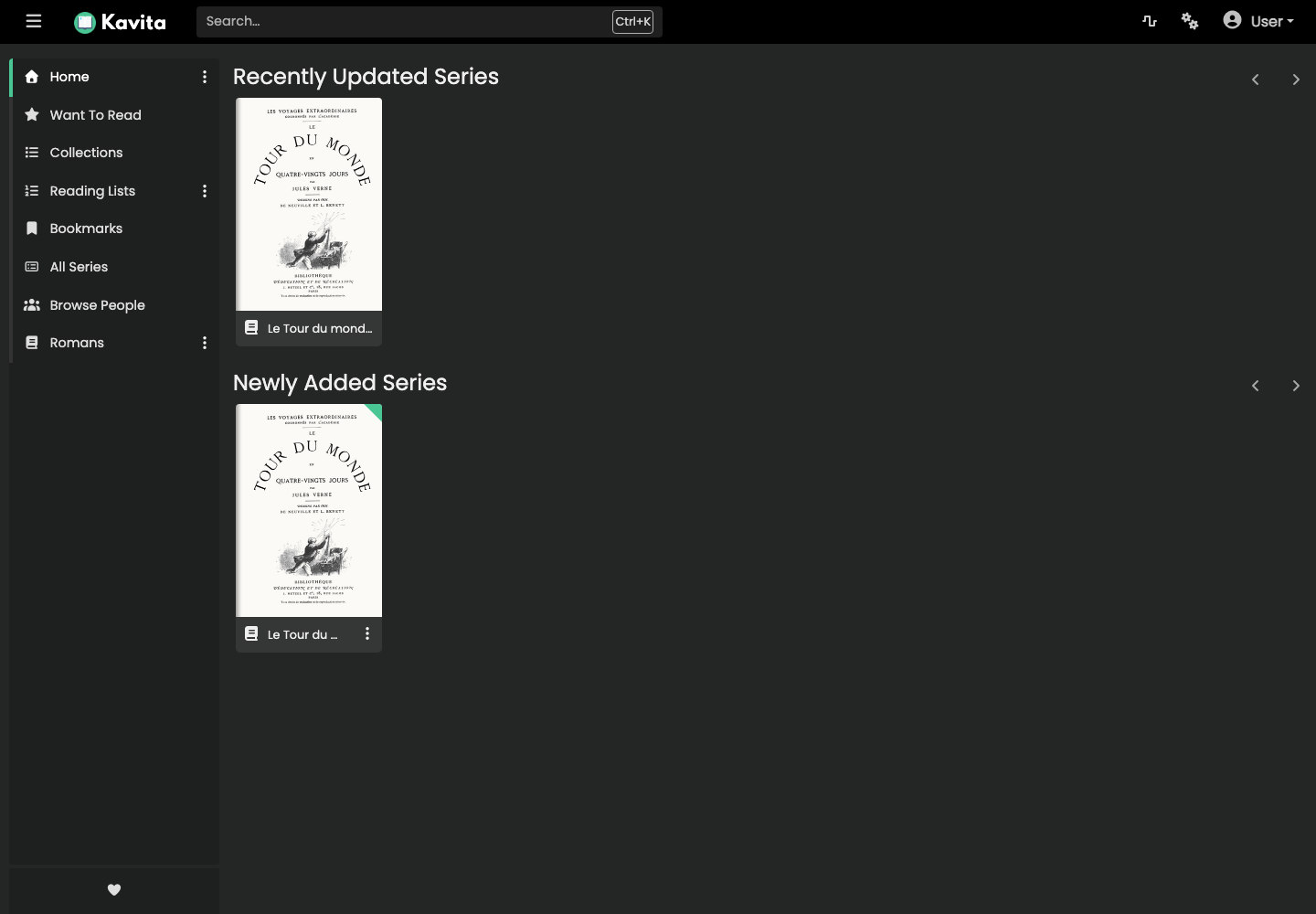
Если книга не отображается, сначала проверьте ее местоположение и метаданные, а затем выполните повторное сканирование из меню действий библиотеки.
Измените язык Kavita
- Нажмите на свой профиль, а затем на Настройки.
- Open Account > Preferences.
- On the Location line, click Modify.
- Выберите желаемый язык.
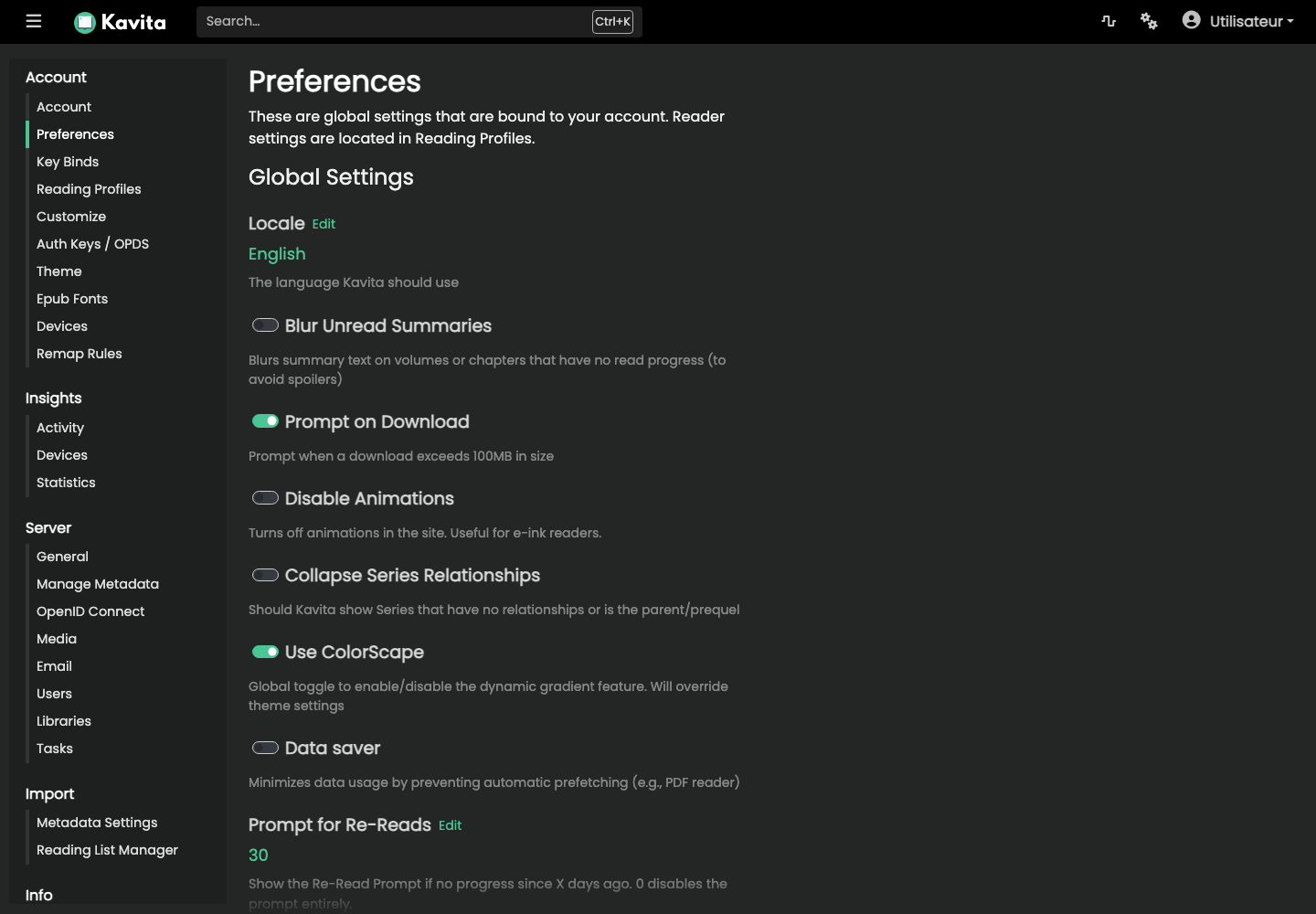
Настройки также позволяют настраивать загрузки, анимацию, отображение сводки, профили чтения и тему.
Сменить пароль Kavita
- Нажмите на свой профиль, а затем на Настройки.
- Откройте Аккаунт > Аккаунт.
- В строке Пароль нажмите Изменить.
- Введите текущий пароль, новый пароль и его подтверждение.
- Нажмите Сохранить.
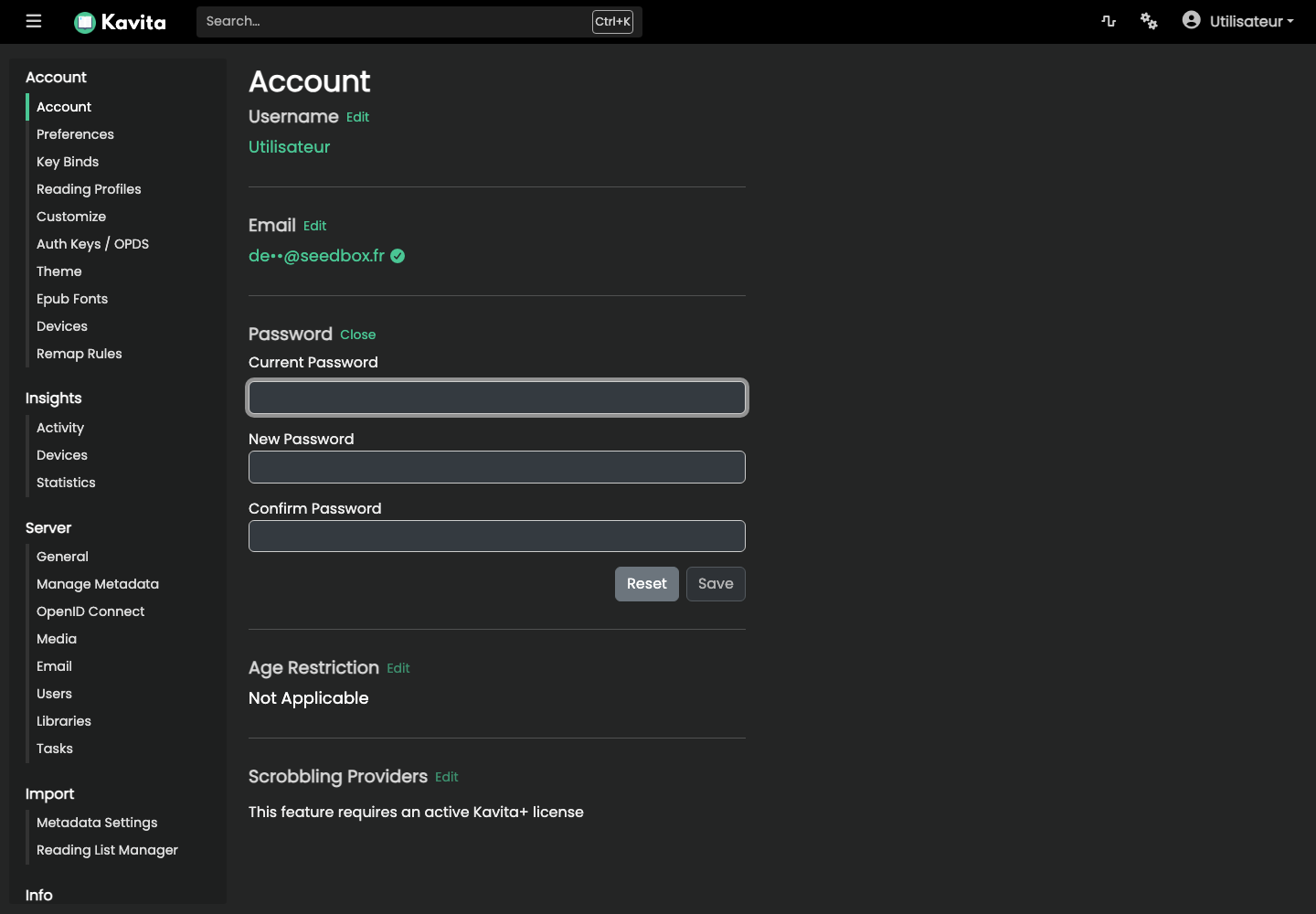
Это изменение влияет только на Kavita. Для последующих подключений сохраните свой идентификатор службы и используйте новый пароль Kavita.