Используйте вкладку «Справка» в «Моей консоли».
Вкладка Справка, расположенная под приложениями Моя консоль, объединяет три инструмента: перезапуск сидбокса, доступ к справочному центру и импорт данных с другого хоста.
Откройте вкладку «Помощь».
- Подключитесь к Seedbox.fr.
- Откройте Мою консоль.
- Прокрутите вниз до панели приложений.
- Нажмите Справка.

Доступны три действия: Перезагрузка, Поддержка и Импорт.
Перезапустите семенной ящик
Кнопка Перезагрузка перезапускает семенной ящик. Используйте его, когда приложение перестает отвечать на запросы или после изменения, требующего перезапуска служб.
Прежде чем нажать:
- дождаться завершения важных операций;
- избегайте перезагрузки при передаче или копировании файлов;
- сохранять текущие изменения в открытых приложениях.
Панель и приложения могут быть временно недоступны во время перезагрузки. Подождите несколько минут, прежде чем обновить Мою консоль и снова проверить активность приложений.
Внимание: не нажимайте Перезагрузить несколько раз. Одной перезагрузки достаточно; дайте серверу время завершить операцию.
Открыть справочный центр
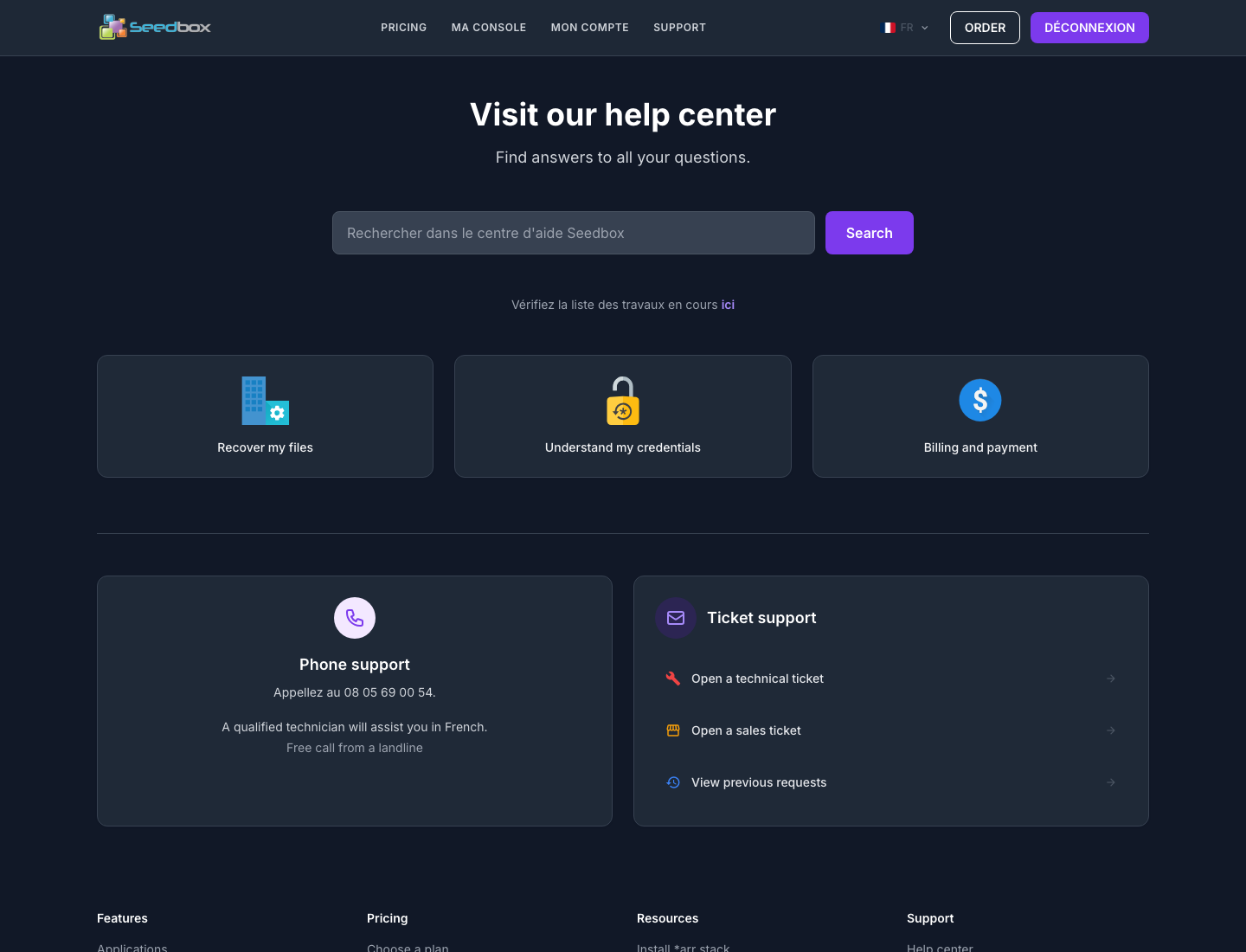
Нажмите Поддержка, чтобы открыть справочный центр Seedbox.fr. Эта страница позволяет, в частности:
- ищите ответ в статьях поддержки;
- для ознакомления с незавершенными работами или инцидентами;
- получить доступ к разделам, посвященным файлам, идентификаторам и выставлению счетов;
- связаться со службой поддержки по телефону;
- открыть технический или коммерческий билет;
- найти предыдущие запросы на поддержку.
Чтобы облегчить обработку заявки, укажите затронутое приложение, точное сообщение об ошибке, примерное время возникновения проблемы и уже выполненные проверки. Никогда не отправляйте пароль или ключ API в заявке.
Импортировать данные с другого хоста
Кнопка Импортировать открывает инструмент миграции. Он восстанавливает данные с вашего старого хоста в фоновом режиме, не прерывая уже идущую загрузку в вашем сидбоксе.
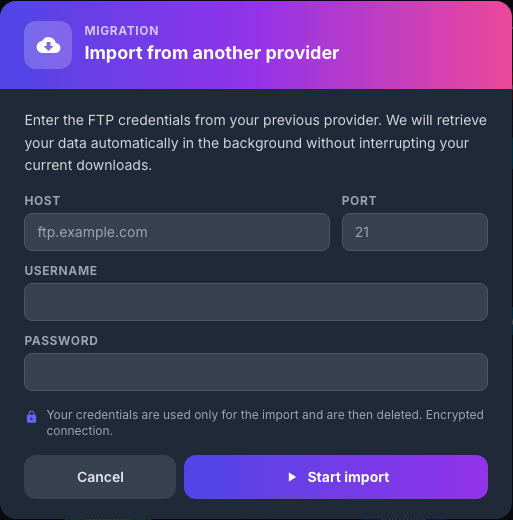
Заполните информацию, предоставленную предыдущим хостом:
- Хост: имя сервера FTP, например
ftp.example.com; - Порт: порт, передаваемый хостом, часто «21»;
- Идентификатор: имя пользователя удаленной учетной записи;
- Пароль: связанный пароль.
Проверьте все четыре поля и нажмите Начать импорт. Затем импорт выполняется в фоновом режиме. Его продолжительность в основном зависит от объема данных и скорости удаленного сервера.
Идентификаторы объявляются как используемые только для импорта, а затем уничтожаются. Соединение указывается как зашифрованное интерфейсом.
Безопасность: никогда не размещайте на снимке экрана учетные данные старого хоста. Если возможно, используйте временный пароль и измените его после миграции.
Если импорт не удался, проверьте хост, порт и учетные данные на старом хосте. Также проверьте, разрешены ли для этой учетной записи удаленные подключения.