Настройте отображение «Моей консол軶
Вкладка Настройка позволяет выбирать приложения, отображаемые на панели управления, переключаться с упрощенного отображения на полное отображение и восстанавливать макет по умолчанию.
Откройте вкладку «Настроить»
- Подключитесь к Seedbox.fr.
- Откройте Мою консоль.
- Прокрутите вниз до раздела «Приложения».
- Нажмите Настроить.
Использовать основной режим
В режиме Основной отображаются только приложения, хранящиеся на панели управления. Удаленные приложения отображаются в разделе Скрытые приложения.
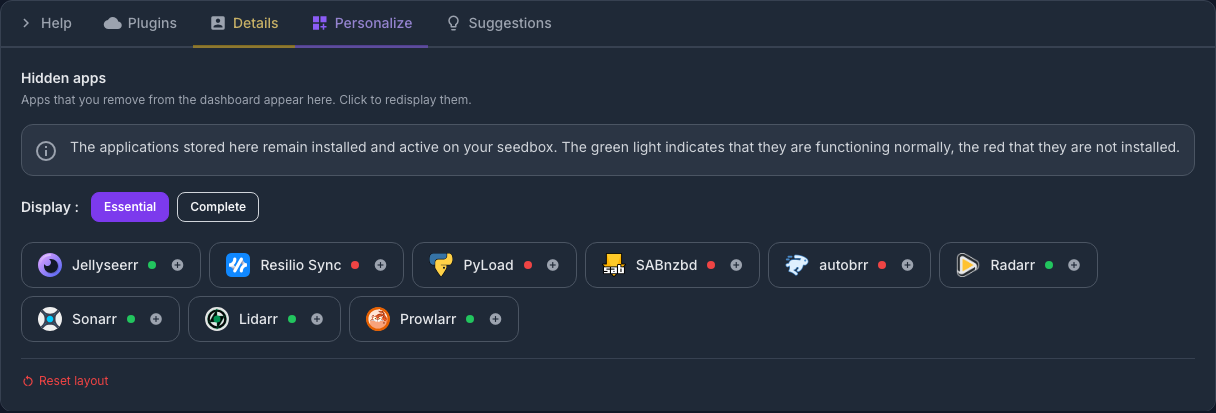
Индикатор, связанный с каждым приложением, указывает его статус:
- зеленый: приложение установлено и активно;
- красный: приложение не установлено.
Скрытие приложения не приводит к его удалению или остановке. При этом его отображение изменится только в разделе Моя консоль.
Чтобы повторно отобразить скрытое приложение, щелкните его имя или значок +. Затем она возвращается в основную сетку.
Использовать полный режим
Нажмите Полный, чтобы отобразить все доступные приложения в основной сетке независимо от статуса их установки.
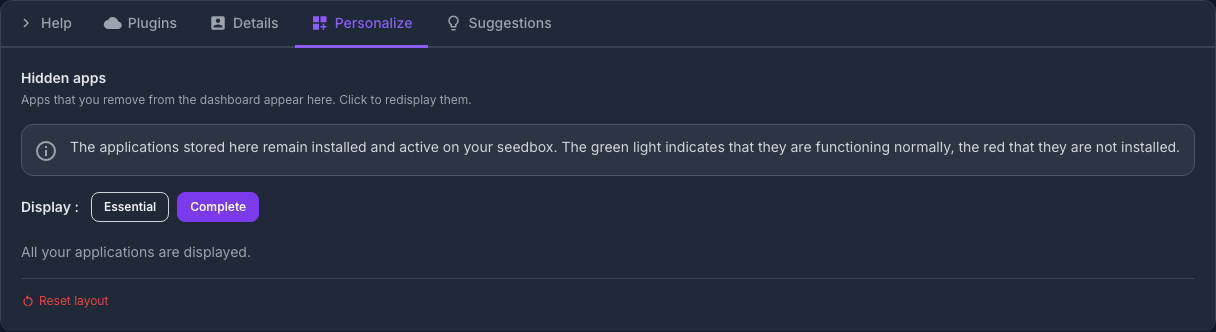
В этом режиме не устанавливаются никакие приложения. Он просто делает все карты видимыми для удобного просмотра или установки.
Нажмите Основное, чтобы вернуться к упрощенному виду.
Скрыть и изменить порядок приложений
В основной сетке Моей консоли:
- используйте крестик на карте, чтобы поместить ее в Скрытые приложения;
- перетащите карту за ручку, чтобы изменить ее местоположение;
- вернитесь к Настроить, чтобы снова отобразить скрытую карту.
Эти настройки касаются только представления информационной панели.
Сбросить макет
Кнопка Сбросить макет восстанавливает макет сетки по умолчанию и отменяет пользовательские варианты отображения.
Этот сброс не удаляет файлы и не удаляет какие-либо приложения. Используйте его, если карты были спрятаны или перемещены по ошибке.