Используйте вкладку «Плагины» в «Моей консоли».
Вкладка Плагины, расположенная под приложениями Моей консоли, объединяет параметры, необходимые для подключения внешнего программного обеспечения к вашему сидбоксу. Он не используется для установки приложений, отображаемых в верхней части панели.
Откройте вкладку Плагины
- Подключитесь к Seedbox.fr.
- Откройте Мою консоль.
- Прокрутите вниз до панели приложений.
- Нажмите Плагины.
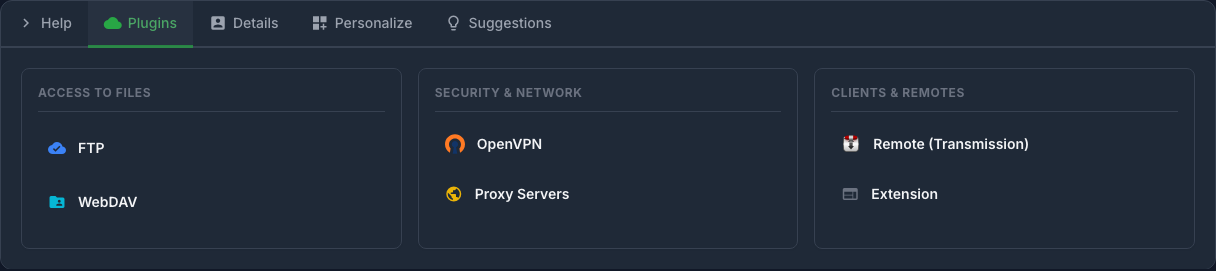
Инструменты разделены на три категории:
- Доступ к файлам: FTPES и WebDAV;
- Безопасность и сеть: OpenVPN и прокси-серверы;
- Клиенты и удаленные устройства: Transmission Remote и расширение для браузера.
Конфиденциальность: хосты, идентификаторы, IP-адреса, домашние порты и URL-адреса учетной записи размыты. Никогда не публикуйте эту информацию.
Доступ к файлам с помощью FTPES
Click on FTP to display the host, identifier and port to enter in your FTP client.
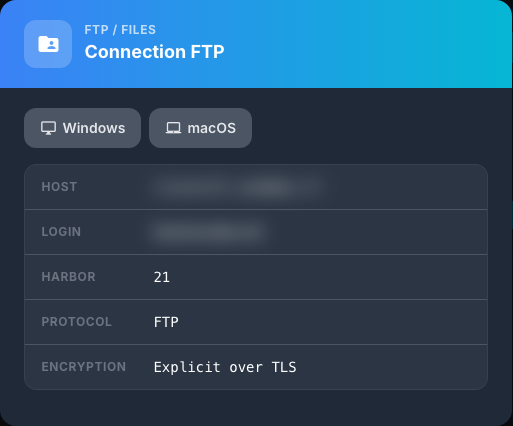
Хотя форма имеет имя FTP, она указывает на Явное шифрование через TLS: поэтому используемое соединение — FTPES, обычно через порт 21.
В FileZilla или совместимом программном обеспечении введите:
- хост, отображаемый панелью;
- указанный порт;
- идентификатор доступа к услуге;
- связанный пароль;
- протокол FTP с явным шифрованием FTP через TLS.
Кнопки Windows и macOS обеспечивают доступ к индикациям, адаптированным к используемой системе.
Доступ к файлам с помощью WebDAV
Нажмите WebDAV, чтобы получить адреса двух доступных пространств:
- WebDAV Seedbox для основного хранилища;
- WebDAV Safe для резервного копирования.
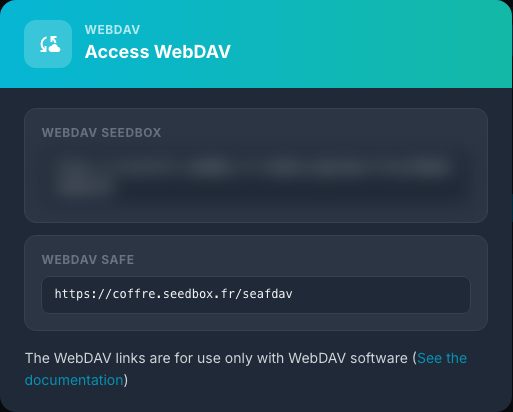
Скопируйте адрес, соответствующий нужному пространству, в клиент, совместимый с WebDAV. При запросе аутентификации используйте учетные данные доступа к вашим службам Seedbox.
Обратите внимание: эти адреса предназначены для программного обеспечения WebDAV. Их не следует открывать как обычную веб-страницу в браузере.
Создать конфигурацию OpenVPN
Нажмите OpenVPN, выберите Windows или macOS, затем используйте Создать файл .ovpn.
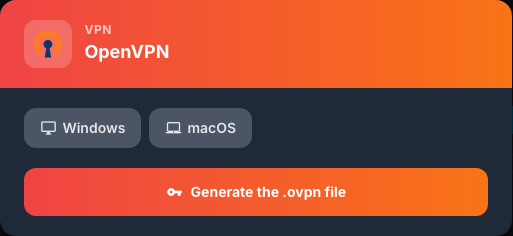
Затем импортируйте загруженный файл в приложение OpenVPN на вашем устройстве. Файл .ovpn содержит параметры, необходимые для подключения: храните его в частном месте и не передавайте третьим лицам.
Используйте прокси-серверы
На листе Прокси-серверы представлены ретрансляторы HTTP/HTTPS, доступные в нескольких странах. Они используют порт «3128». Французский сервер также указывает на включение блокировщика рекламы.
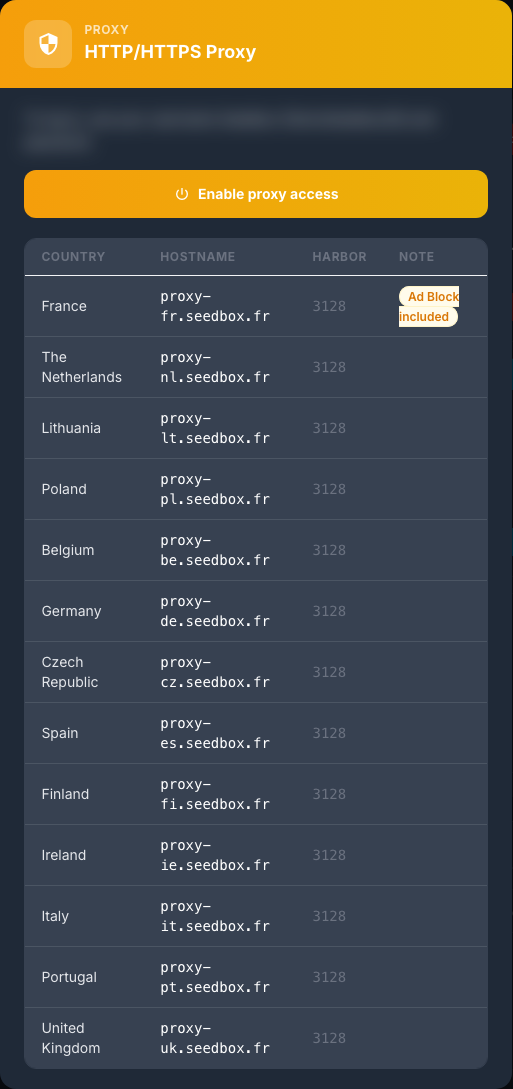
- Нажмите Включить доступ через прокси, если этот доступ еще не включен.
- Выберите желаемую страну.
- Введите имя хоста и порт «3128» в настройках прокси-сервера вашего программного обеспечения.
- Используйте идентификатор Seedbox, указанный в форме, и его пароль.
Прокси-сервер касается только приложений, настроенных на его использование. Он не заменяет автоматически подключение к Интернету всего устройства.
Настроить Transmission Remote
Нажмите Удаленный (Transmission), чтобы просмотреть настройки подключения для приложения Transmission Remote в Windows или macOS.
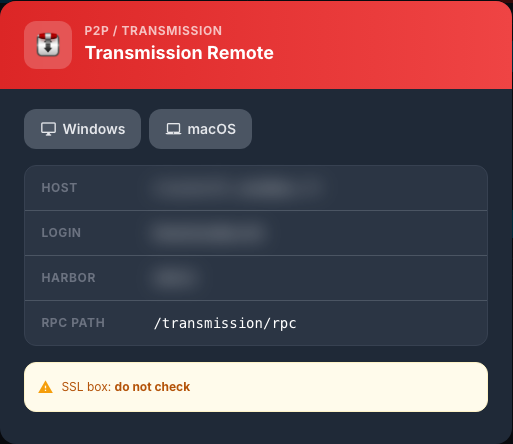
Скопируйте указанный хост, идентификатор и порт. Используйте /transmission/rpc в качестве путь RPC.
В таблице указано, что флажок SSL не должен быть установлен на удаленном клиенте. Соблюдайте этот параметр, даже если веб-доступ к Transmission использует адрес HTTPS.
Установите расширение для браузера
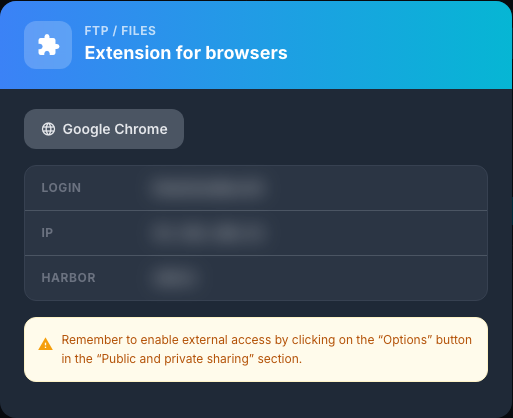
На листе Расширение представлены параметры, необходимые для расширения, предлагаемого для Google Chrome.
- Откройте файл Расширения.
- Нажмите Google Chrome, чтобы получить доступ к расширению.
- Введите логин, IP-адрес и порт, отображаемые в расширении.
- Предварительно активируйте внешний доступ с помощью кнопки Параметры в разделе Публичный и частный доступ, как указано на листе.
Если соединение не удалось, проверьте, активен ли внешний доступ, и скопируйте значения без лишних пробелов.
Хорошие практики безопасности
- не делитесь снимками, содержащими хост, имя пользователя или домашний адрес;
- не использовать повторно пароль для сервисов на других сайтах;
- удалите старые файлы
.ovpnс устройств, которые вы больше не используете; - отключить внешний или прокси-доступ, который стал ненужным;
- немедленно измените пароль служб, если эти настройки были раскрыты.