Установите и используйте qBittorrent
qBittorrent — это полноценный BitTorrent-клиент, предназначенный для пользователей, которым нужно множество фильтров и настроек в интерфейсе, аналогичном настольным клиентам.
Важно! Загружайте и делитесь только тем контентом, на использование которого у вас есть право.
Установите qBittorrent из моей консоли.
Семенной ящик одновременно использует только один основной P2P-клиент. Таким образом, установка qBittorrent заменяет текущую активную карту Transmission или Deluge без удаления файлов, уже сохраненных в памяти.
- Войдите в Seedbox.fr, затем откройте Мою консоль.
- На активной карте P2P-клиента нажмите кнопку ⋮.
- Выберите Настроить.
- Найдите qBittorrent и нажмите кнопку Установить.
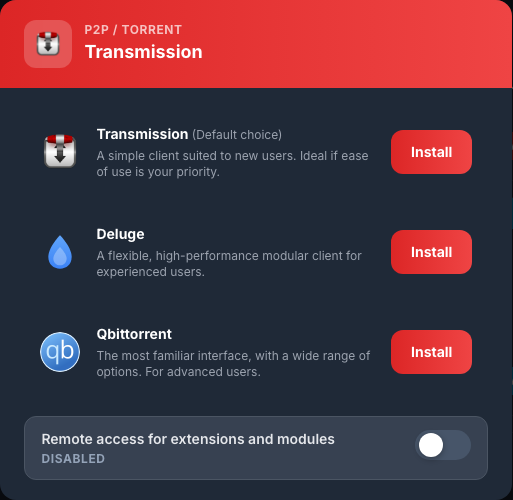
Во время развертывания на новой карте отображается В процессе.... Подождите несколько минут, не перезапуская установку. qBittorrent готов, когда на карте отображается Активно и кнопка Доступ.

Войдите в qBittorrent
- Нажмите Доступ.
- В поле Имя пользователя введите Идентификатор службы.
- В поле Пароль введите пароль службы.
- Подтвердите соединение.
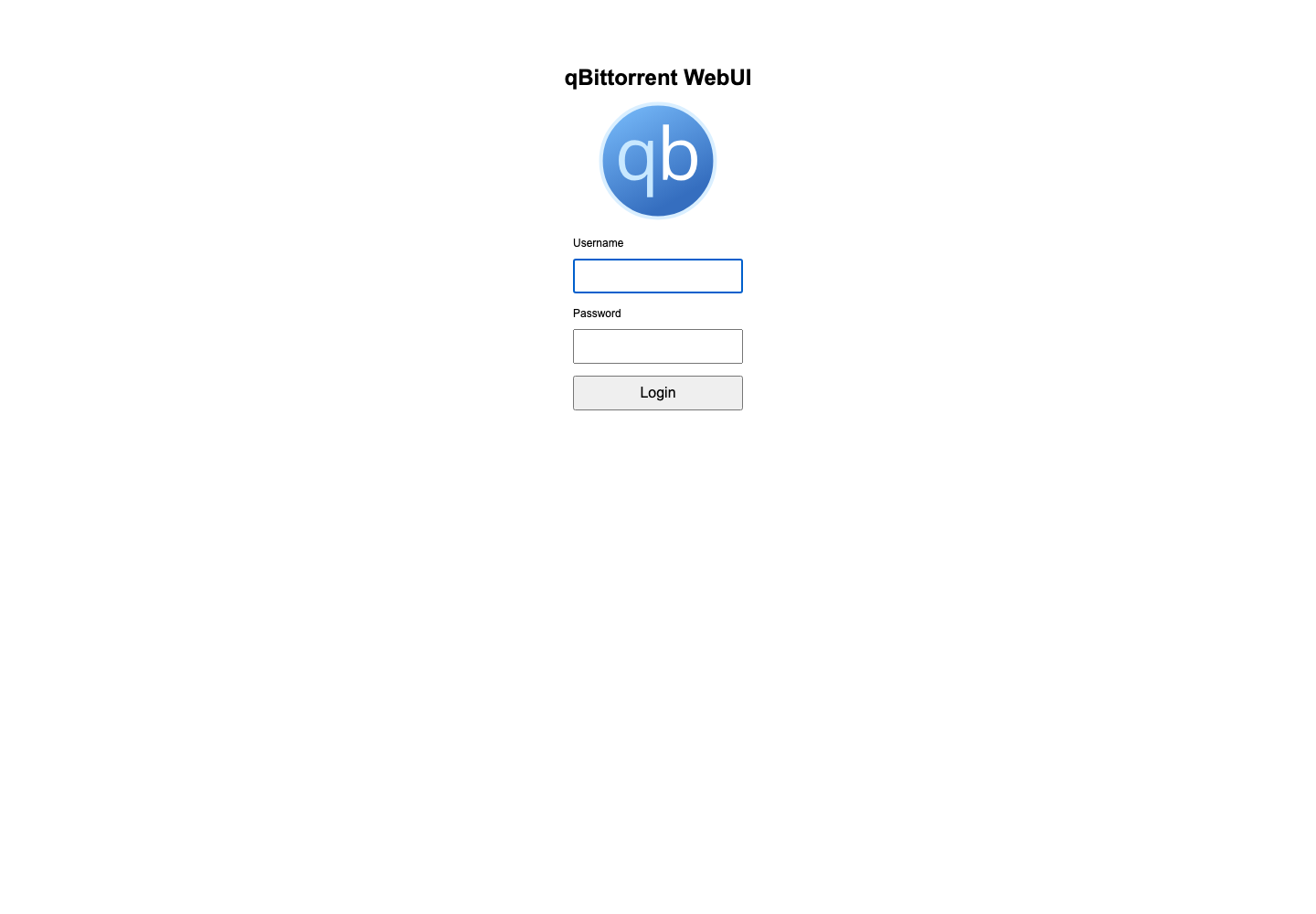
Эти идентификаторы доступны в разделе Моя консоль > Подробности. Чтобы изменить пароль, используйте Моя консоль > Сведения > Изменить пароль, а не внутренние параметры qBittorrent.
Откройте для себя интерфейс
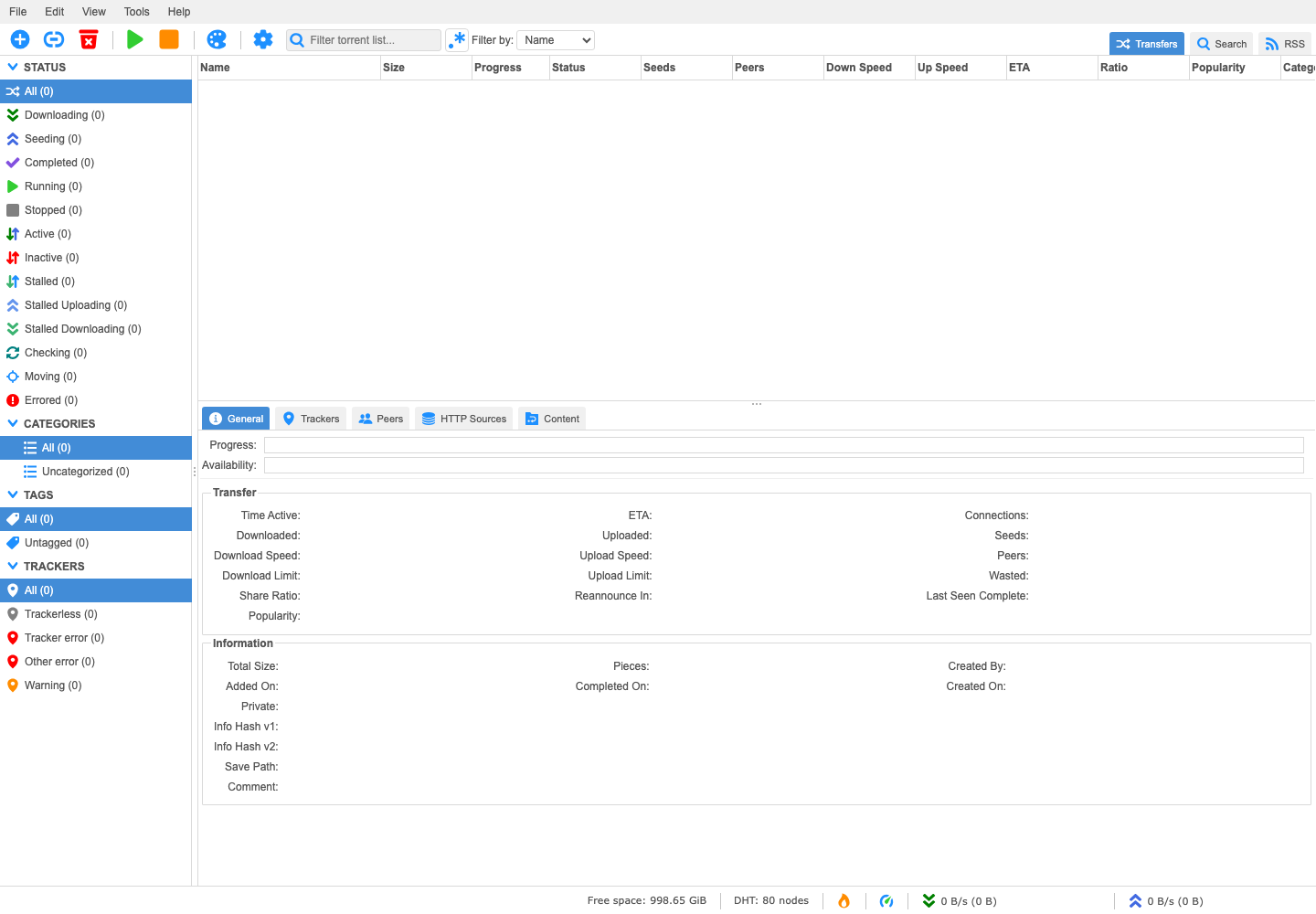
Интерфейс включает в себя:
- меню Файл, Редактировать, Вид и Инструменты;
- команды добавления, запуска, остановки и удаления;
- фильтры по состоянию, категории, метке и трекеру;
- список торрентов с указанием их размера, прогресса, битрейта и соотношения сторон;
- нижняя панель, содержащая общую информацию, трекеры, пиры и файлы.
Добавление и управление торрентом
В разделе Файл выберите Добавить торрент-файл..., чтобы импортировать файл .torrent, или Добавить торрент-ссылку..., чтобы вставить магнитную ссылку или URL-адрес.
Прежде чем подтвердить, проверьте Папку назначения. Используйте подпапку /downloads/complete/, например /downloads/complete/FILMS, чтобы легко найти данные в Nextcloud или Jellyfin.
Затем выберите торрент, чтобы запустить, остановить или удалить его. При удалении всегда проверяйте, следует ли qBittorrent сохранять или удалять загруженные файлы.
Вернитесь к другому P2P-клиенту.
На плате qBittorrent откройте ⋮ > Настроить, затем нажмите Установить рядом с Transmission или Deluge. Еще раз подождите, пока не появится кнопка Доступ.