התקן והשתמש ב-Vaultwarden
Vaultwarden הוא כספת סיסמאות התואמת לאפליקציות Bitwarden. הנתונים מוצפנים מקצה לקצה וניתן לסנכרן אותם בין דפדפן, הרחבות, אפליקציות לנייד ותוכנות שולחן עבודה.
התקן את Vaultwarden מהקונסולה שלי
- היכנס אל Seedbox.fr, ואז פתח את המסוף שלי.
- אתר את הכרטיס Vaultwarden, המסומן לא מותקן.
- לחץ על התקן ולאחר מכן אשר את ההתקנה.
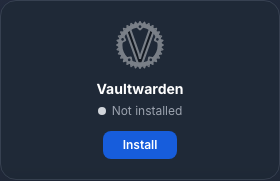
הפריסה אורכת כחמש דקות. תקבל אימייל ראשון כאשר המופע יהיה זמין, ולאחר מכן הזמנה שנשלחה על ידי צוות Seedbox.
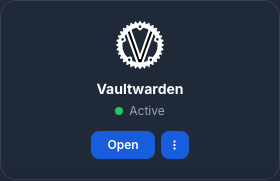
המפה מציגה פעיל וכפתור גישה כאשר השירות מוכן.
הפעל חשבון עם הזמנה
- פתח את המייל עם הנושא הצטרף ל-Vaultwarden.
- לחץ על הצטרף לארגון עכשיו או על קישור ההזמנה.
- הגדר סיסמת אב חזקה וייחודית.
- אשר את הסיסמה ולאחר מכן צור את החשבון.
הקישור הוא אישי וזמני: לעולם אל תשתף אותו. סיסמת האב מגנה על מפתח ההצפנה ולא ניתן לשחזר אותה אם נשכח. שמור אותו במקום בטוח ואל תשתמש שוב בסיסמת חשבון Seedbox.fr או בסיסמת השירותים.
היכנס לכספת האינטרנט
לחץ על גישה מהמסוף שלי ולאחר מכן:
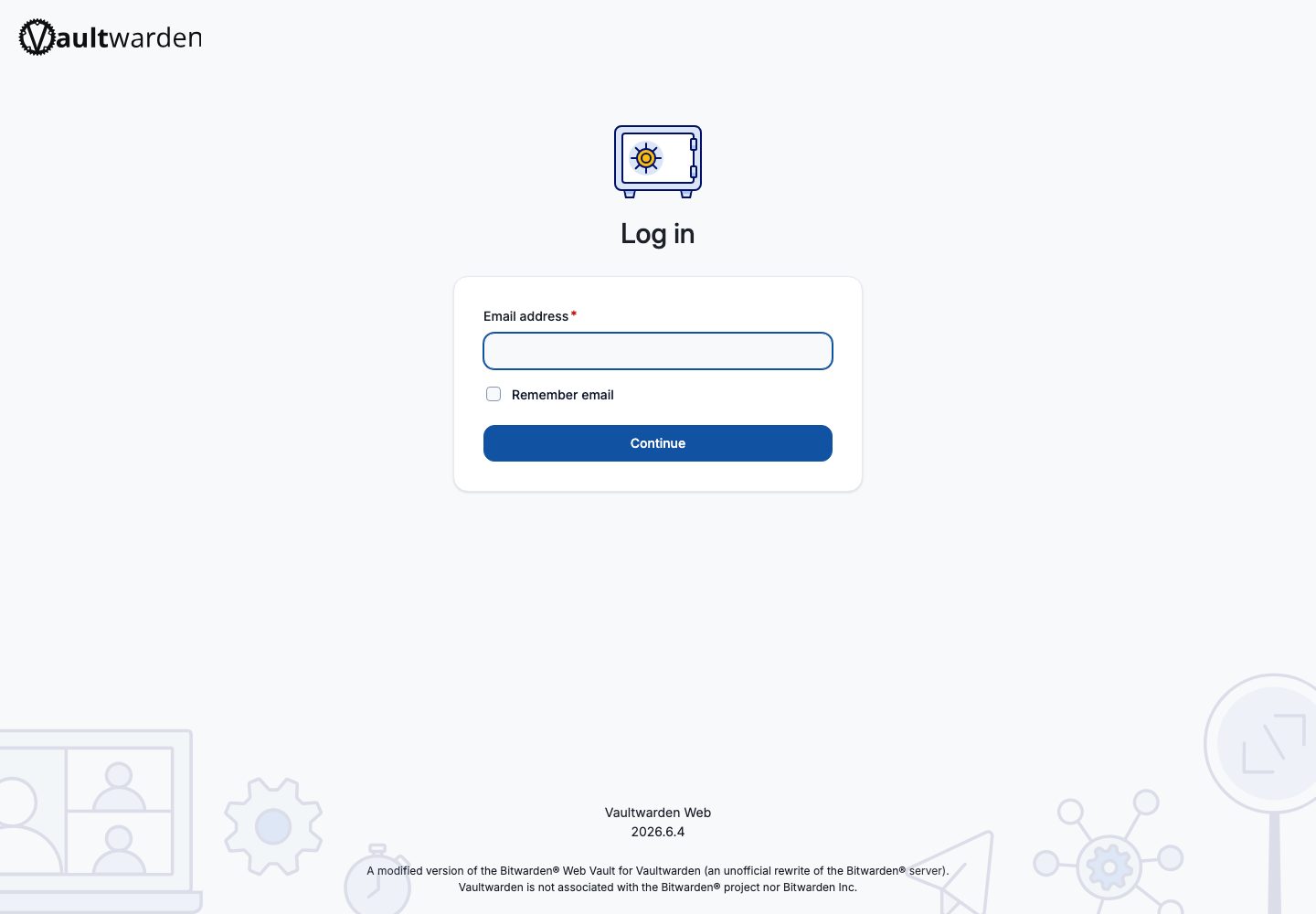
- הזן את כתובת הדוא"ל של החשבון שלך Seedbox.fr;
- לחץ על המשך;
- הזן את סיסמת האב שהוגדרה במהלך ההפעלה;
- לחץ על התחבר.
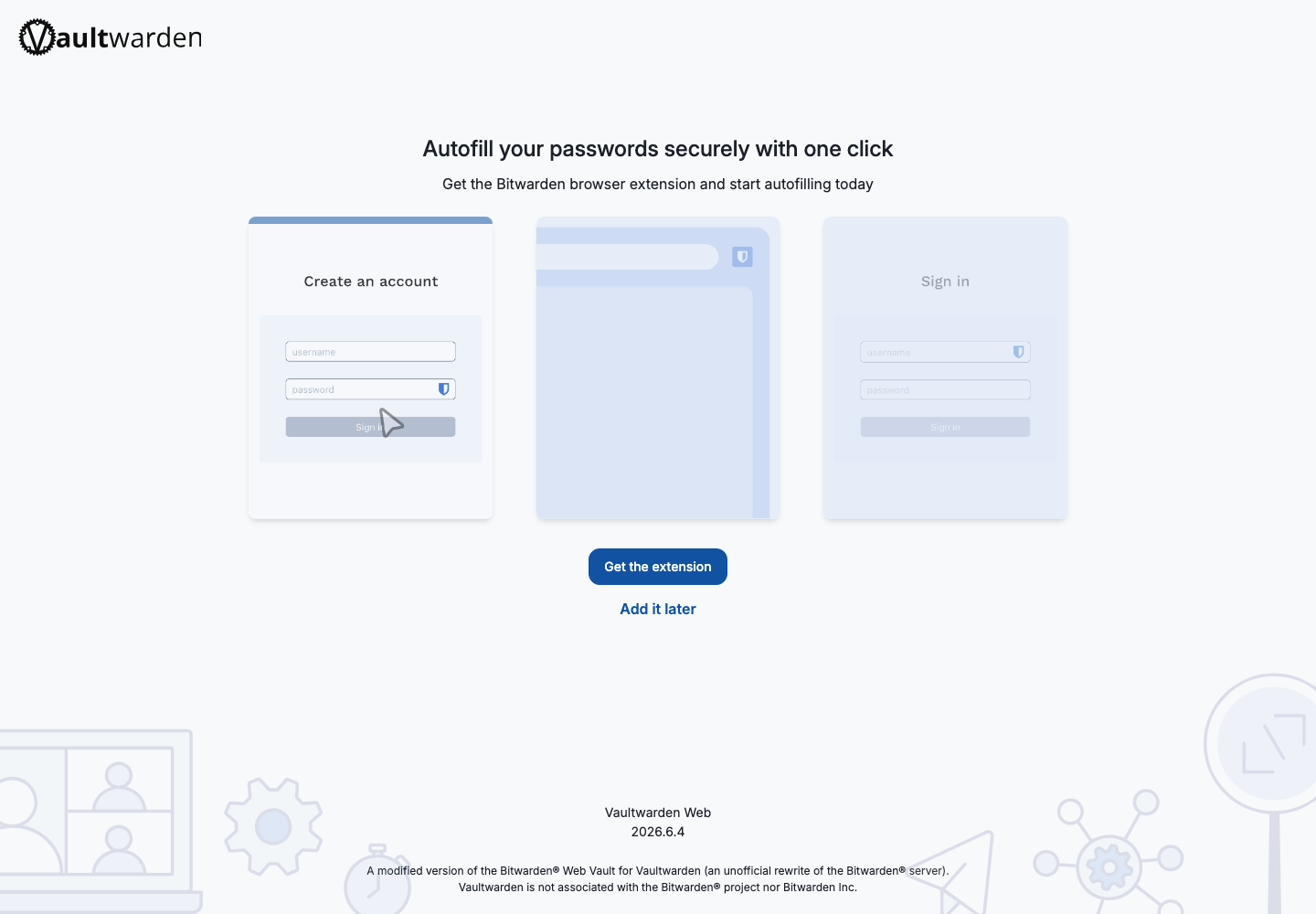
לאחר מכן, Vaultwarden יכול להציע את ההתקנה של ההרחבה Bitwarden. אתה יכול להתקין אותו מיד או לבחור הוסף אותו מאוחר יותר ולאחר מכן עבור לאפליקציית אינטרנט.
גלה את הממשק
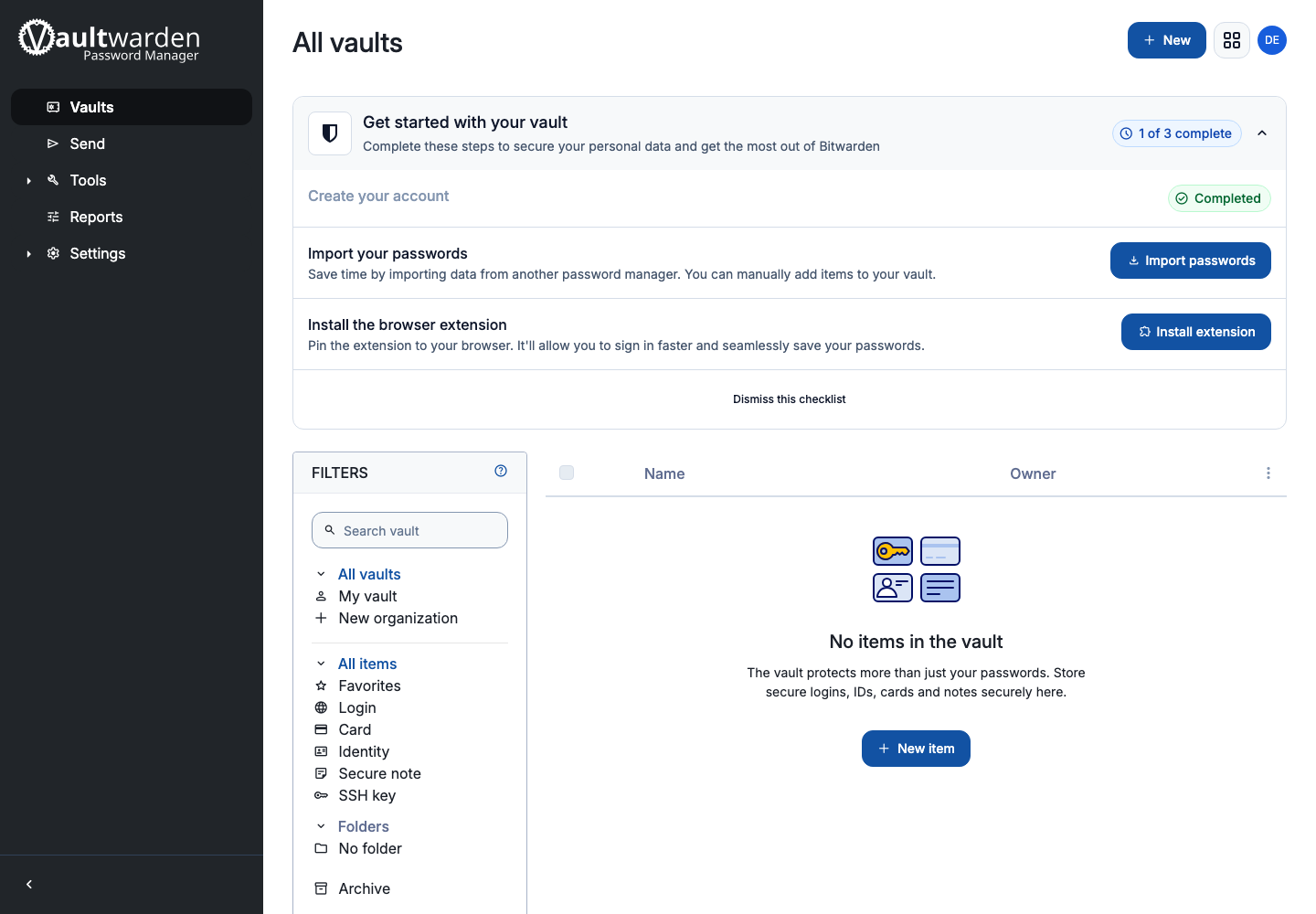
הסעיפים העיקריים הם:
- כספות, לכניסות, כרטיסים, זהויות, פתקים מאובטחים ומפתחות SSH;
- שלח, להעברת טקסט או קובץ באופן זמני באופן מוגן;
- כלים, כדי לייבא או לייצא נתונים;
- דוחות, כדי לזהות בעיות אבטחה מסוימות;
- הגדרות, לניהול חשבון, אבטחה, מראה ומכשירים.
לחץ על אלמנט חדש כדי לשמור מזהה ראשון. ספק את שם השירות, שם המשתמש, הסיסמה וכתובת האתר ולאחר מכן שמור.
הגדר אפליקציית Bitwarden
Vaultwarden עובד עם אפליקציות Bitwarden הרשמיות לנייד, לדפדפן ולשולחן העבודה.
לפני כניסה לאפליקציה חדשה:
- פתח את הגדרות החיבור של Bitwarden;
- בחר אם להשתמש בשרת שמתארח בעצמו או בכתובת URL של שרת מותאמת אישית;
- הזן את כתובת ה-URL Vaultwarden שהתקבלה בדוא"ל או שנפתחה בלחצן גישה;
- לאמת ולאחר מכן להיכנס עם כתובת הדוא"ל Seedbox.fr וסיסמת האב.
בצע הגדרה זו לפני הכניסה: ללא כתובת האתר המותאמת אישית, האפליקציה תנסה להגיע לשרתים הציבוריים של Bitwarden ולא תמצא את החשבון הזה.
לחזק את הביטחון
פתח את הגדרות > אבטחה כדי להתאים את הזמן הקצוב להפעלה, לאפשר אימות דו-גורמי ולהציג את המכשירים או המפתחות המשויכים לחשבון.
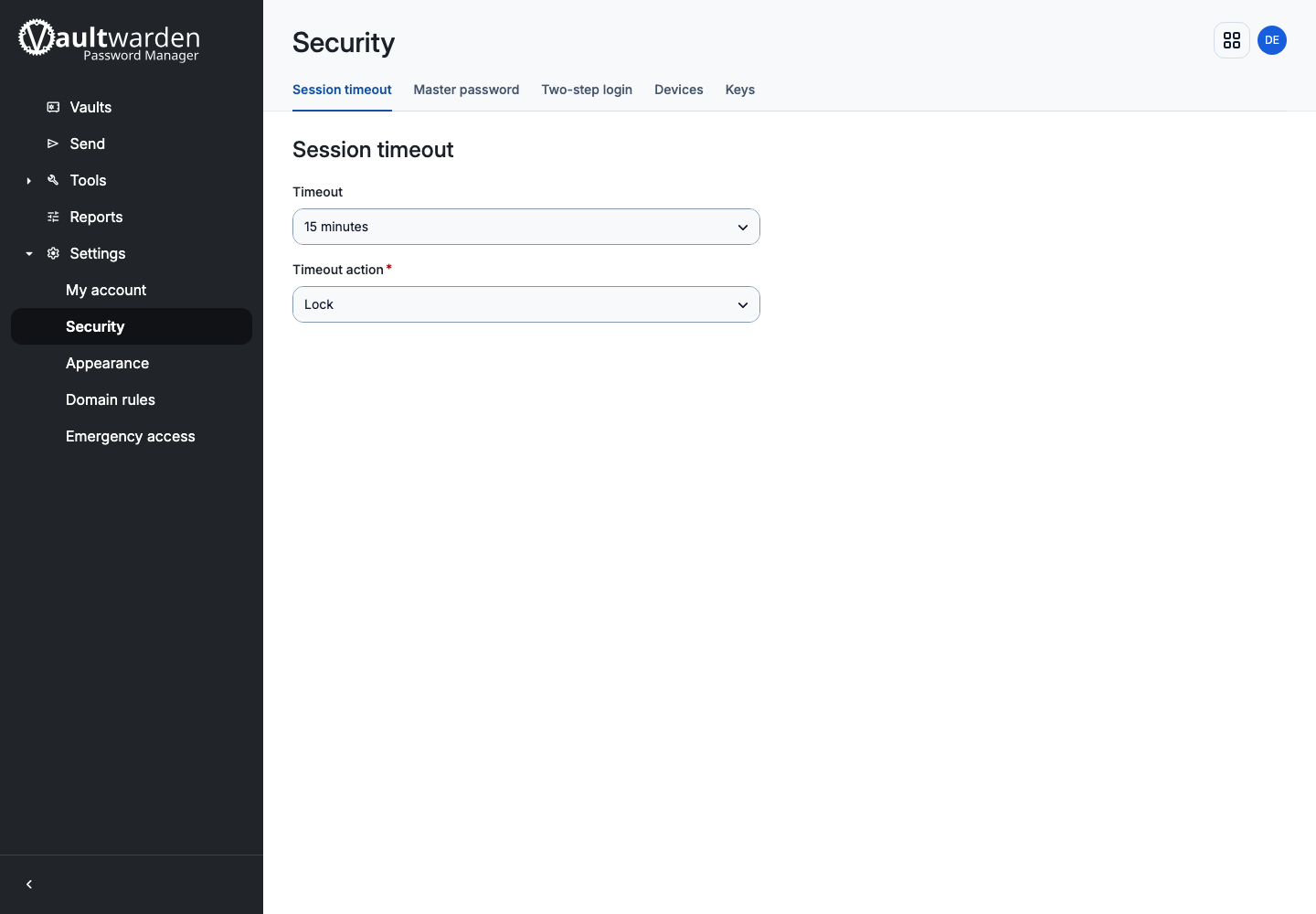
רצוי לאפשר אימות דו-שלבי ולשמור את קוד השחזור מחוץ לכספת.
שנה סיסמת מאסטר
- פתח את הגדרות > אבטחה.
- בחר סיסמת מאסטר.
- הזן את סיסמת האב הנוכחית.
- הזן ואשר את הסיסמה החדשה.
- לחץ על שנה סיסמת אב.
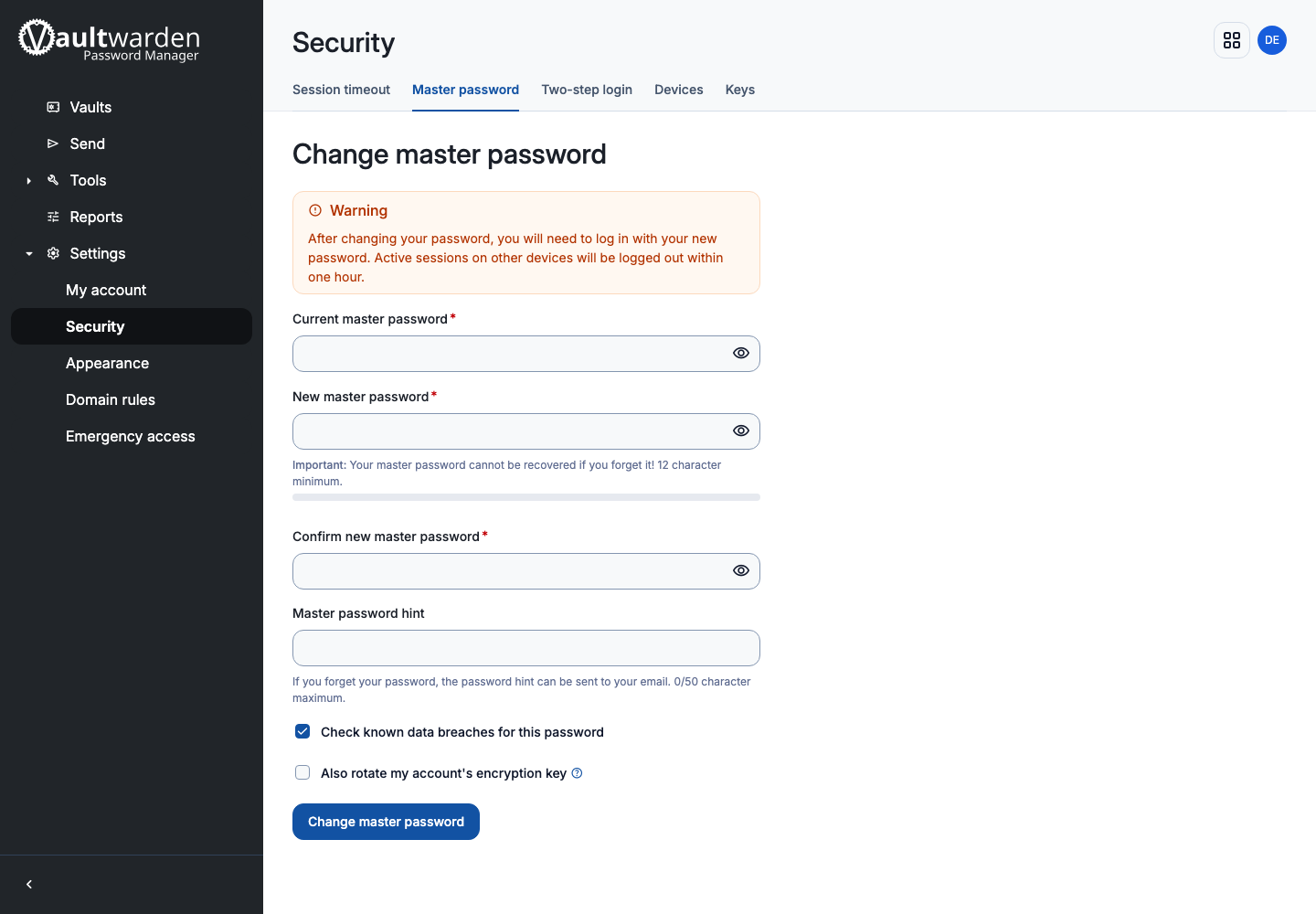
הפעלות אחרות ינותקו. עדכן מיד את הסיסמה המאוחסנת במיקום הגיבוי שלך.