השתמש ב-Transmission
Transmission הוא לקוח BitTorrent המותקן כברירת מחדל עם ערימת המדיה. הממשק שלו מאפשר לך להוסיף, לעקוב, להשהות ולמחוק העברות.
חשוב: העלה ושתף רק תוכן שיש לך את הזכות להשתמש בו.
פתח את Transmission
- התחבר אל Seedbox.fr.
- פתח את הקונסולה שלי.
- אתר את הכרטיס Transmission.
- ודא שהוא מסומן פעיל ולאחר מכן לחץ על עבור.
Transmission נפתח בכרטיסייה חדשה. אם הדפדפן דורש אימות, השתמש ב-מזהה השירותים וב-סיסמת השירותים המוצגים ב-המסוף שלי > פרטים.
הסיסמה לא משתנה ב-Transmission. כדי לשנות אותו, השתמש ב-המסוף שלי > פרטים > שנה סיסמה; השינוי נוגע אז לשירותים המשתמשים במזהים אלה.
גלה את הממשק
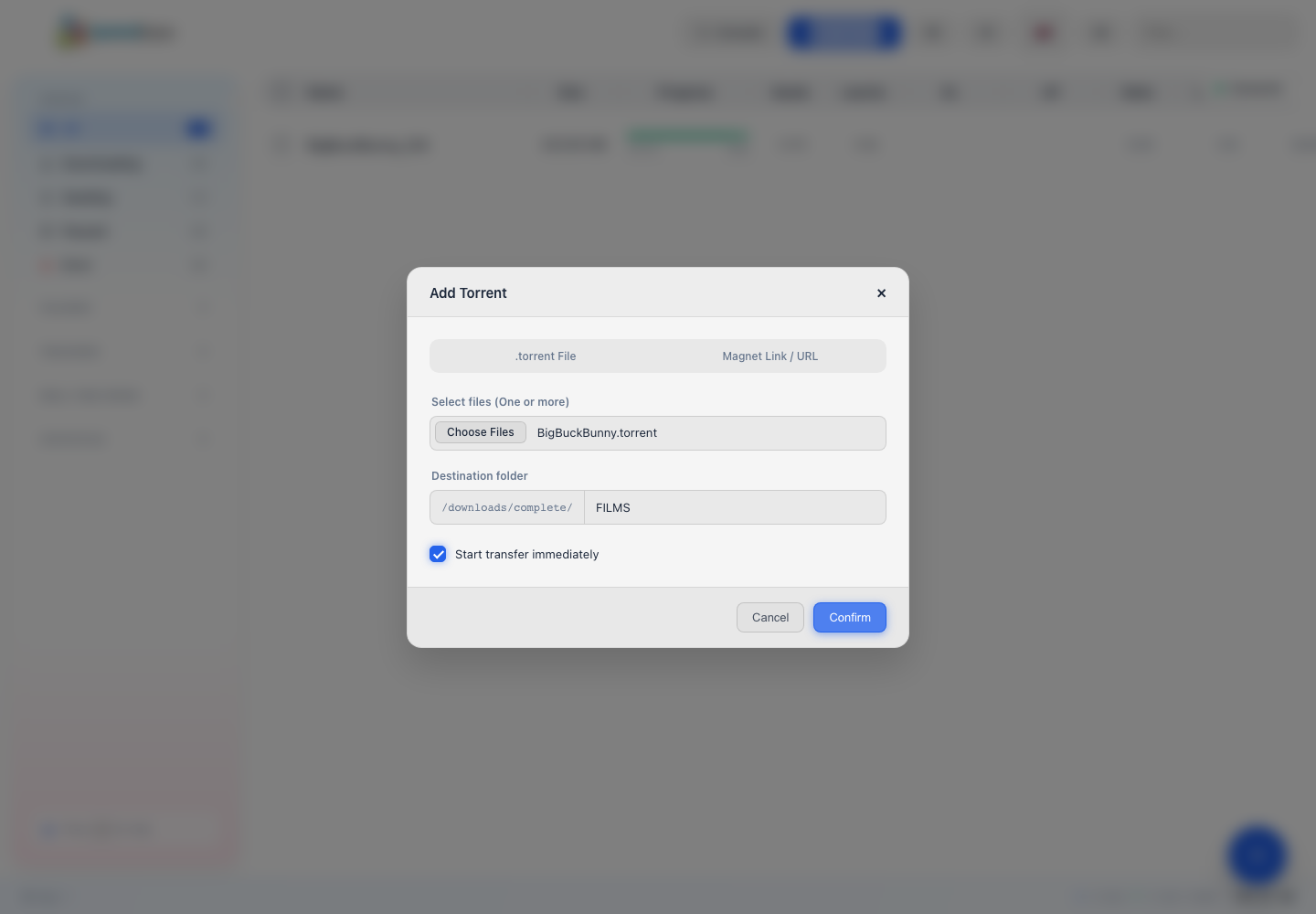
הממשק מורכב בעיקר מ:
- סרגל חיפוש, כדי לסנן את הרשימה;
- הוסף Torrent, כדי לייבא קובץ
.torrent, קישור מגנט או כתובת URL; - הרשימה המרכזית של העברות, עם התקדמותן ומהירויותיהן;
- המסננים הכל, הורדה, שיתוף, מושהה ושגיאה;
- לחצנים כדי להתחיל, להשהות או למחוק העברה.
הנורית Connected מאשרת שהממשק מתקשר עם השרת.
הוסף העברה
- לחץ על הוסף טורנט.
- בחר קובץ
.torrent, הדבק קישור למגנט או ספק כתובת URL. - בדוק את תיקיית היעד.
- הפעל את התחל העברה מיד במידת הצורך.
- לחץ על אשר.
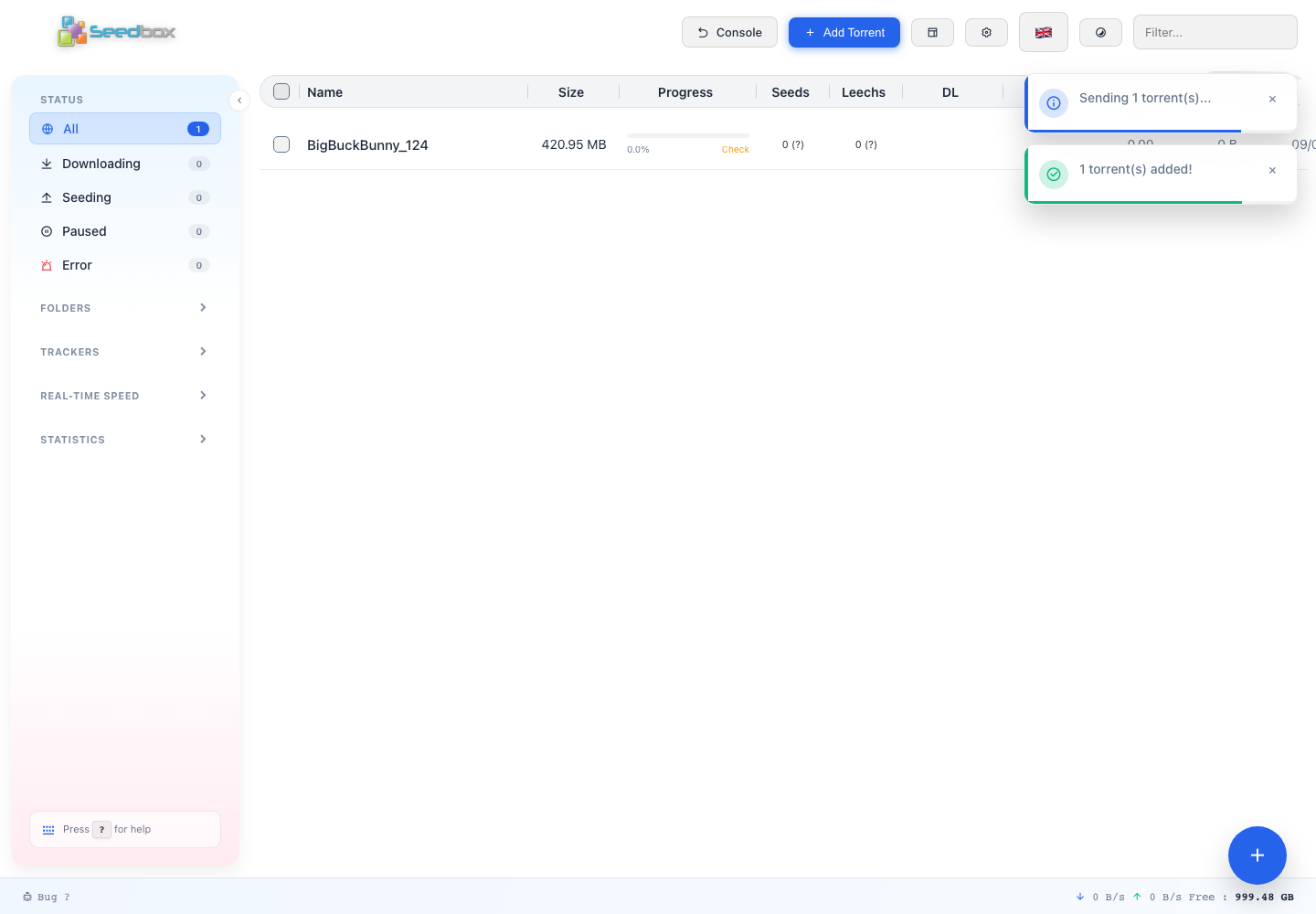
תיקיית ברירת המחדל נמצאת ב- /downloads/complete/. אתה יכול להוסיף תיקיית משנה, למשל /downloads/complete/FILMS, כדי לארגן את הנתונים.
מעקב וניהול העברה
ההתקדמות מגיעה ל-100% כשההורדה תושלם. סטטוס Seed מציין ש-Transmission ממשיך לשתף את הקובץ עם משתמשים אחרים ברשת BitTorrent.
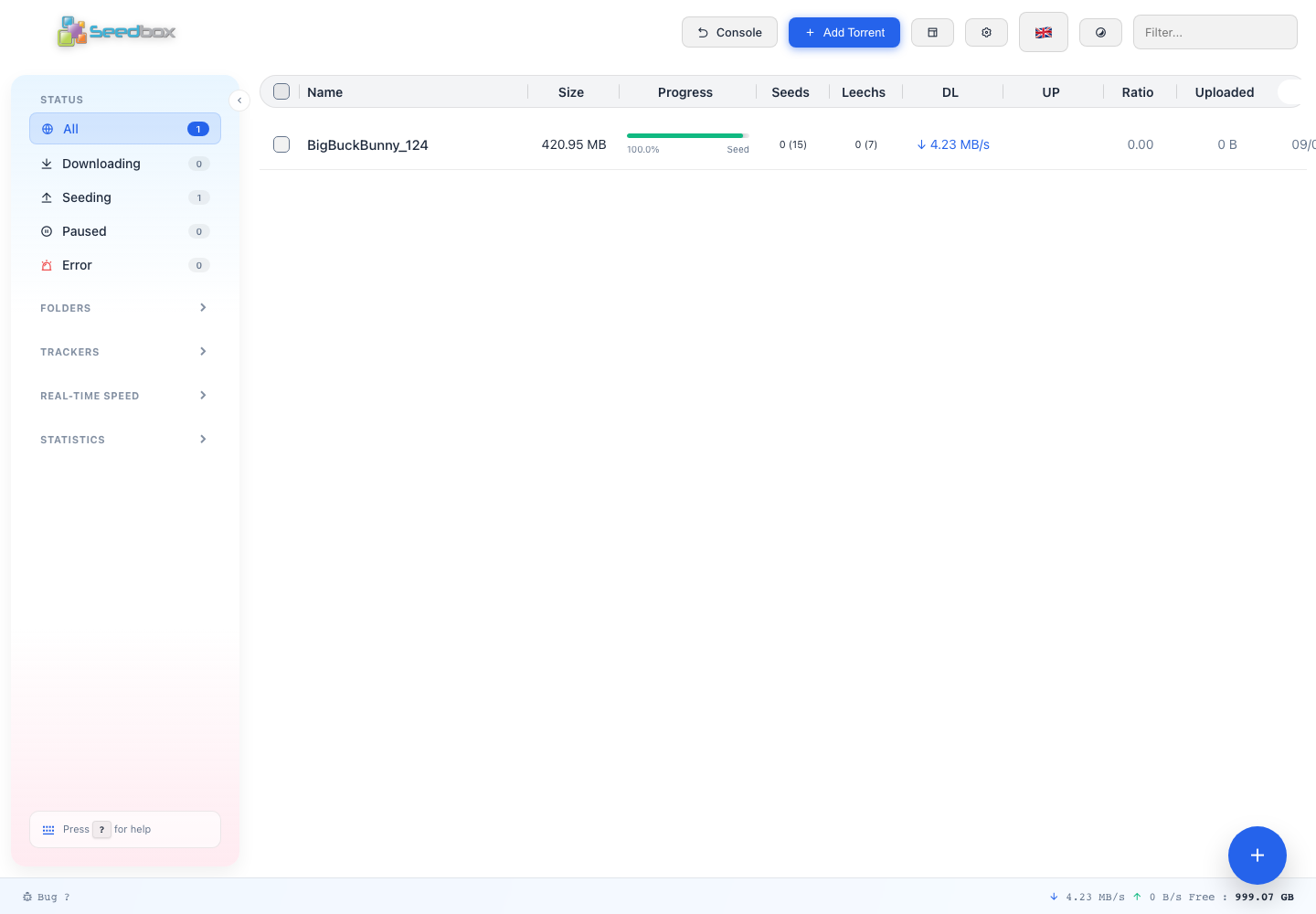
אתה יכול להשהות העברה כדי להפסיק זמנית את הקבלה או השיתוף. לפני מחיקת משימה, בדוק אם הפעולה המוצעת רק מסירה את הטורנט מהרשימה או גם מוחקת את הקבצים שלו.
לאחר מכן ניתן לשחזר קבצים שהושלמו עם Nextcloud, FTPES או WebDAV, או לקרוא על ידי יישום כמו Jellyfin.