השתמש בכרטיסיית התוספים של המסוף שלי
הכרטיסייה תוספים, הממוקמת מתחת ליישומים של המסוף שלי, מאגדת את הפרמטרים הדרושים לחיבור תוכנה חיצונית ל-seedbox שלך. הוא אינו משמש להתקנת היישומים המוצגים בחלק העליון של הלוח.
Open the Plugins tab
- התחבר אל Seedbox.fr.
- פתח את הקונסולה שלי.
- גלול מטה לסרגל מתחת לאפליקציות.
- Click Plugins.
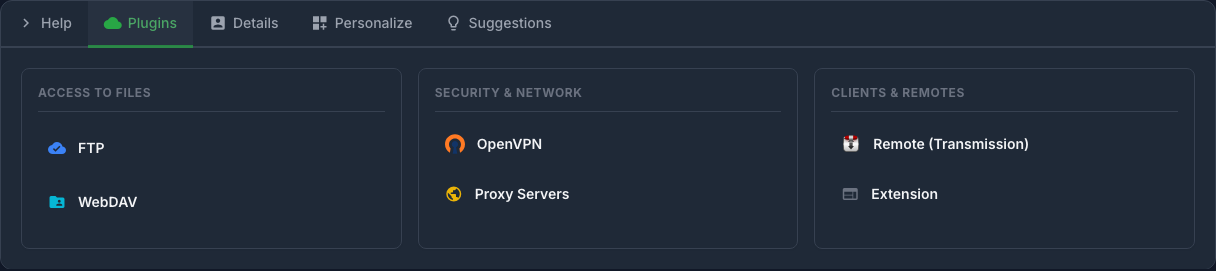
The tools are divided into three categories:
- גישה לקובץ: FTPES ו-WebDAV;
- אבטחה ורשת: OpenVPN ושרתי פרוקסי;
- לקוחות ושלטים: Transmission Remote והרחבה לדפדפן.
פרטיות: מארחים ספציפיים לחשבון, מזהים, כתובות IP, יציאות ביתיות וכתובות URL מטושטשים בצילום. לעולם אל תפרסם מידע זה.
גישה לקבצים עם FTPES
לחץ על FTP כדי להציג את המארח, המזהה והיציאה להזין בלקוח FTP שלך.
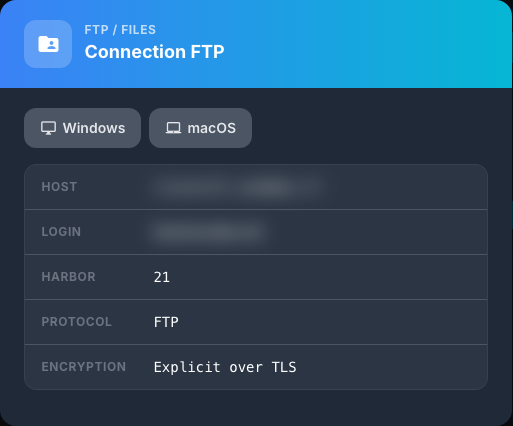
למרות שלטופס יש את השם FTP, הוא מציין הצפנת מפורש על TLS: לכן החיבור לשימוש הוא FTPES, בדרך כלל ביציאה '21'.
ב-FileZilla או בתוכנה תואמת, הזן:
- המארח המוצג על ידי הפאנל;
- the port indicated;
- מזהה הגישה לשירות;
- the associated password;
- פרוטוקול FTP עם הצפנה מפורשת של FTP על TLS.
הלחצנים Windows וmacOS מספקים גישה לאינדיקציות המותאמות למערכת שבה נעשה שימוש.
גישה לקבצים עם WebDAV
לחץ על WebDAV כדי לקבל את הכתובות של שני המקומות הפנויים:
- WebDAV Seedbox לאחסון ראשי;
- WebDAV בטוח עבור שטח גיבוי.
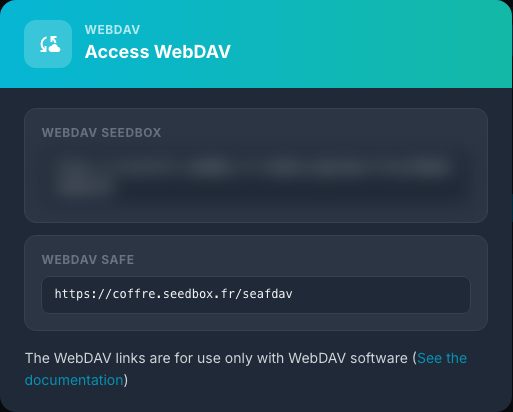
העתק את הכתובת המתאימה למרחב הרצוי ללקוח תואם WebDAV. כאשר מתבקש אימות, השתמש באישורי הגישה לשירותים שלך Seedbox.
שימו לב: כתובות אלו מיועדות לתוכנת WebDAV. אין לפתוח אותם כמו דף אינטרנט רגיל בדפדפן.
צור תצורה OpenVPN
לחץ על OpenVPN, בחר Windows או macOS, ולאחר מכן השתמש ב-Generate .ovpn file.
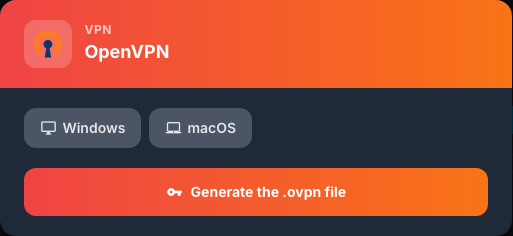
לאחר מכן ייבא את הקובץ שהורדת ליישום OpenVPN במכשיר שלך. קובץ .ovpn מכיל את הפרמטרים הדרושים לחיבור: שמור אותו במקום פרטי ואל תעביר אותו לצד שלישי.
Use proxy servers
הגיליון שרתי פרוקסי מציג את ממסרי ה-HTTP/HTTPS הזמינים במספר מדינות. They use port 3128. השרת הצרפתי מציין גם הכללת חוסם פרסומות.
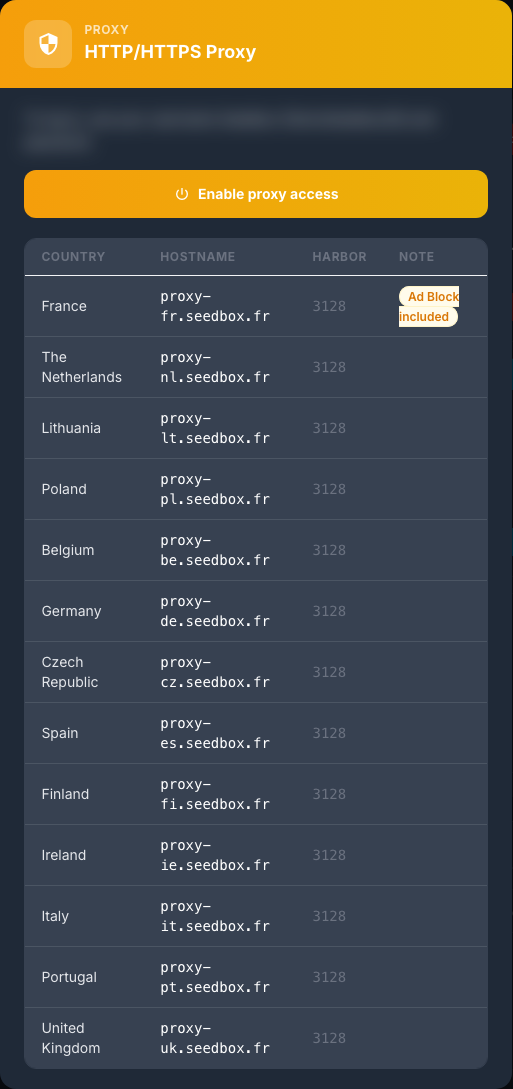
- לחץ על אפשר גישת proxy אם גישה זו עדיין לא מופעלת.
- בחר את המדינה הרצויה.
- הזן את שם המארח והיציאה '3128' בהגדרות ה-proxy של התוכנה שלך.
- השתמש במזהה Seedbox המצוין בטופס ובסיסמה שלו.
ה-proxy נוגע רק ליישומים שהוגדרו להשתמש בו. זה לא מחליף אוטומטית את חיבור האינטרנט של המכשיר כולו.
Configure Transmission Remote
לחץ על מרחוק (Transmission) כדי להציג הגדרות חיבור עבור יישום Transmission Remote ב-Windows או macOS.
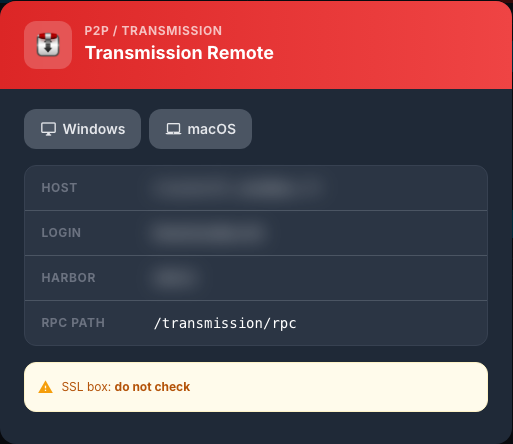
העתק את המארח, המזהה והיציאה המצוינים. השתמש ב-/transmission/rpc בתור נתיב RPC.
הגיליון מציין שאסור לסמן את תיבת SSL בלקוח המרוחק. כבד את ההגדרה הזו גם אם גישה לאינטרנט ל-Transmission משתמשת בכתובת HTTPS.
התקן את תוסף הדפדפן
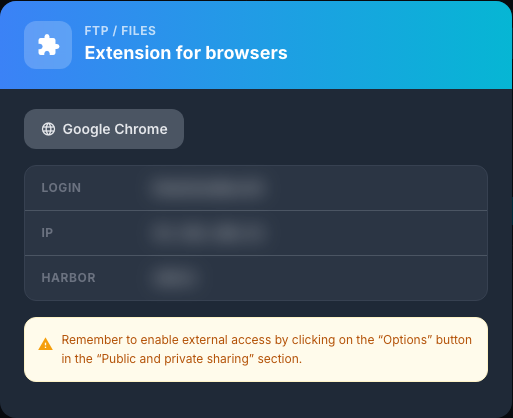
הגיליון הרחבה מספק את הפרמטרים הדרושים עבור התוסף המוצע עבור Google Chrome.
- פתח את הקובץ הרחבה.
- לחץ על Google Chrome כדי לגשת לתוסף.
- הזן את הכניסה, כתובת ה-IP והיציאה המוצגים בתוסף.
- הפעל גישה חיצונית מראש מהלחצן אפשרויות בקטע שיתוף ציבורי ופרטי, כפי שמצוין בגיליון.
אם החיבור נכשל, בדוק שהגישה החיצונית פעילה והעתק את הערכים ללא רווחים נוספים.
Good security practices
- אל תשתף כל לכידה המכילה מארח, שם משתמש או כתובת בית;
- אין לעשות שימוש חוזר בסיסמה לשירותים באתרים אחרים;
- מחק קבצי
.ovpnישנים ממכשירים שאינך משתמש בהם יותר; - השבת גישה חיצונית או פרוקסי שהפכה מיותרת;
- שנה מיד את סיסמת השירותים אם הגדרות אלו נחשפו.