התאם אישית את התצוגה של My Console
הכרטיסייה התאמה אישית מאפשרת לבחור את היישומים הנראים בלוח המחוונים, לעבור מתצוגה פשוטה לתצוגה מלאה ולשחזר את פריסת ברירת המחדל.
פתח את הכרטיסייה התאמה אישית
- התחבר אל Seedbox.fr.
- פתח את הקונסולה שלי.
- גלול למטה מתחת לאפליקציות.
- לחץ על התאמה אישית.
השתמש במצב חיוני
מצב חיוני מציג רק אפליקציות שנשמרו בלוח המחוונים. אפליקציות שהוסרו מופיעות בקטע אפליקציות נסתרות.
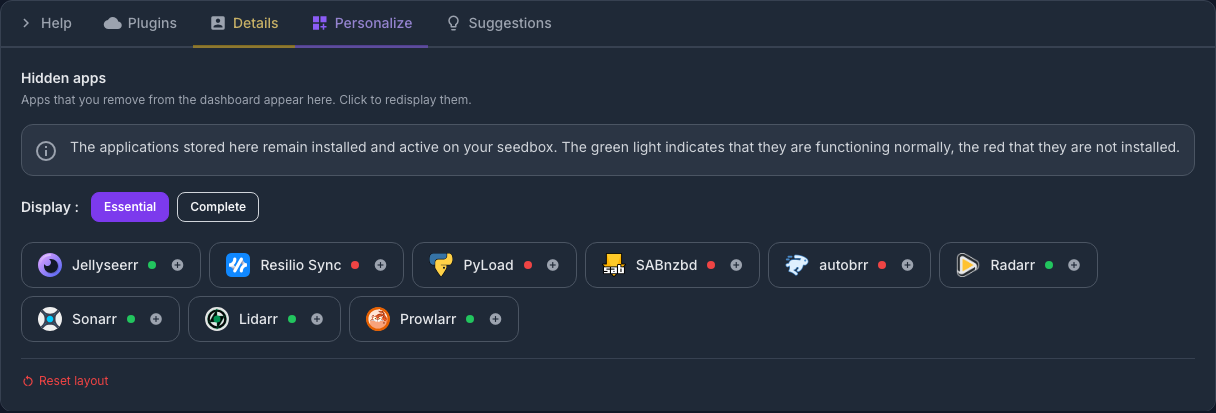
המחוון המשויך לכל אפליקציה מציין את מצבה:
- ירוק: האפליקציה מותקנת ופעילה;
- אדום: היישום אינו מותקן.
הסתרת אפליקציה אינה מסירה או מפסיקה אותה. זה רק משנה את התצוגה שלו ב-הקונסולה שלי.
כדי להציג מחדש יישום מוסתר, לחץ על שמו או על הסמל +. לאחר מכן היא חוזרת לרשת הראשית.
השתמש במצב מלא
לחץ על מלא כדי להציג את כל האפליקציות הזמינות ברשת הראשית, ללא קשר למצב ההתקנה שלהן.
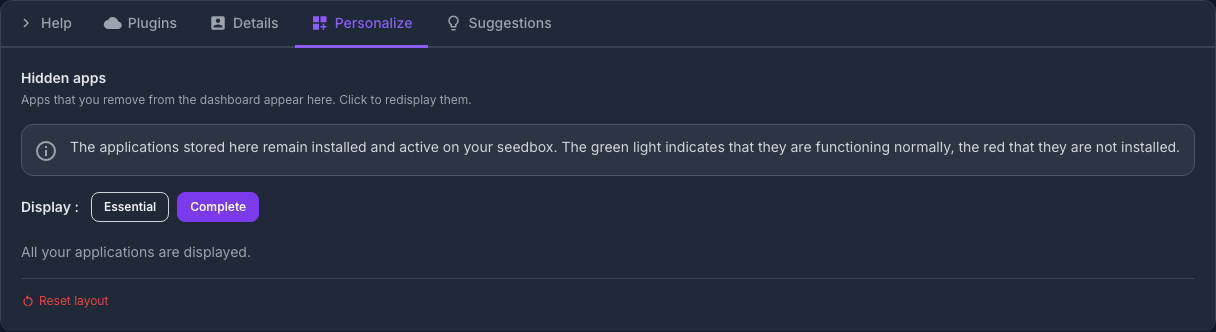
מצב זה אינו מתקין אפליקציות כלשהן. זה פשוט הופך את כל המפות לגלויות לצפייה או התקנה קלה.
לחץ על חיוני כדי לחזור לתצוגה הפשוטה.
הסתר וסידור מחדש של אפליקציות
ברשת הראשית של הקונסולה שלי:
- השתמש בצלב על כרטיס כדי למקם אותו ב-יישומים נסתרים;
- גרור כרטיס עם הידית שלו כדי לשנות את מיקומו;
- חזור אל התאמה אישית כדי להציג מחדש כרטיס מוסתר.
הגדרות אלו נוגעות רק להצגת לוח המחוונים.
אפס פריסה
הלחצן אפס פריסה משחזר את הרשת לפריסת ברירת המחדל ומעקף אפשרויות תצוגה מותאמות אישית.
איפוס זה אינו מוחק קבצים או מסיר התקנה של יישומים כלשהם. השתמש בו אם קלפים הוסתרו או הועברו בטעות.