התקן והשתמש ב-qBittorrent
qBittorrent הוא לקוח BitTorrent שלם, המיועד למשתמשים שרוצים מסננים והגדרות רבים בממשק הדומה ללקוחות שולחניים.
חשוב: העלה ושתף רק תוכן שיש לך את הזכות להשתמש בו.
התקן את qBittorrent מהקונסולה שלי
Seedbox משתמש רק בלקוח P2P ראשי אחד בכל פעם. לכן התקנת qBittorrent מחליפה את כרטיס Transmission או Deluge הפעיל כרגע, מבלי למחוק קבצים שכבר נשמרו באחסון.
- היכנס אל Seedbox.fr, ואז פתח את המסוף שלי.
- במפת לקוח P2P הפעילה, לחץ על הלחצן ⋮.
- בחר הגדר.
- אתר את qBittorrent ולאחר מכן לחץ על הלחצן התקן שלו.
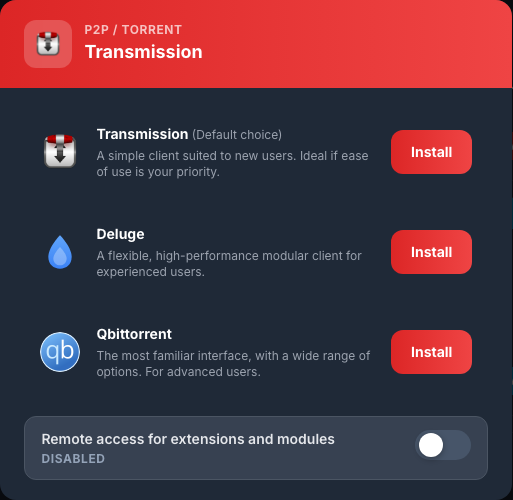
במהלך הפריסה, המפה החדשה מציגה את בביצוע.... המתן מספר דקות מבלי להפעיל מחדש את ההתקנה. qBittorrent מוכן כאשר המפה מציגה את פעיל ואת הלחצן גישה.

היכנס אל qBittorrent
- לחץ על גישה.
- ב-שם משתמש, הזן את מזהה השירותים.
- ב-סיסמה, הזן את סיסמת השירותים.
- אמת את החיבור.
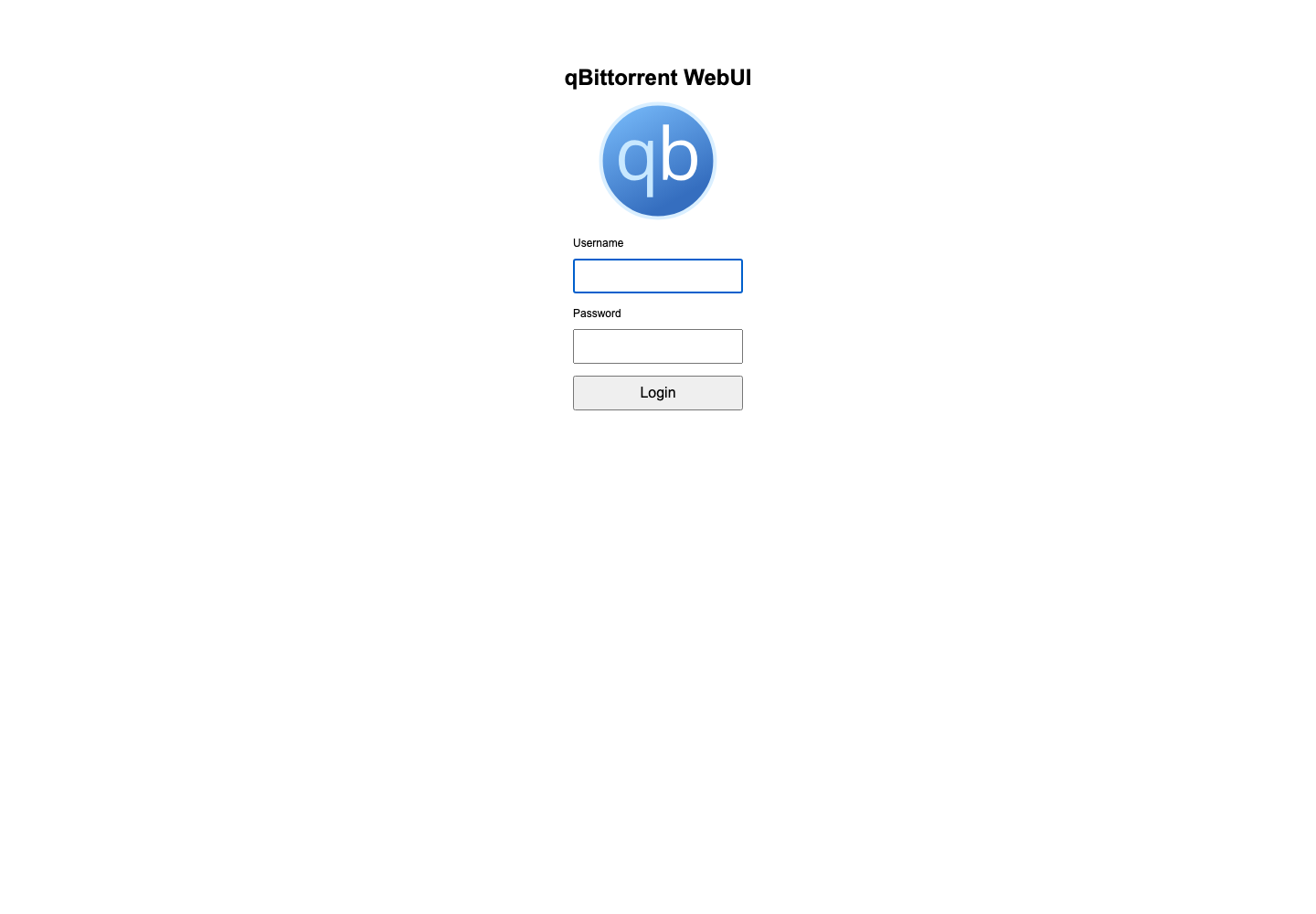
המזהים האלה זמינים ב-המסוף שלי > פרטים. כדי לשנות את הסיסמה, השתמש ב-המסוף שלי > פרטים > שנה סיסמה במקום באפשרויות הפנימיות qBittorrent.
גלה את הממשק
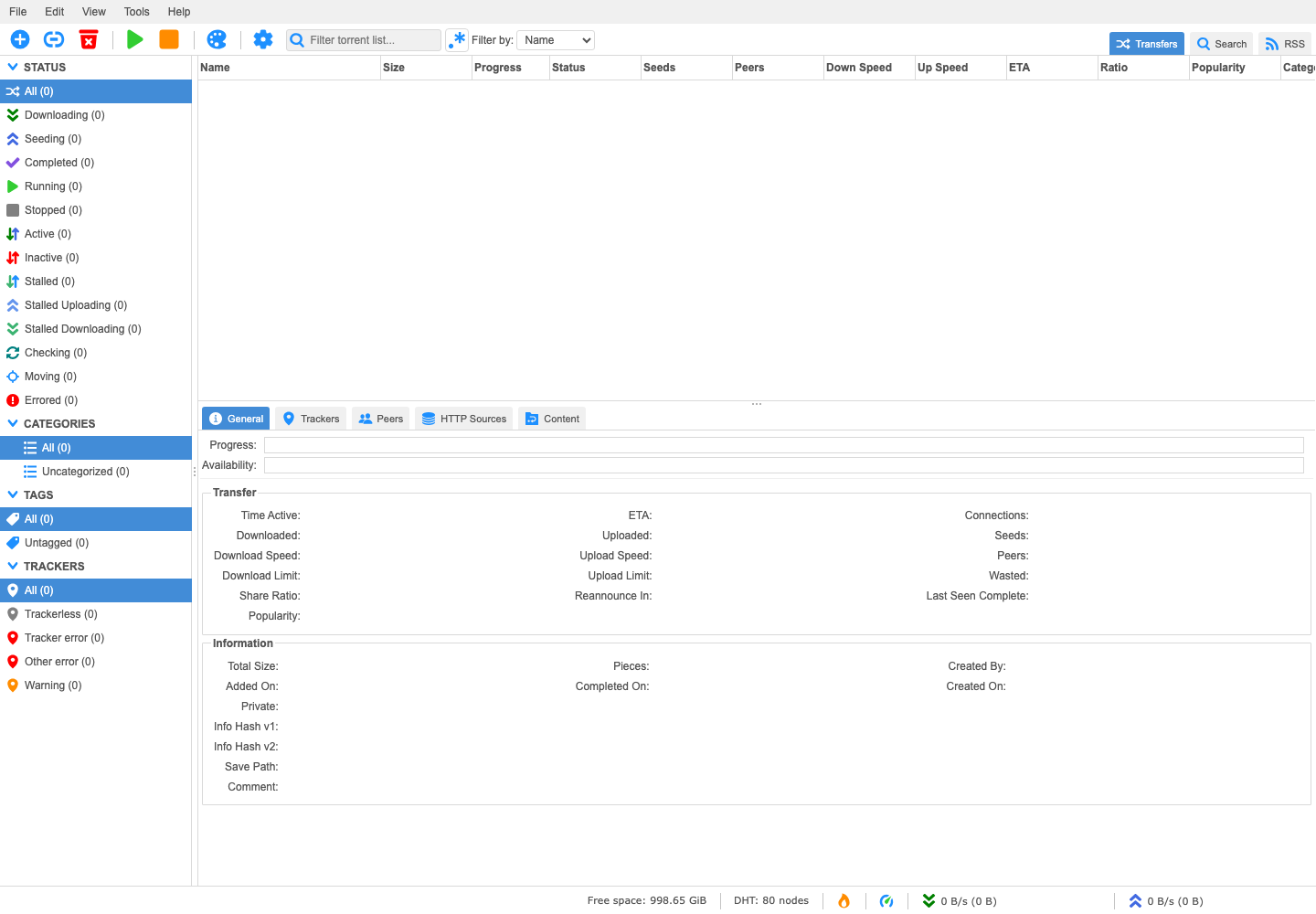
הממשק כולל:
- התפריטים קובץ, עריכה, תצוגה וכלים;
- הוסף, התחל, עצירה ומחק פקודות;
- מסננים לפי מדינה, קטגוריה, תווית וגשש;
- רשימת הטורנטים עם הגודל, ההתקדמות, קצב הסיביות והיחס שלהם;
- הלוח התחתון מכיל מידע כללי, עוקבים, עמיתים וקבצים.
הוסף ונהל טורנט
ב-קובץ, בחר הוסף קובץ טורנט... כדי לייבא קובץ '.torrent', או הוסף קישור לטורנט... כדי להדביק קישור מגנט או כתובת אתר.
לפני האישור, בדוק את תיקיית היעד. השתמש בתיקיית משנה של /downloads/complete/, לדוגמה /downloads/complete/FILMS, כדי למצוא בקלות נתונים ב-Nextcloud או Jellyfin.
לאחר מכן בחר טורנט כדי להתחיל, לעצור או למחוק אותו. בעת המחיקה, בדוק תמיד אם qBittorrent צריך לשמור או למחוק את הקבצים שהורדת.
עבור חזרה ללקוח P2P אחר
בלוח qBittorrent, פתח את ⋮ > קבע תצורה ולאחר מכן לחץ על התקן ליד Transmission או Deluge. המתן שוב עד שהלחצן גישה יופיע.