تثبيت واستخدام Stirling PDF
Stirling PDF عبارة عن مجموعة أدوات PDF خاصة، تتم استضافتها مع خدمات Seedbox الخاصة بك. على وجه الخصوص، يسمح لك بدمج المستندات أو تقسيمها أو ضغطها أو تحويلها أو توقيعها أو حمايتها أو تنقيحها أو معالجتها بواسطة التعرف الضوئي على الحروف دون إرسالها إلى خدمة سحابية تابعة لجهة خارجية.
قم بتثبيت Stirling PDF من وحدة التحكم الخاصة بي
- قم بتسجيل الدخول إلى Seedbox.fr، ثم افتح وحدة التحكم الخاصة بي.
- حدد موقع البطاقة Stirling-PDF، التي تحمل علامة غير مثبتة.
- انقر فوق تثبيت، ثم قم بتأكيد التثبيت.
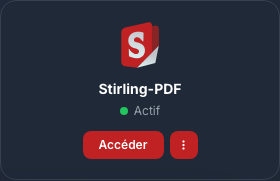
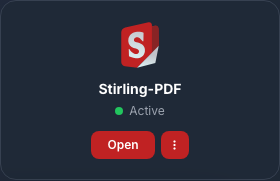
يستغرق النشر حوالي خمس دقائق. تعرض البطاقة نشطة وزر Go عندما يكون التطبيق جاهزًا.
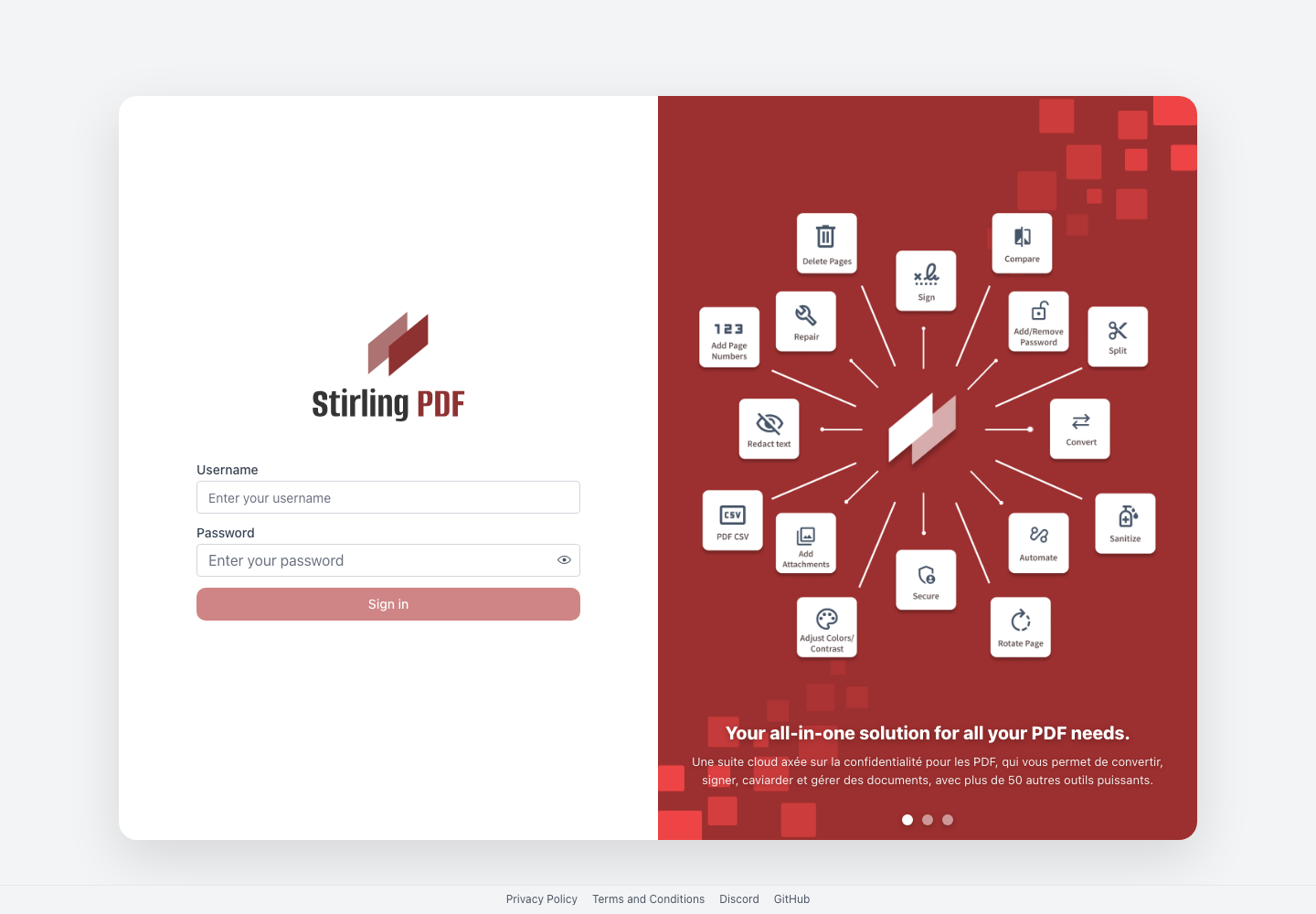
تسجيل الدخول
انقر الوصول من بطاقة Stirling-PDF، ثم استخدم:
- ** اسم مستخدم الخدمات Seedbox **؛
- ** كلمة مرور الخدمات Seedbox **.
هذه ليست عنوان البريد الإلكتروني ولا كلمة المرور لتسجيل الدخول إلى حساب Seedbox.fr.
اكتشف الواجهة
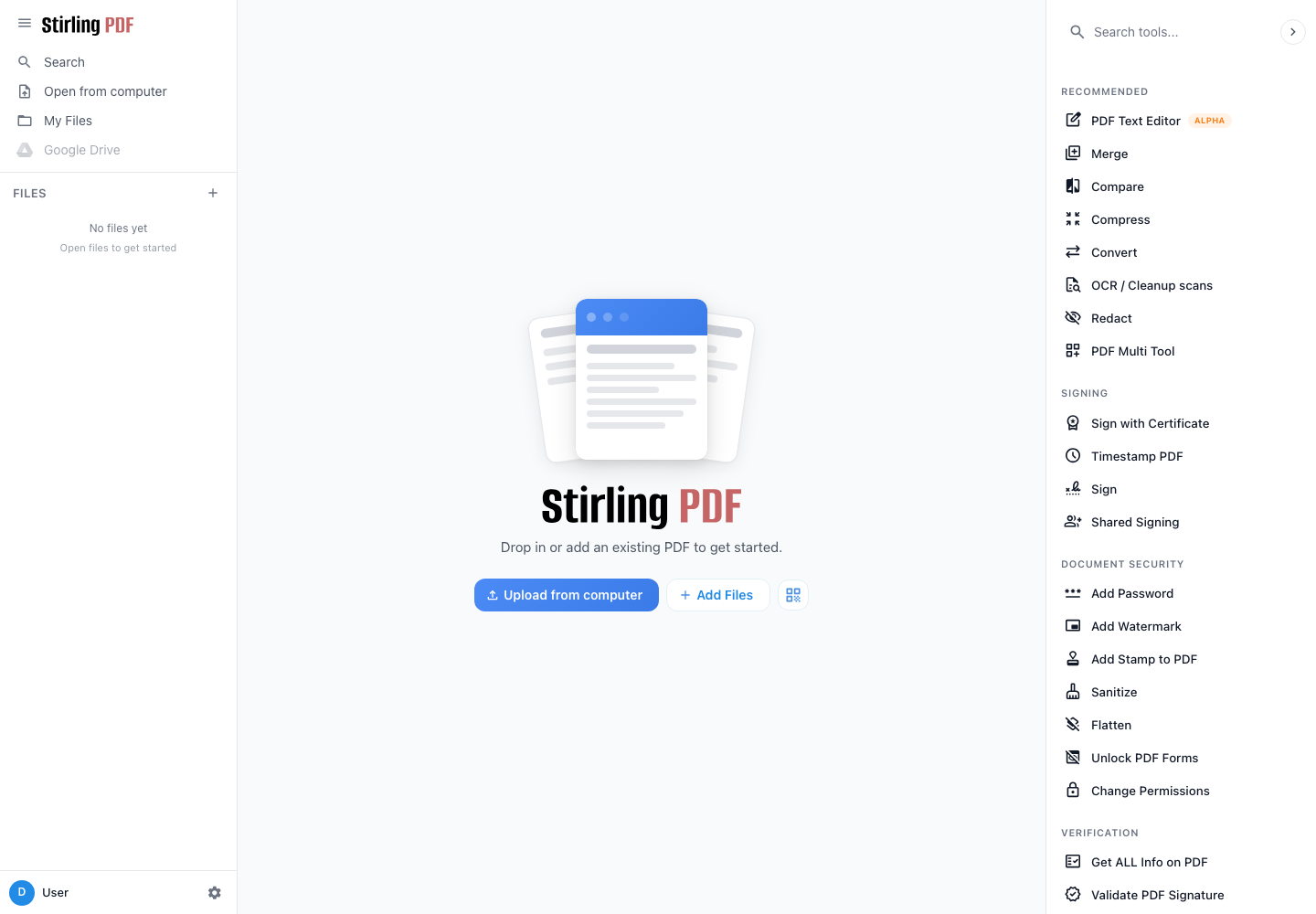
يوفر العمود الأيسر الوصول إلى الملفات المفتوحة ومساحة العمل المحلية. تقوم اللوحة اليمنى بتجميع الأدوات حسب الفئة: التحويل والتوقيع والأمان والتخطيط والاستخراج والحذف والأتمتة والوظائف المتقدمة.
لمعالجة مستند:
- اختر أداة من اللوحة اليمنى؛
- إضافة الملفات من الكمبيوتر.
- ضبط الخيارات المقدمة؛
- بدء المعالجة؛
- تحميل والتحقق من النتيجة.
احتفظ دائمًا بالمستندات الأصلية حتى يتم التحقق من الملف المنتج.
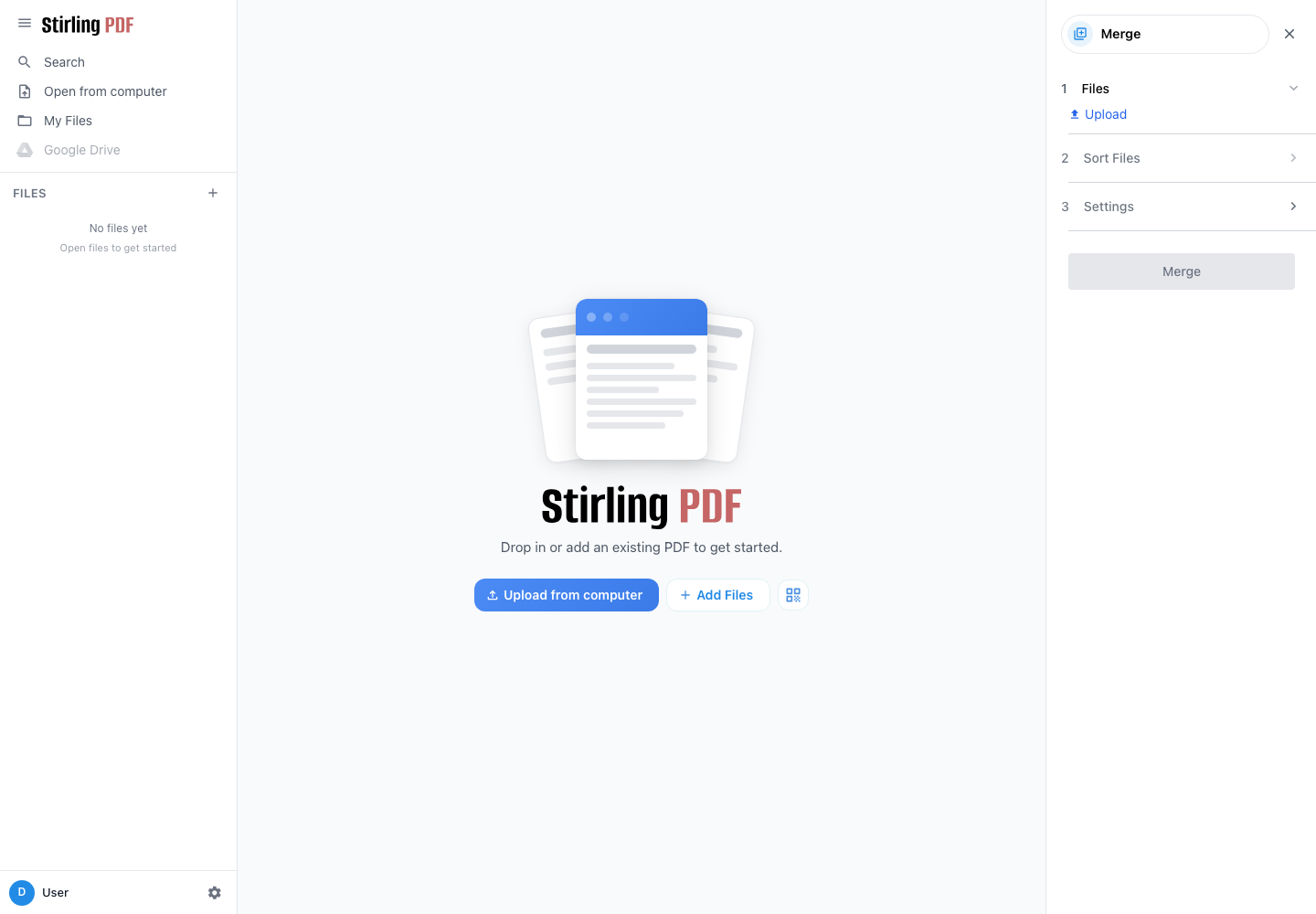
مثال: دمج ملفات PDF متعددة
- انقر دمج.
- في الملفات، قم باستيراد مستندي PDF على الأقل.
- افتح فرز الملفات وضعها بالترتيب الذي تريده.
- تحقق من الخيارات في الإعدادات.
- انقر على دمج، ثم قم بتحميل المستند الناتج.
الأدوات المشتركة
- ضغط يقلل حجم ملف PDF.
- تقسيم أو إعادة ترتيب الصفحات يقوم باستخراج الصفحات أو حذفها أو نقلها.
- تحويل يقوم بتحويل ملف PDF أو إنشاء ملف PDF من تنسيق آخر.
- التعرف الضوئي على الحروف / تنظيف المسح الضوئي يجعل النص في المسح الضوئي قابلاً للبحث.
- التنقيح اليدوي يؤدي إلى إخفاء المعلومات الحساسة بشكل دائم.
- إضافة كلمة مرور يحمي فتح المستند.
- يقوم Sanitize و Make Inert بإزالة بعض العناصر النشطة أو تسوية الملف.
- Sign يضيف توقيعًا إلى المستند.
إعدادات الحساب والأمان
انقر على اسمك في الجزء السفلي الأيسر، ثم افتح إعدادات الحساب.
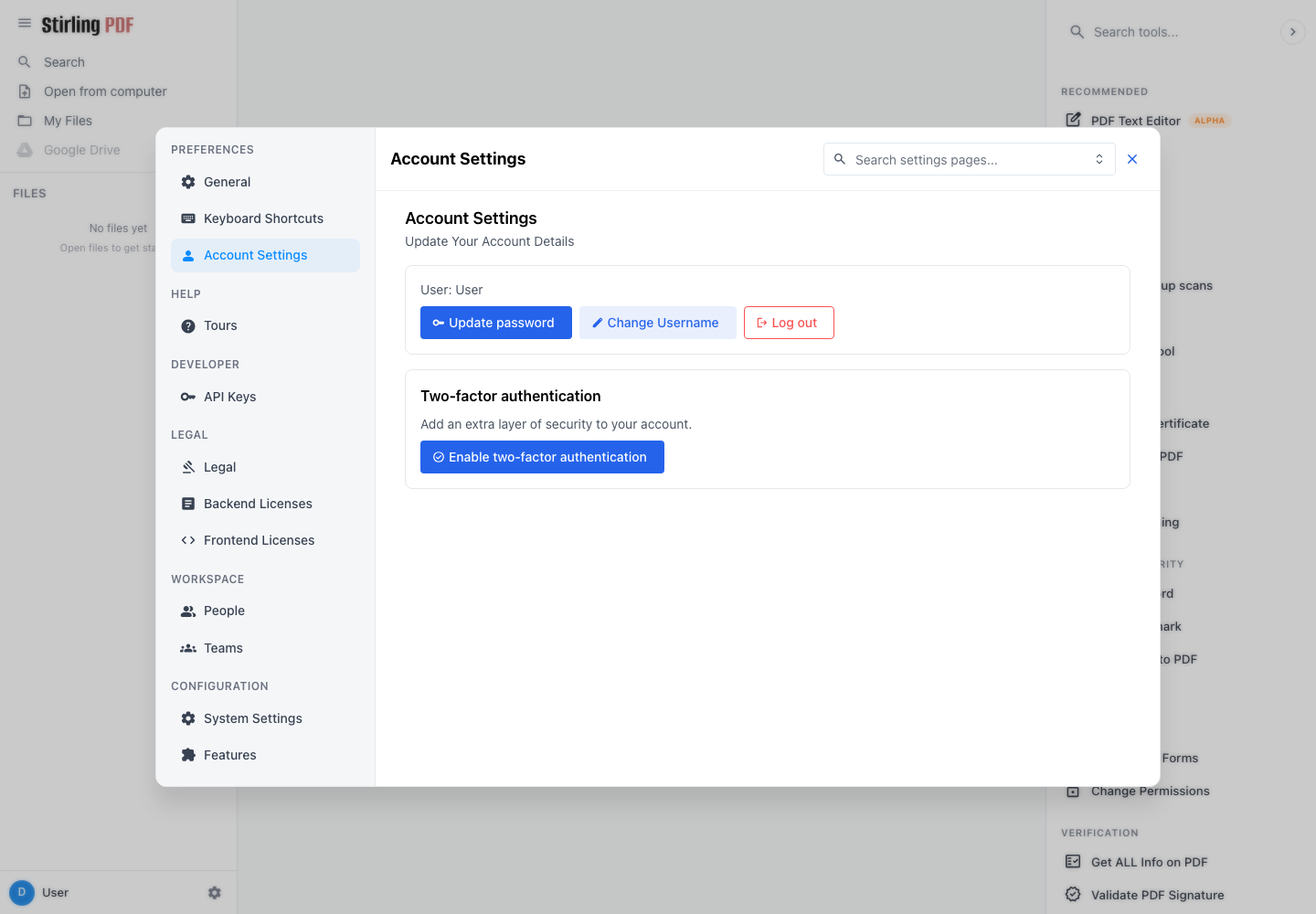
يتيح لك زر تحديث كلمة المرور تعيين كلمة مرور خاصة بـ Stirling PDF. لا يؤدي هذا التغيير إلى تغيير كلمة المرور للخدمات الأخرى Seedbox. بعد هذه العملية، قم بتسجيل الدخول إلى Stirling PDF باستخدام اسم مستخدم الخدمات وكلمة المرور الجديدة هذه.
يمكنك أيضًا تمكين المصادقة الثنائية. ثم احتفظ برموز الاسترداد في مكان آمن.
أفضل الممارسات
- التحقق من الوثيقة النهائية قبل حذف النسخة الأصلية؛
- تنزيل النتيجة بمجرد الانتهاء من المعالجة؛
- إغلاق المستندات الحساسة بعد الاستخدام؛
- تحقق بعناية من نتيجة التعرف الضوئي على الحروف أو التنقيح قبل إرسالها.