استخدم Nextcloud
يتيح لك Nextcloud عرض وتنظيم واسترداد ملفات صندوق البذور الخاص بك من المتصفح. تعرض هذه الصفحة أداة الاتصال والواجهة وتغيير كلمة المرور والتشخيص المتوفرة في وحدة التحكم الخاصة بي.
افتح Nextcloud
- اتصل بـ Seedbox.fr.
- افتح وحدة التحكم الخاصة بي.
- حدد موقع البطاقة Nextcloud.
- تأكد من وضع علامة نشط على التطبيق، ثم انقر فوق انتقال.
يتم فتح صفحة تسجيل الدخول Nextcloud في علامة تبويب جديدة.
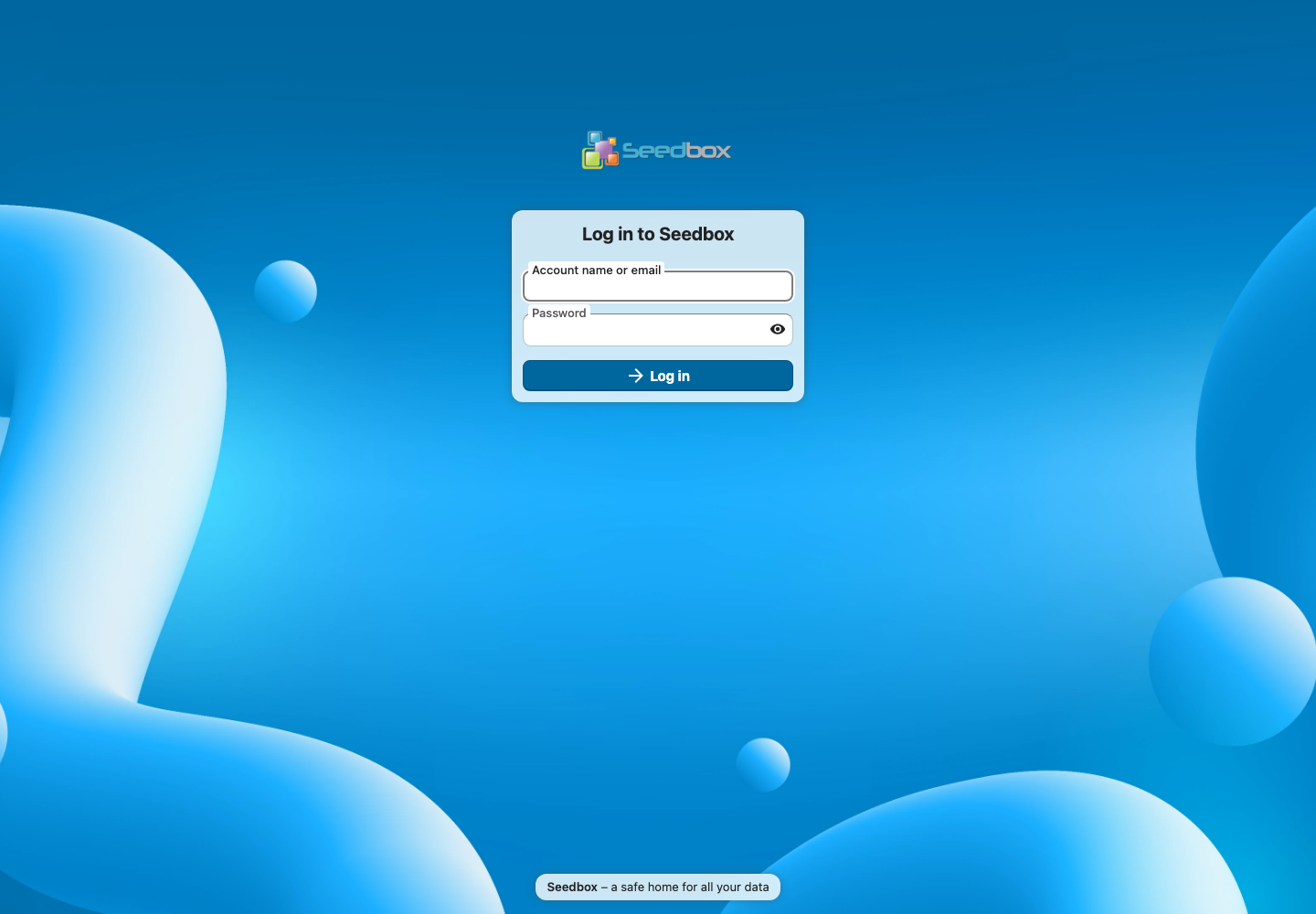
ما هي المعرفات التي يجب أن أستخدمها؟
استخدم معرف الخدمات وكلمة مرور الخدمات الخاصة بصندوق البذور الخاص بك. المعرف مرئي في وحدة التحكم الخاصة بي > التفاصيل.
لا تستخدم عنوان البريد الإلكتروني وكلمة المرور لحساب العميل الخاص بك Seedbox.fr: يتم استخدامهما فقط لفتح منطقة العميل.
السرية: لا تشارك مطلقًا معرفاتك أو تنشر لقطة شاشة تظهر فيها.
اكتشف الواجهة
بعد تسجيل الدخول، يعرض Nextcloud تطبيق الملفات.
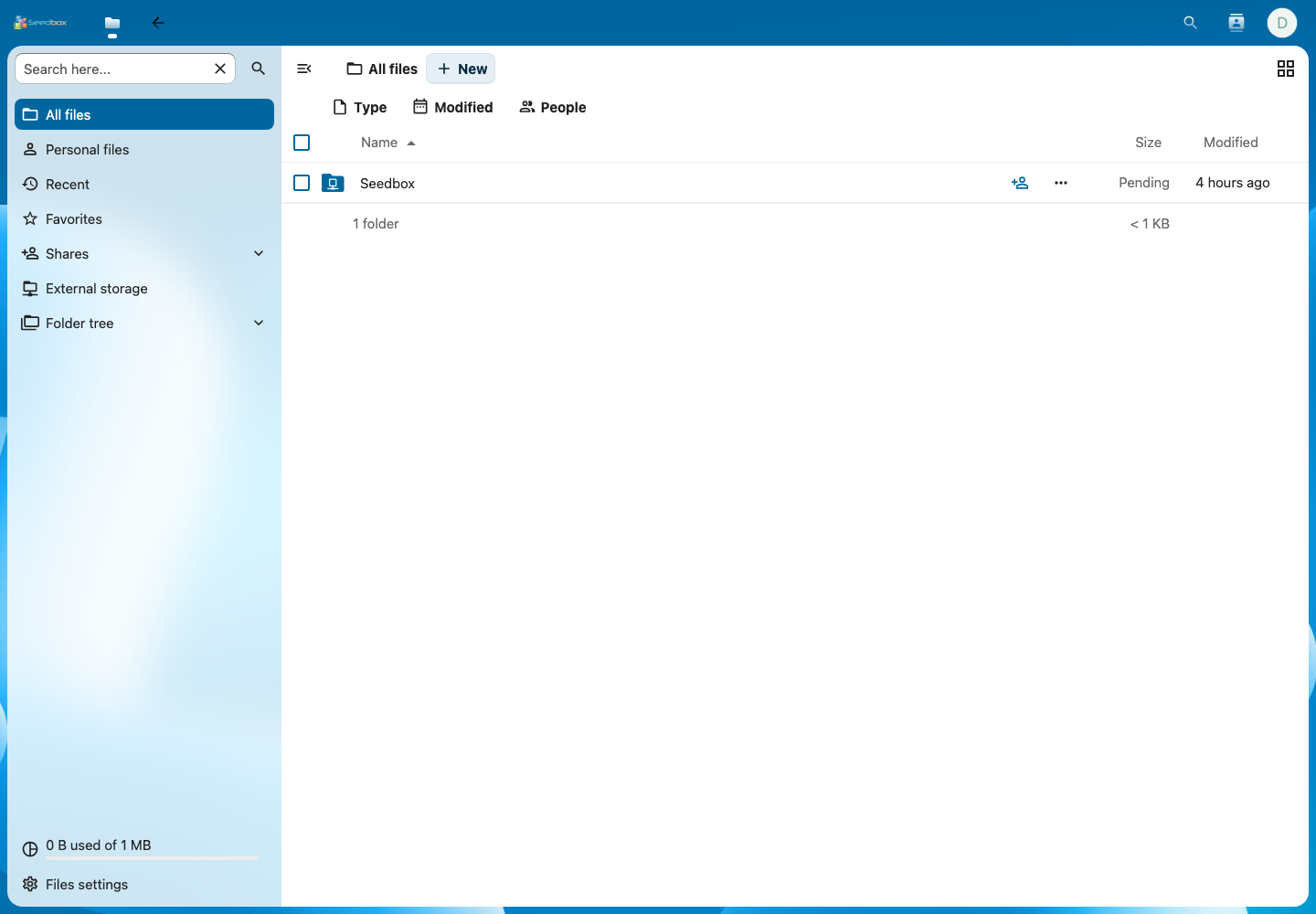
المجالات الرئيسية هي:
- جميع الملفات: يعرض المجلدات والملفات التي يمكن الوصول إليها؛
- الملفات الشخصية: تجمع البيانات الخاصة بحساب Nextcloud؛
- الأحدث والمفضلة: تسهيل الوصول إلى العناصر المستخدمة بشكل متكرر؛
- المشاركات: تعرض العناصر المشتركة مع الحساب أو بواسطته؛
- التخزين الخارجي: يتيح الوصول إلى وحدة التخزين المتصلة بصندوق البذور؛
- جديد: يسمح لك بإنشاء مجلد أو إضافة ملف؛
- المجلد Seedbox: يفتح البيانات الموجودة في مساحة التخزين الخاصة بك.
يتيح لك زر Back Console الموجود في الشريط العلوي العودة إلى My Console.
تغيير كلمة المرور Nextcloud
- انقر على الصورة الرمزية الموجودة في أعلى اليمين.
- حدد الإعدادات.
- في القائمة اليسرى، افتح الأمان.
- في قسم كلمة المرور، أدخل كلمة المرور الحالية.
- أدخل كلمة المرور الجديدة.
- انقر تغيير كلمة المرور.

يقوم هذا النموذج بتغيير كلمة مرور الحساب Nextcloud. لا يغير كلمة المرور الخاصة بحساب العميل Seedbox.fr أو تلك الخاصة بالتطبيقات الأخرى. قم بتخزين كلمة المرور الجديدة في مدير كلمات المرور.
لتغيير كلمة المرور المشتركة للخدمات من اللوحة، استخدم وحدة التحكم الخاصة بي > التفاصيل > تغيير كلمة المرور بدلاً من ذلك.
إصلاح الأذونات أو ترميز الاسم
تحتوي بطاقة Nextcloud الخاصة بـ وحدة التحكم الخاصة بي على زر إعدادات يمثله عجلة تروس.
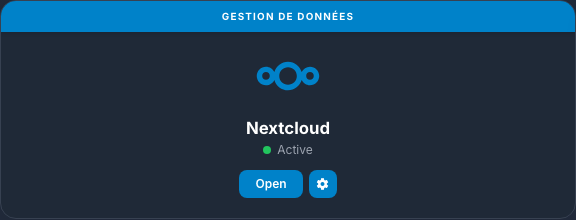
انقر فوق هذا الزر لفتح أداة الفحص والأذونات Nextcloud.
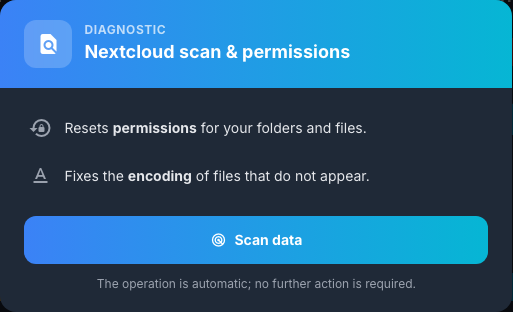
هذه الأداة تسمح لك بما يلي:
- إعادة تعيين أذونات المجلدات والملفات؛
- إصلاح ترميز أسماء الملفات التي لا تظهر في Nextcloud.
انقر فوق مسح البيانات. العملية تلقائية ولا تتطلب أي إجراء آخر. انتظر حتى يكتمل، ثم قم بتحديث Nextcloud وتحقق من أن الملفات أو المجلدات المتأثرة مرئية مرة أخرى.
استخدم هذا التشخيص عندما لا يظهر أحد العناصر المخزنة في Nextcloud، أو عندما يتم عرض اسم يحتوي على أحرف معلمة أو أحرف خاصة بشكل غير صحيح.
ابحث عن اسم المستخدم وقم بتغيير كلمة المرور للخدمات