تثبيت واستخدام Resilio Sync
يقوم Resilio Sync بمزامنة المجلدات بين أجهزة متعددة باستخدام تبادل نظير إلى نظير. لا يتم نسخ الملفات إلى سحابة وسيطة: فهي تظل على الأجهزة المعتمدة ويتم نقلها عند الاتصال بالإنترنت.
قم بتثبيت Resilio Sync من وحدة التحكم الخاصة بي
- قم بتسجيل الدخول إلى Seedbox.fr، ثم افتح وحدة التحكم الخاصة بي.
- حدد موقع بطاقة Resilio التي تحمل علامة غير مثبتة.
- انقر فوق تثبيت، ثم قم بتأكيد التثبيت.
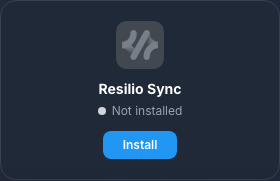
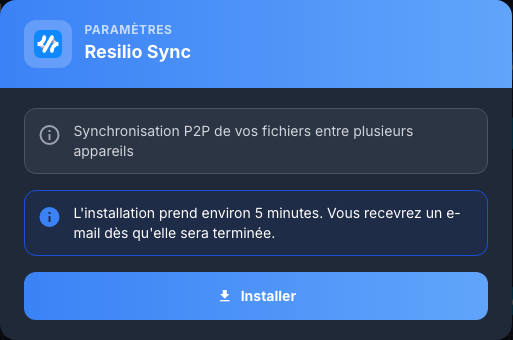
يستغرق النشر حوالي خمس دقائق. تعرض البطاقة نشطة وزر Go عندما يكون التطبيق جاهزًا.
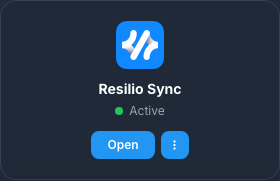
تسجيل الدخول
انقر الوصول، ثم قم بالمصادقة في نافذة المتصفح باستخدام:
- ** اسم مستخدم الخدمات Seedbox **؛
- ** كلمة مرور الخدمات Seedbox **.
هذه ليست عنوان البريد الإلكتروني ولا كلمة المرور لتسجيل الدخول إلى حساب Seedbox.fr. تعتمد نافذة المصادقة على المتصفح وقد تظهر قبل واجهة Resilio.
تنفيذ أول بدء التشغيل
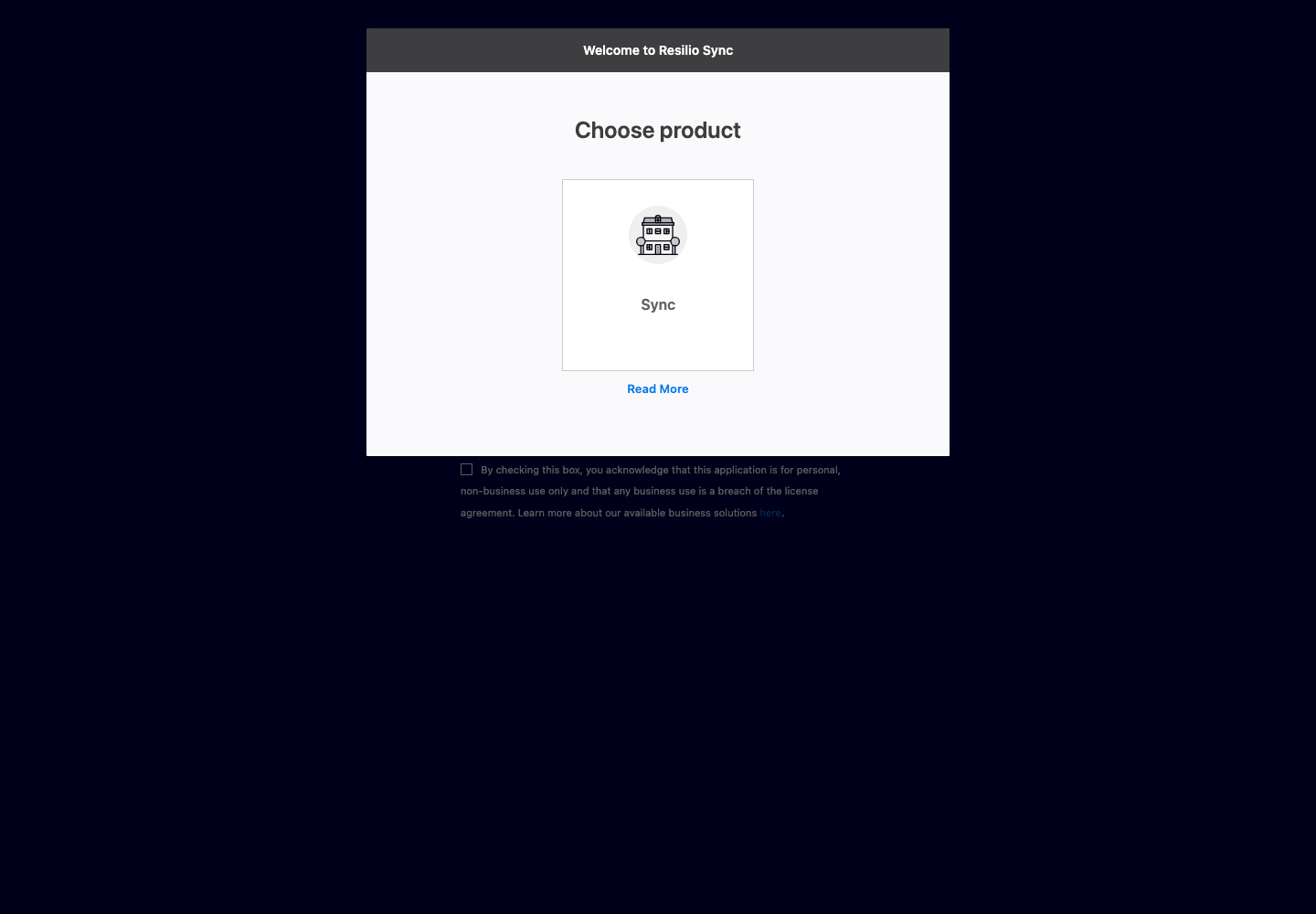
- حدد مزامنة.
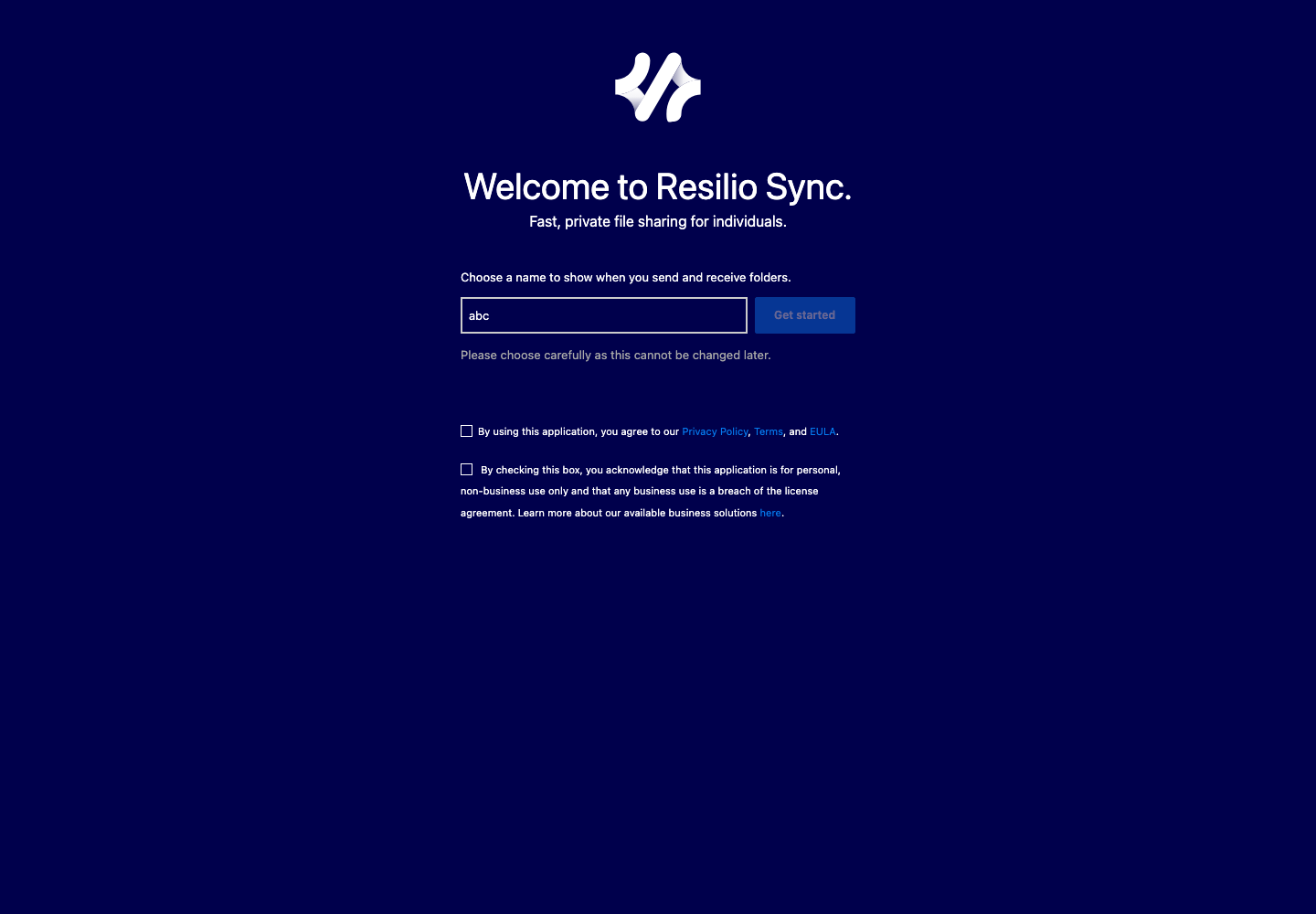
- أدخل اسمًا يحدد هذا المثيل، على سبيل المثال My Seedbox.
- اقرأ ووافق على شروط الاستخدام والاستخدام الشخصي غير التجاري.
- انقر البدء.
إذا طلب Resilio ترخيصًا شخصيًا، فقم بالتسجيل من الشاشة المقترحة ثم قم باسترداد ملف .btskey المستلم. اختر اتصال يدوي، والصق محتويات الملف ثم قم بالتحقق. هذا الملف شخصي: لا تنشره ولا تضيفه إلى مجلد متزامن واحتفظ بنسخة آمنة منه.
اكتشف الواجهة
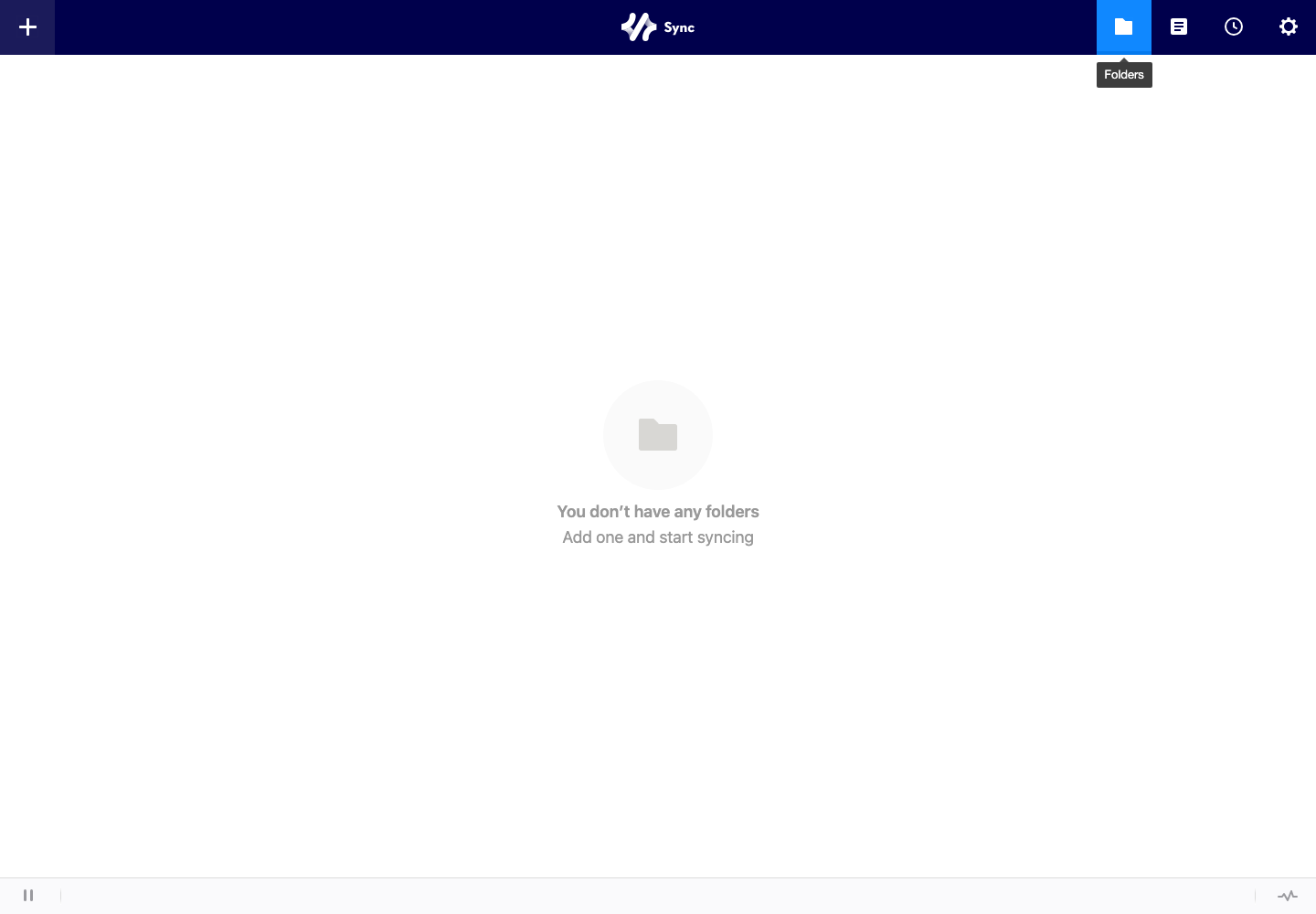
يوفر الشريط العلوي الوصول إلى:
- إلى زر ** لإضافة مجلد أو استلامه؛
- إلى المجلدات المتزامنة;
- إلى الأجهزة المتصلة؛
- إلى تاريخ النقل؛
- إلى المعلمات.
أضف مجلدًا للمزامنة
انقر فوق ***، ثم اختر النوع المناسب.
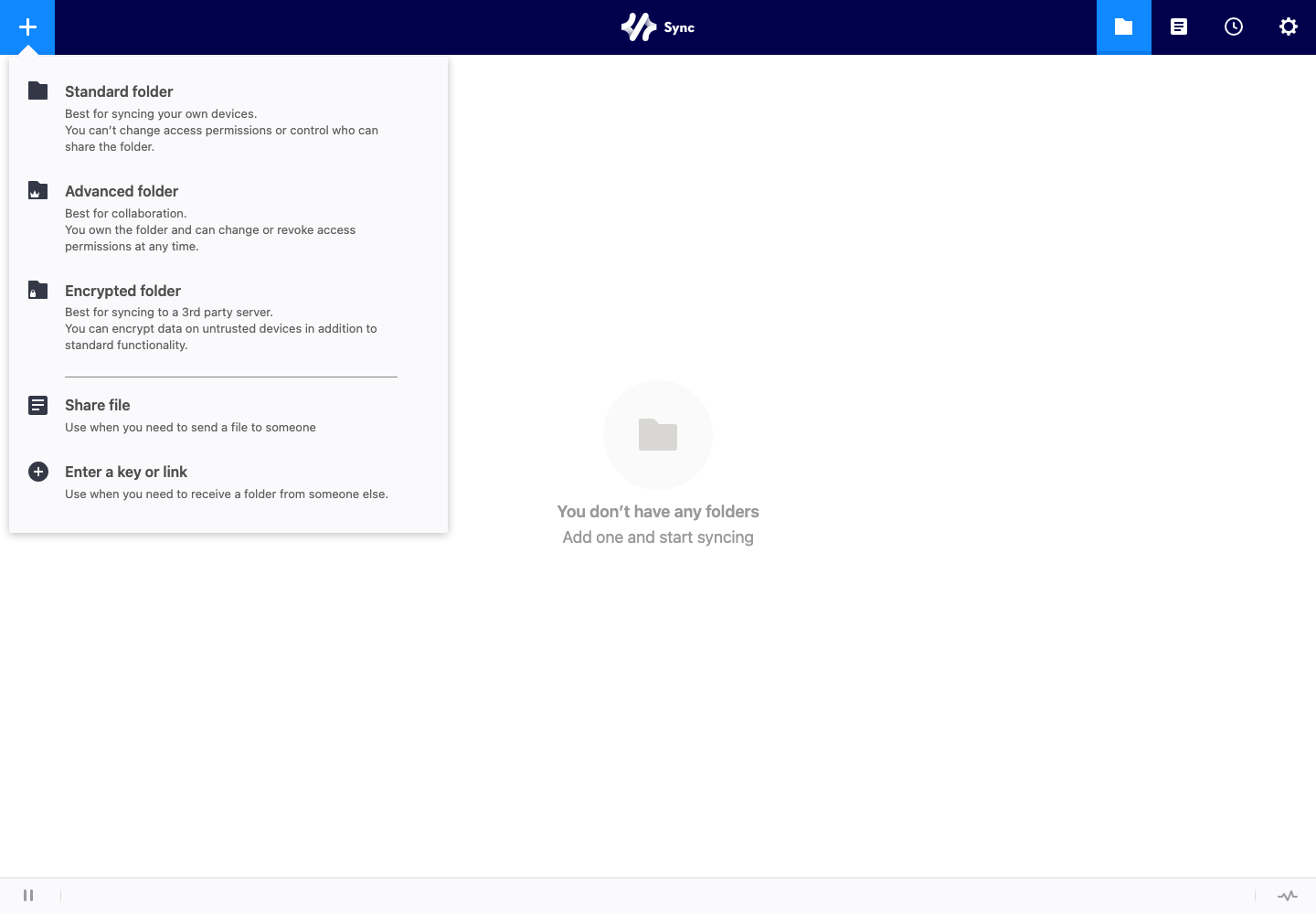
- المجلد القياسي مناسب للمزامنة بين أجهزتك الخاصة.
- المجلد المتقدم يسمح لك بإدارة التفويضات بشكل أكثر دقة وإبطالها.
- المجلد المشفر يقوم بتشفير البيانات المخزنة على الجهاز الذي لا تريد منحه حق الوصول إلى المحتوى بشكل واضح.
- ** مشاركة الملف ** يستخدم لإرسال ملف من حين لآخر.
- أدخل مفتاحًا أو رابطًا يضيف مجلدًا قام مثيل Resilio آخر بمشاركته معك.
لمزامنة مجلد من Seedbox:
- انقر فوق *، ثم المجلد القياسي؛
- حدد المجلد الموجود في مساحة التخزين الخاصة بك؛
- افتح خيارات المشاركة للمجلد الذي تم إنشاؤه؛
- إنشاء رابط أو مفتاح بالإذن المطلوب؛
- أضف هذا الرابط أو المفتاح في Resilio Sync على الجهاز الآخر.
قم أولاً بتثبيت Resilio Sync على جهاز الكمبيوتر أو الهاتف المحمول الخاص بالمستلم. يجب أن يكون كلا الجهازين قادرين على الاتصال لبدء عملية النقل.
اختر حقوق المشاركة
- ** القراءة والكتابة ** تسمح للجهاز الآخر بإضافة الملفات وتحريرها وحذفها.
- ** للقراءة فقط ** يسمح له بتلقي الملفات دون تعديل المجلد المصدر.
يوفر المفتاح أو الرابط إمكانية الوصول إلى المحتوى المقابل. قم بإعادة توجيهها فقط إلى المستلم المقصود، وتجنب إرسال الرسائل العامة، وإلغاء الوصول عندما لا تكون هناك حاجة إليها. لا تظهر مطلقًا مفتاح المشاركة في لقطة الشاشة.
تلقي مجلد مشترك
- انقر ***.
- اختر أدخل مفتاحًا أو رابطًا.
- الصق الرابط أو المفتاح الذي قدمه المالك.
- اختر المجلد الوجهة.
- قم بالتحقق من صحة الأجهزة واتركها متصلة بالإنترنت حتى تكتمل المزامنة الأولى.
الإعدادات والأمن
يفتح الترس الإعدادات العامة وهوية الجهاز والخيارات المتقدمة والوصول إلى الويب والترخيص.
- إعطاء كل جهاز اسمًا يمكن التعرف عليه بسهولة؛
- حماية الوصول إلى الويب بكلمة مرور فريدة؛
- التحقق بانتظام من الأجهزة والمجلدات المعتمدة؛
- إزالة المشاركات التي أصبحت غير ضرورية؛
- لا تقم مطلقًا بتوزيع ترخيص
.btskeyأو مفتاح المجلد أو مشاركة الرابط.
تغيير المعرفات في Web UI يتعلق فقط بـ Resilio. لا يغير كلمة المرور الخاصة بحساب Seedbox.fr أو الخدمات الأخرى.
في حالة حظر المزامنة
تحقق من اتصال كلا الجهازين، ومن تشغيل Resilio على كليهما، ومن وجود مساحة كافية على القرص، ومن أن المجلد لا يزال موجودًا. ثم تحقق من علامة تبويب الأجهزة وسجلها لتحديد الاتصال المقطوع أو خطأ في الملف.