تثبيت واستخدام qBittorrent
qBittorrent هو عميل BitTorrent كامل، يستهدف المستخدمين الذين يريدون العديد من المرشحات والإعدادات في واجهة مشابهة لعملاء سطح المكتب.
هام: قم فقط بتحميل ومشاركة المحتوى الذي لديك الحق في استخدامه.
قم بتثبيت qBittorrent من وحدة التحكم الخاصة بي
يستخدم Seedbox عميل P2P أساسي واحد فقط في المرة الواحدة. يؤدي تثبيت qBittorrent إلى استبدال بطاقة Transmission أو Deluge النشطة حاليًا، دون حذف الملفات المحفوظة بالفعل على وحدة التخزين.
- قم بتسجيل الدخول إلى Seedbox.fr، ثم افتح وحدة التحكم الخاصة بي.
- على خريطة عميل P2P النشطة، انقر فوق الزر ⋮.
- حدد تكوين.
- حدد موقع qBittorrent، ثم انقر فوق الزر تثبيت.
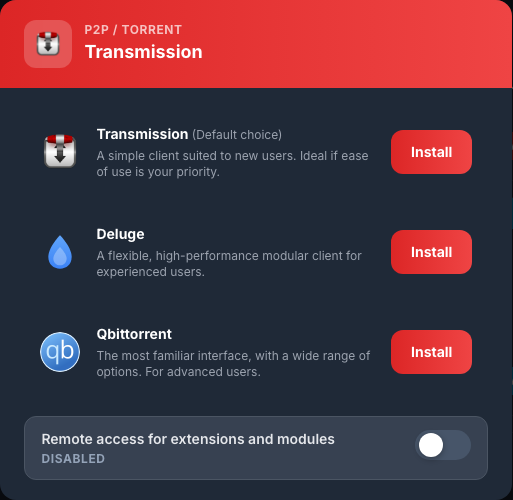
أثناء النشر، تعرض الخريطة الجديدة قيد التقدم.... انتظر عدة دقائق دون إعادة تشغيل التثبيت. qBittorrent جاهز عندما تعرض الخريطة نشط وزر الوصول.

قم بتسجيل الدخول إلى qBittorrent
- انقر فوق الوصول.
- في اسم المستخدم، أدخل معرف الخدمات.
- في كلمة المرور، أدخل كلمة مرور الخدمات.
- التحقق من صحة الاتصال.
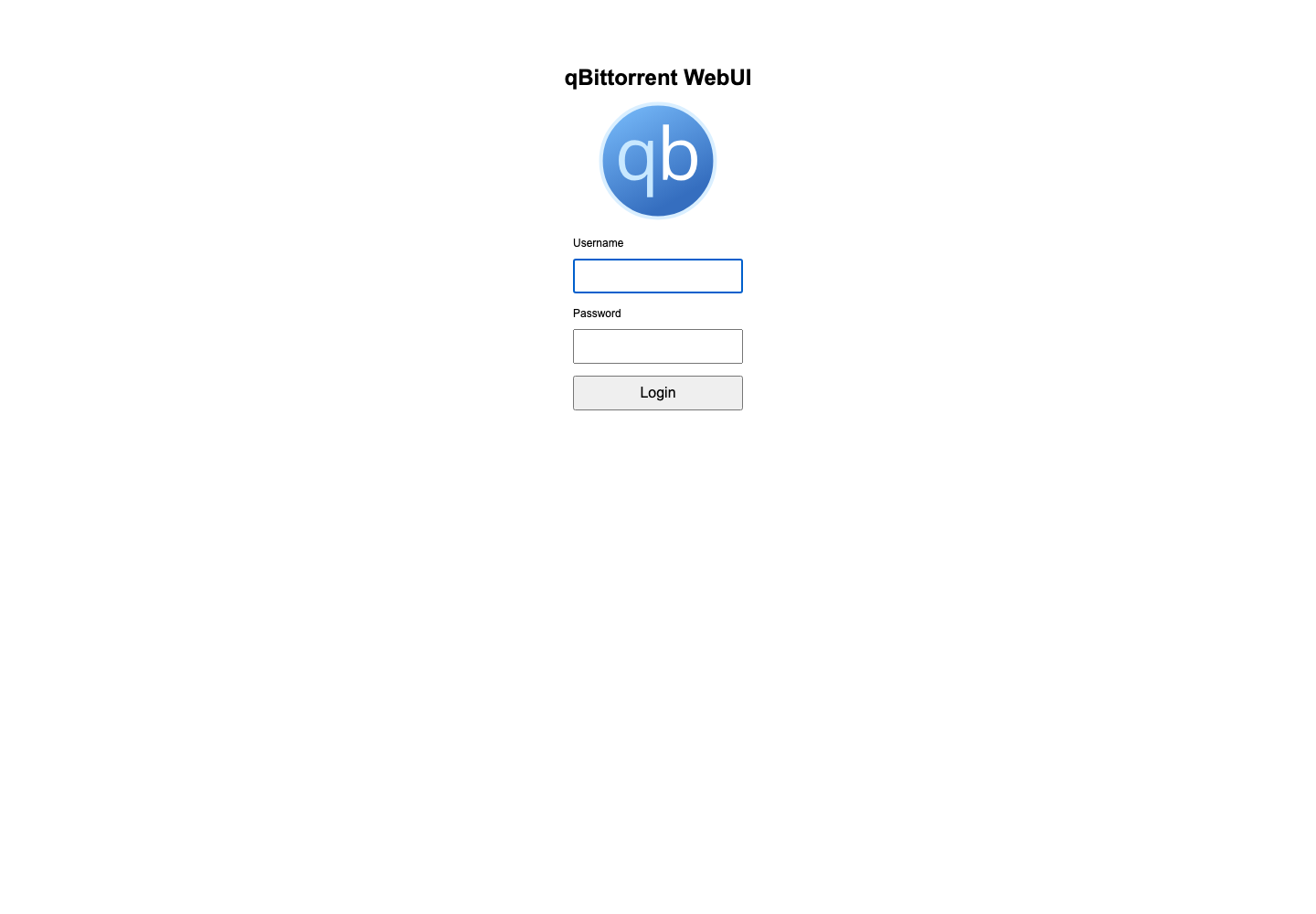
تتوفر هذه المعرفات في وحدة التحكم الخاصة بي > التفاصيل. لتغيير كلمة المرور، استخدم وحدة التحكم الخاصة بي > التفاصيل > تغيير كلمة المرور بدلاً من خيارات qBittorrent الداخلية.
اكتشف الواجهة
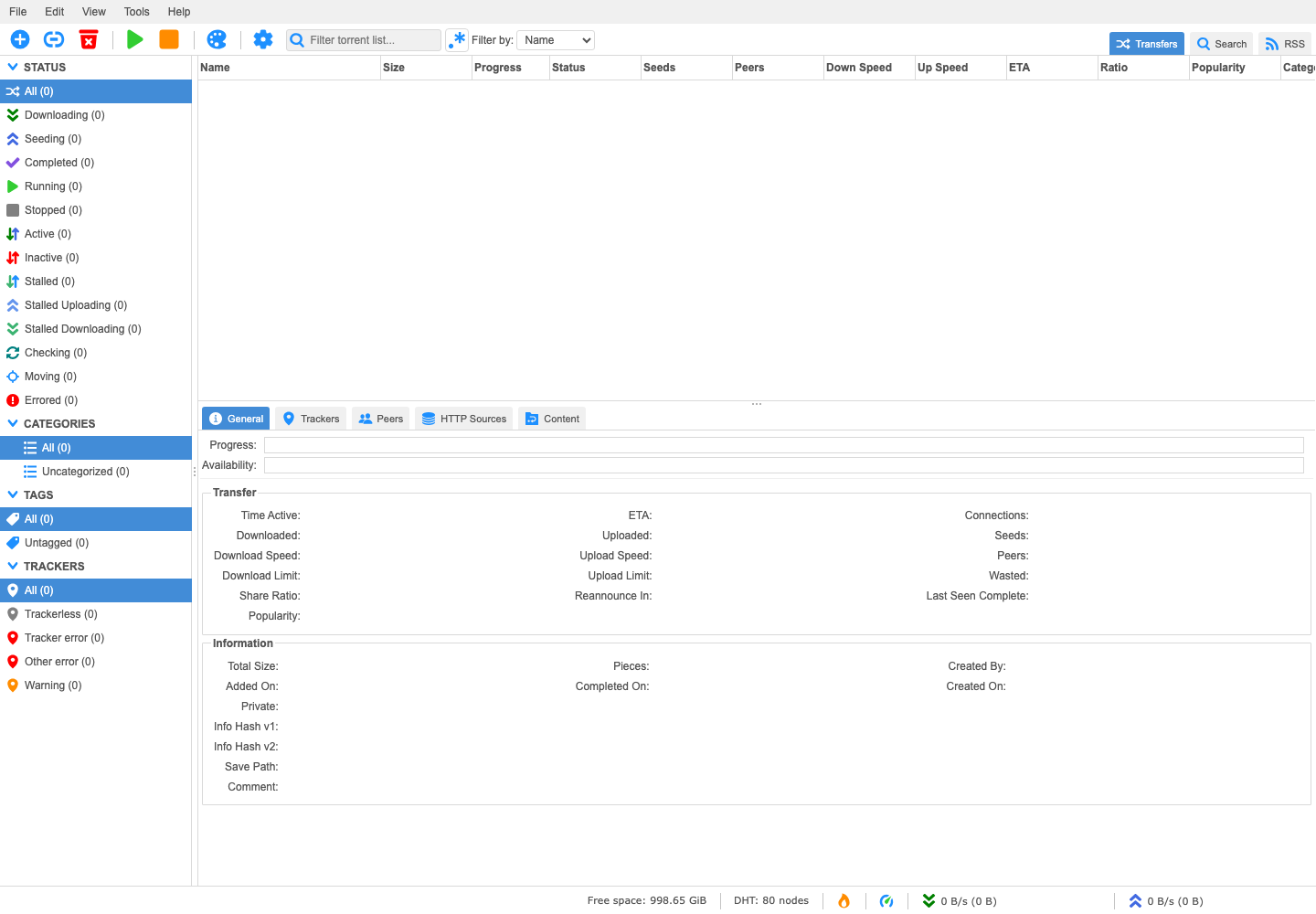
تتضمن الواجهة ما يلي:
- القوائم ملف وتحرير وعرض والأدوات؛
- إضافة الأوامر وبدءها وإيقافها وحذفها؛
- المرشحات حسب الولاية والفئة والتسمية والمتعقب؛
- قائمة السيول بحجمها وتقدمها ومعدل البت والنسبة؛
- تحتوي اللوحة السفلية على معلومات عامة ومتتبعات وأقران وملفات.
إضافة وإدارة سيل
في ملف، اختر إضافة ملف تورنت... لاستيراد ملف .torrent، أو إضافة رابط تورنت... للصق رابط مغناطيسي أو عنوان URL.
قبل التأكيد، تحقق من مجلد الوجهة. استخدم مجلدًا فرعيًا /downloads/complete/، على سبيل المثال /downloads/complete/FILMS، للعثور بسهولة على البيانات في Nextcloud أو Jellyfin.
ثم حدد ملف تورنت لبدء تشغيله أو إيقافه أو حذفه. عند الحذف، تحقق دائمًا مما إذا كان يجب على qBittorrent الاحتفاظ بالملفات التي تم تنزيلها أو حذفها.
قم بالتبديل مرة أخرى إلى عميل P2P آخر
على لوحة qBittorrent، افتح ⋮ > تكوين، ثم انقر فوق تثبيت بجوار Transmission أو Deluge. انتظر مرة أخرى حتى يظهر زر الوصول.