استرجع ملفًا باستخدام Nextcloud
يتيح لك Nextcloud تصفح بيانات صندوق البذور الخاص بك من المتصفح وتنزيل ملف على جهاز الكمبيوتر الخاص بك. في هذا المثال، نقوم باسترداد الفيلم Big Buck Bunny الذي تم تنزيله مسبقًا باستخدام Transmission في المجلد FILMS.
افتح Nextcloud
- اتصل بـ Seedbox.fr.
- افتح وحدة التحكم الخاصة بي.
- حدد موقع التطبيق Nextcloud.
- تأكد من أنه تم وضع علامة نشط عليه، ثم انقر فوق انتقال.
- إذا ظهرت صفحة تسجيل الدخول، فاستخدم بيانات اعتماد الوصول إلى الخدمة الخاصة بك Seedbox.
Nextcloud يفتح في علامة تبويب جديدة. حدد جميع الملفات، ثم افتح المجلد Seedbox.
افتح المجلد FILMS
في وحدة التخزين Seedbox، افتح المجلد FILMS بالنقر المزدوج فوق اسمه.
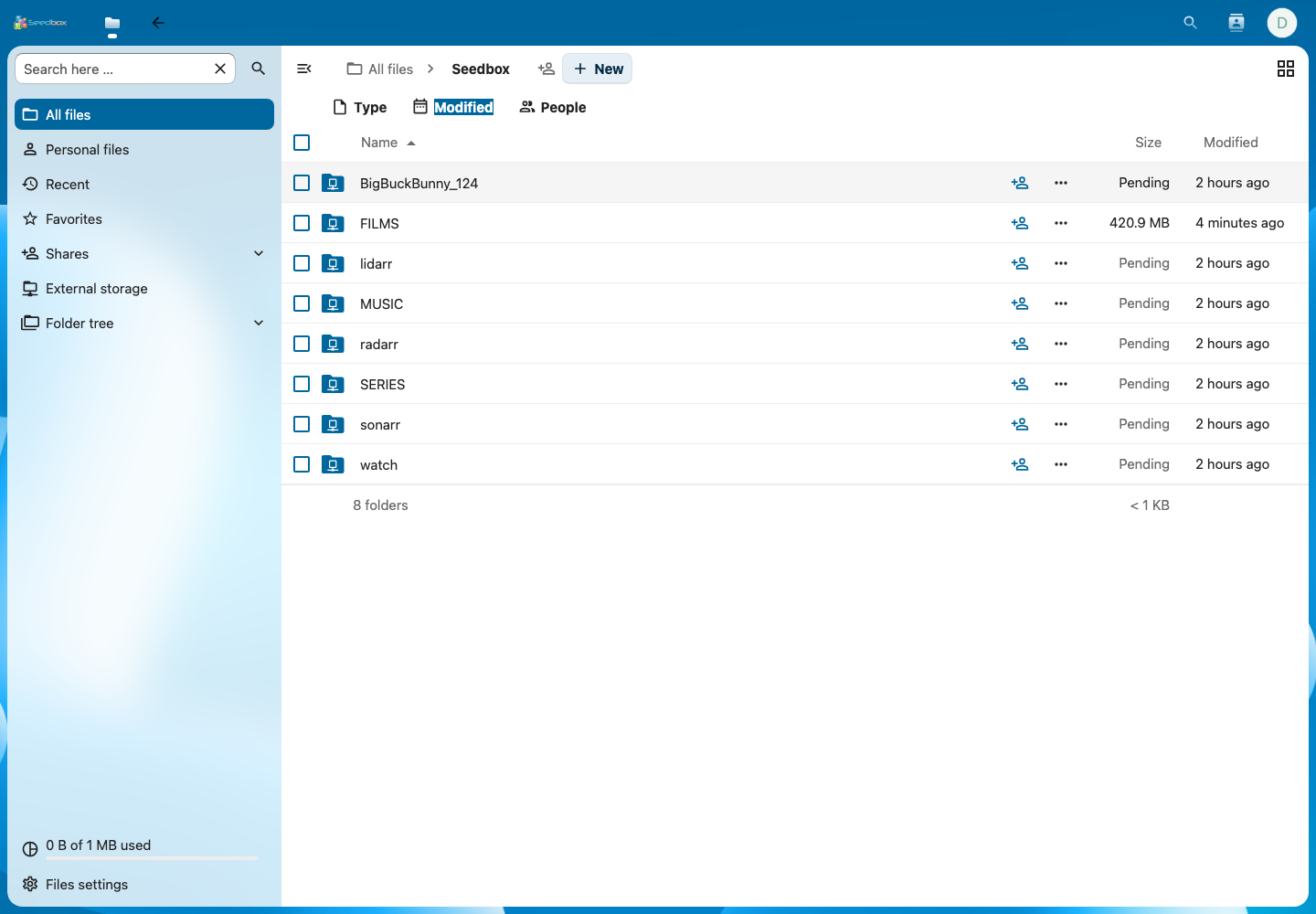
ملاحظة: الانتظار قد يظهر مؤقتًا أثناء قيام Nextcloud بحساب حجم المجلد أو تحديث معلوماته. لا يزال بإمكانك محاولة فتحه.
يحتوي المجلد هنا على الدليل الذي تم إنشاؤه بواسطة Transmission: BigBuckBunny_124. انقر نقرا مزدوجا فوقه.
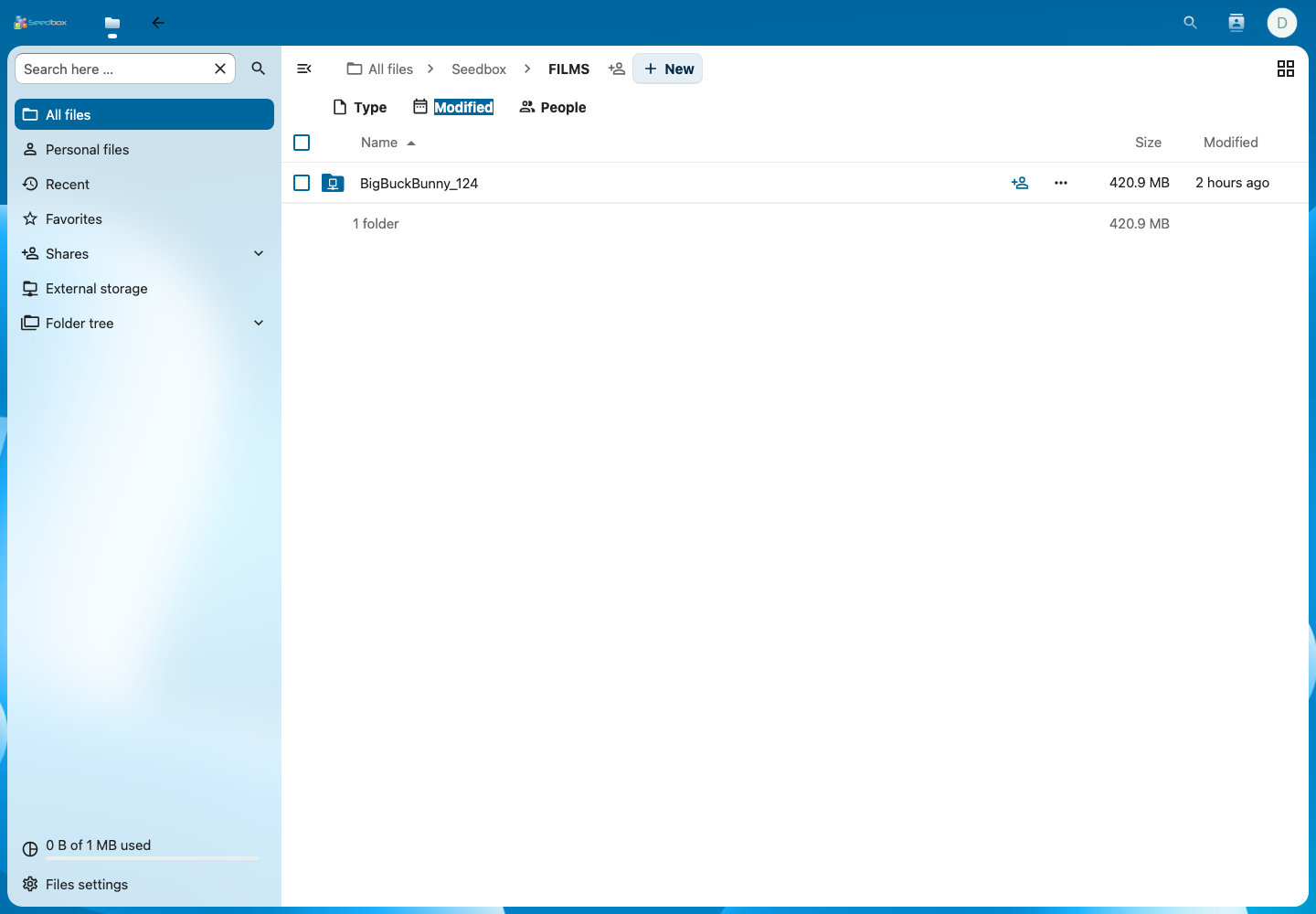
اختر الملف المراد استعادته
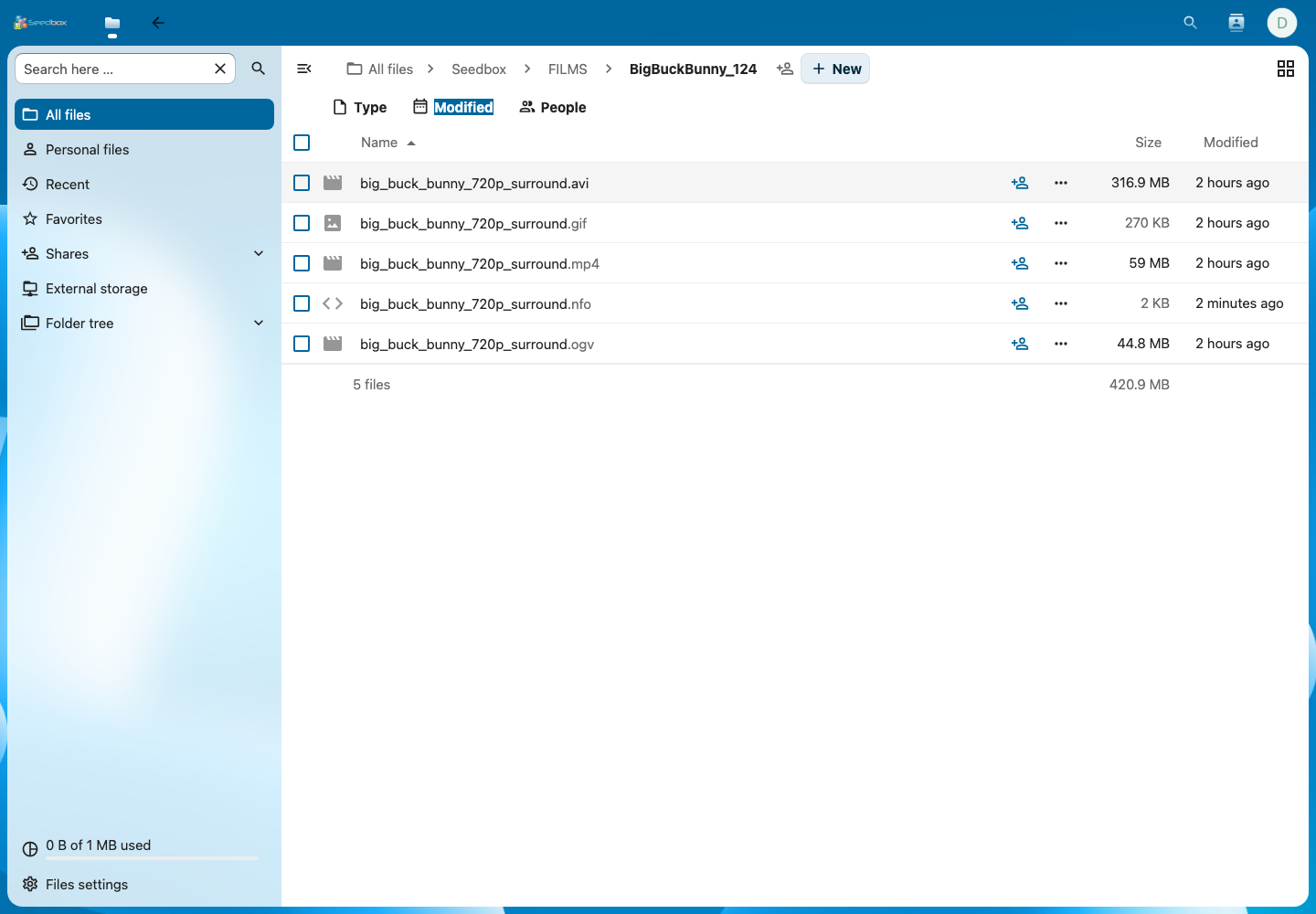
تتوفر العديد من تنسيقات الأفلام. في هذا المثال، اختر:
"big_buck_bunny_720p_surround.mp4".
يعرض Nextcloud هذا الملف بحجم 59 ميجابايت. يعد تنسيق MP4 بشكل عام هو الأسهل للقراءة على الكمبيوتر أو الهاتف أو التلفزيون.
تنزيل الملف
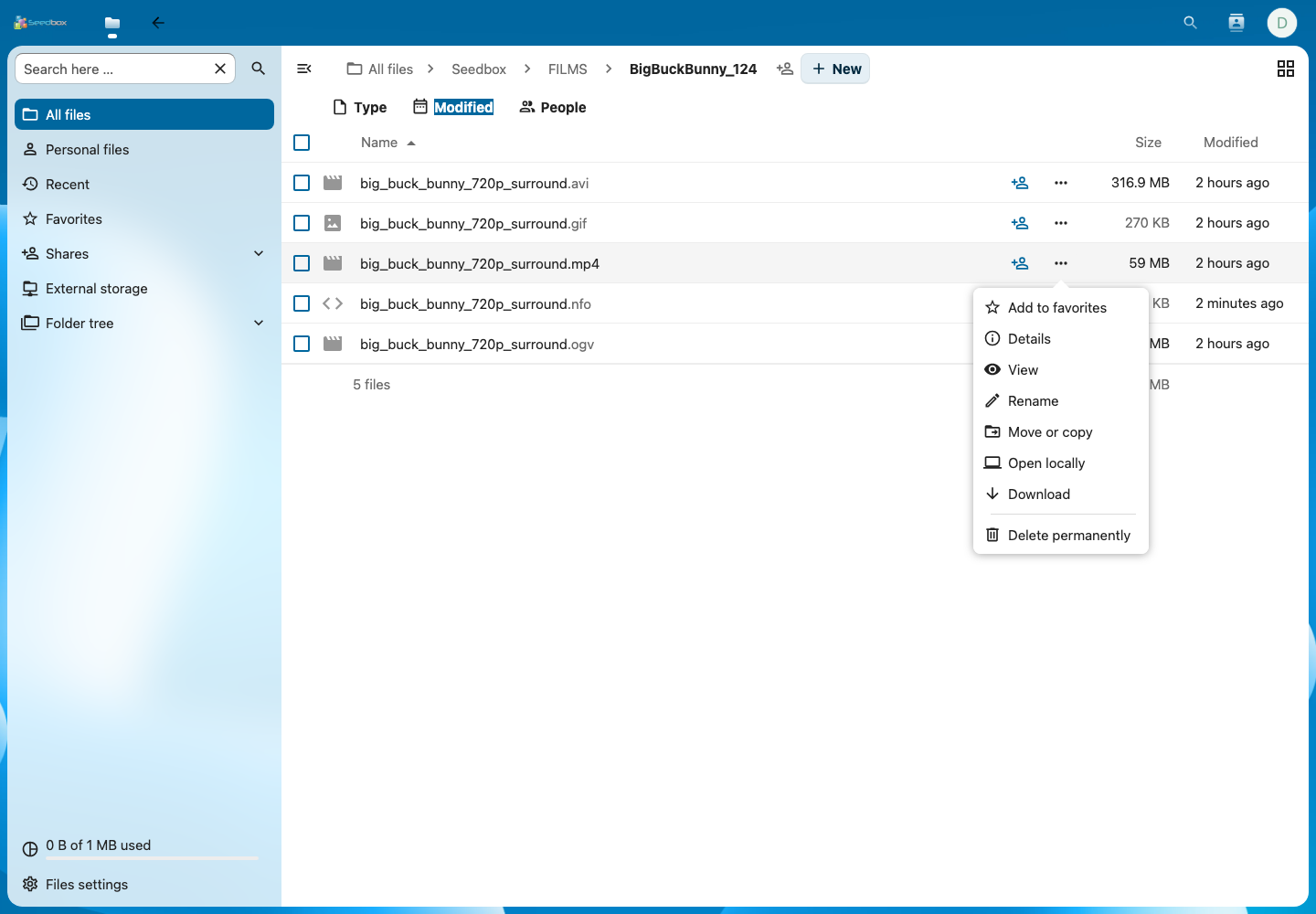
- على سطر الملف MP4، انقر فوق الزر Actions الممثل بثلاث نقاط.
- حدد تنزيل.
- إذا طلب متصفحك التأكيد، فاختر مكان حفظ الملف.
- انتظر حتى يكتمل التنزيل قبل إغلاق المتصفح.
يبدأ التنزيل في متصفحك. اعتمادًا على إعداداته، يتم حفظ الملف تلقائيًا في مجلد التنزيلات على جهاز الكمبيوتر الخاص بك، أو يتم وضعه في المجلد الذي حددته.
التحقق من الملف على جهاز الكمبيوتر
في نهاية النقل:
- افتح قائمة تنزيلات المتصفح الخاص بك؛
- انقر على الأيقونة لعرض الملف في المجلد الخاص به؛
- تأكد من أن الملف يحمل الاسم
big_buck_bunny_720p_surround.mp4؛ - افتحه باستخدام مشغل الفيديو المعتاد.
في اختبارنا، قام Nextcloud بإرسال الملف بالكامل 61,878,609 بايت، دون أخطاء.
نصيحة: لا تحذف الملف الموجود في Nextcloud بعد تنزيله إلا إذا كنت ترغب أيضًا في إزالته من مساحة التخزين الأولية لديك. يؤدي الأمر الحذف الدائم إلى مسح النسخة البعيدة؛ ولا يتم استخدامه لتنظيف قائمة تنزيلات المتصفح.