Stirling PDF'yi yükleyin ve kullanın
Stirling PDF, Seedbox hizmetlerinizle barındırılan özel bir PDF araç setidir. Özellikle, OCR belgelerini üçüncü taraf bir bulut hizmetine göndermeden birleştirmenize, bölmenize, sıkıştırmanıza, dönüştürmenize, imzalamanıza, korumanıza, düzenlemenize veya işlemenize olanak tanır.
Konsolumdan Stirling PDF'yi yükleyin
- Seedbox.fr adresinde oturum açın, ardından Konsolum'u açın.
- Yüklü değil olarak işaretlenmiş Stirling-PDF kartı bulun.
- Yükle'yi tıklayın ve ardından kurulumu onaylayın.
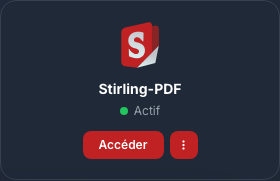
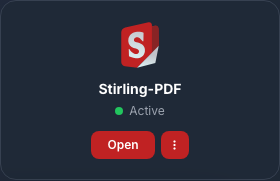
Dağıtım yaklaşık beş dakika sürer. Uygulama hazır olduğunda kartta Etkin ve Git düğmesi görüntülenir.
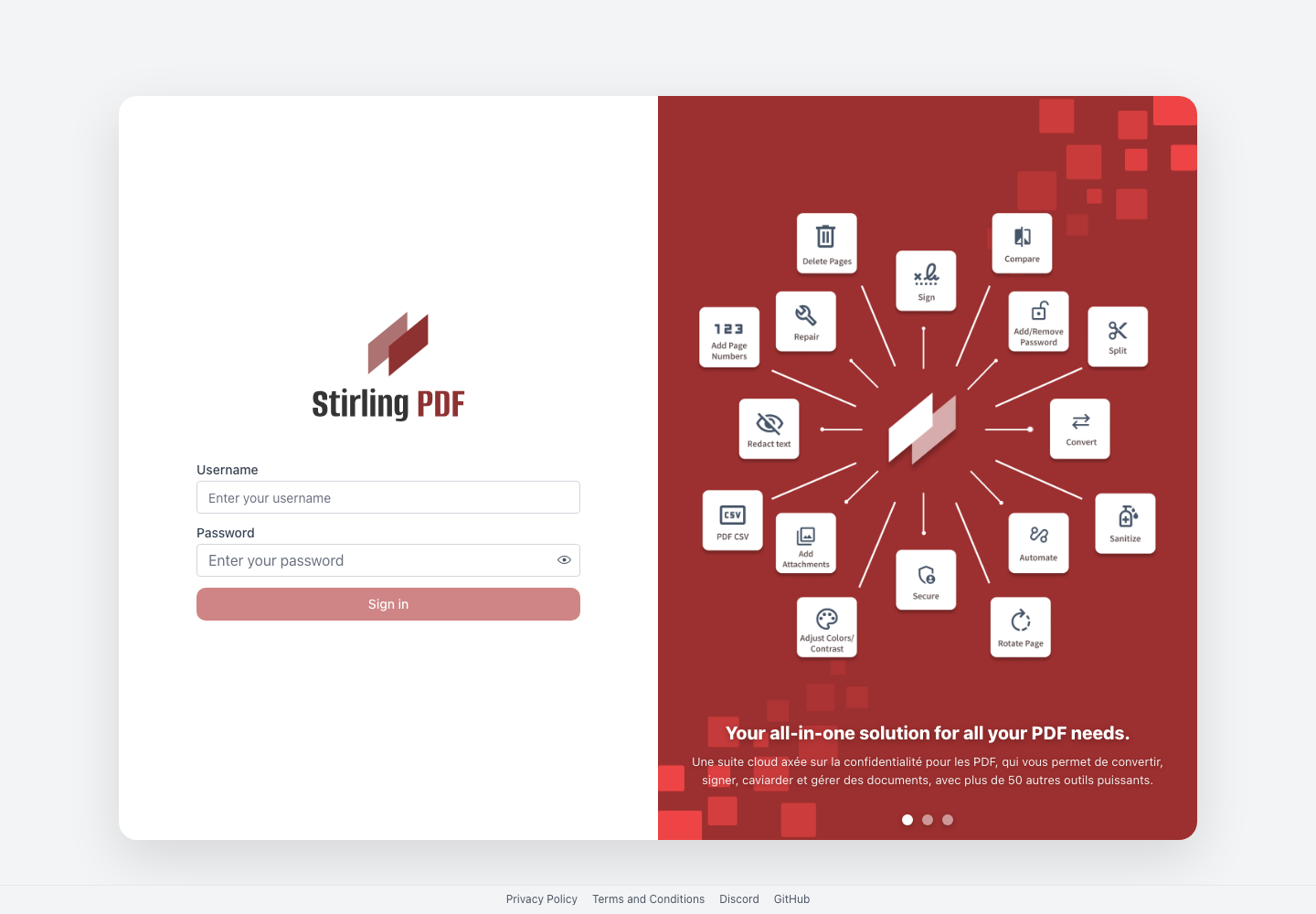
Giriş yap
Stirling-PDF kartından Erişim seçeneğine tıklayın ve ardından şunu kullanın:
- hizmetlerin kullanıcı adı Seedbox;
- hizmet şifresi Seedbox.
Bunlar Seedbox.fr hesabında oturum açmak için gereken e-posta adresi veya şifre değildir.
Arayüzü keşfedin
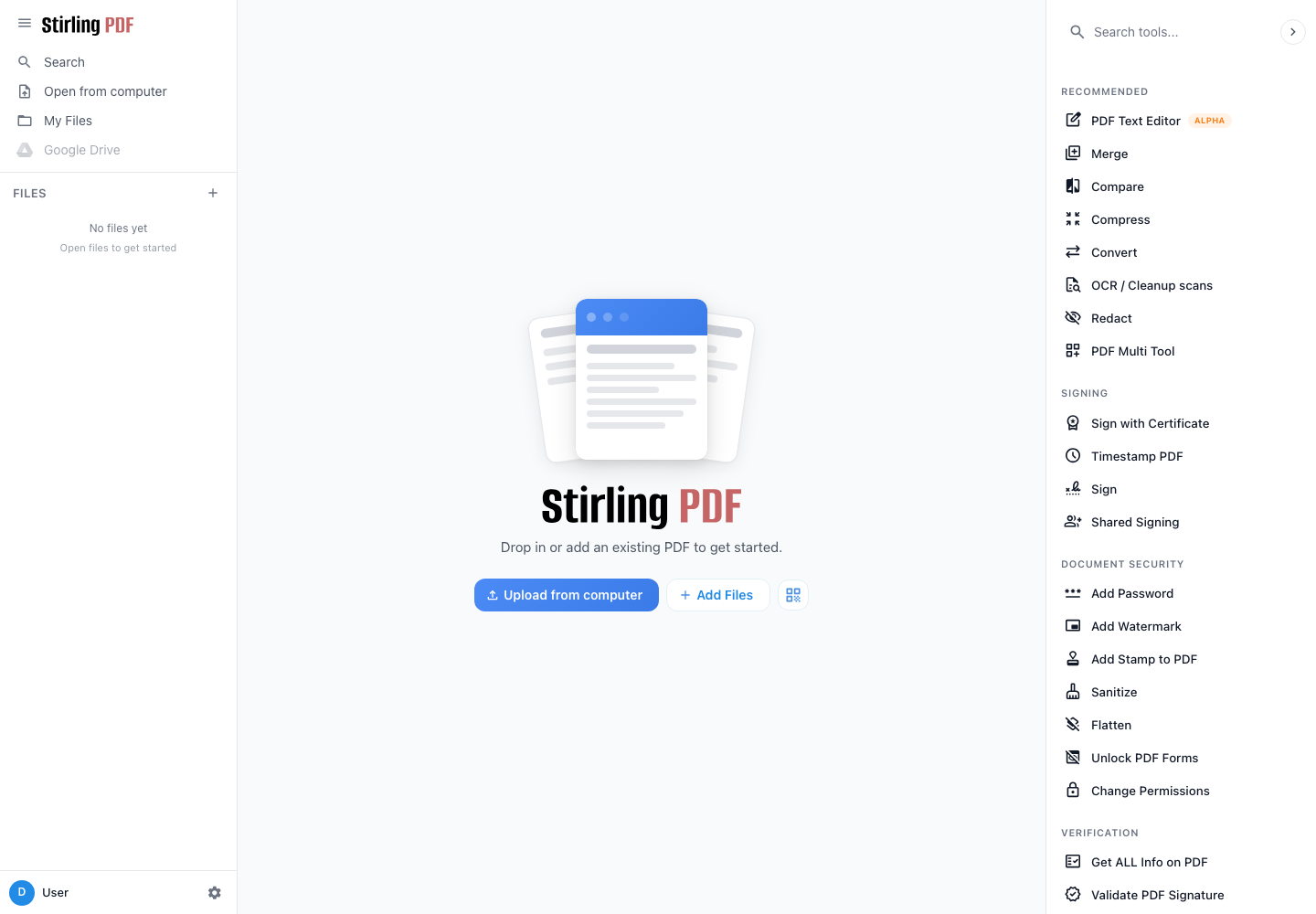
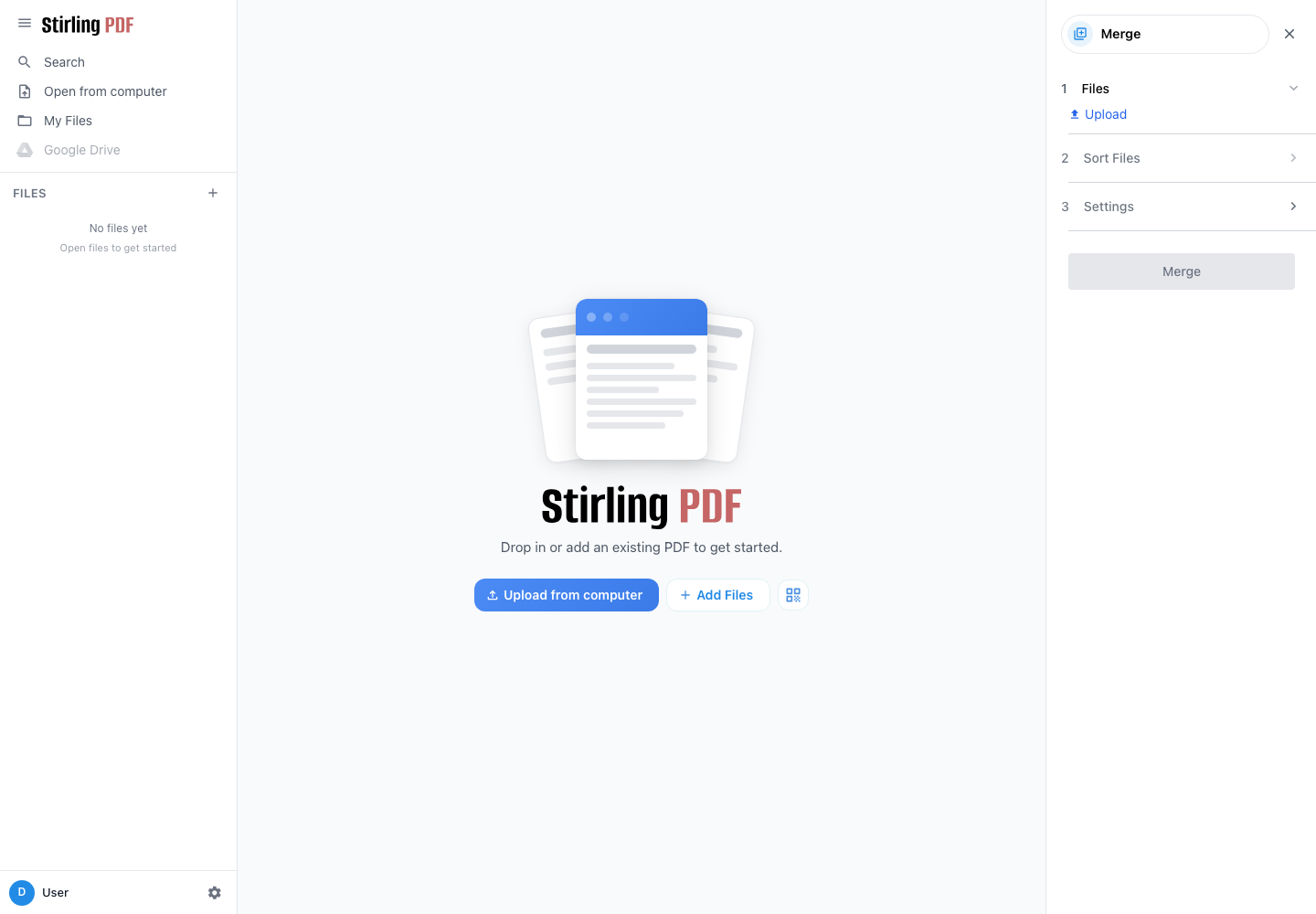
Sol sütun açık dosyalara ve yerel çalışma alanına erişim sağlar. Sağ panel, araçları kategoriye göre gruplandırır: dönüştürme, imzalama, güvenlik, düzen, çıkarma, silme, otomasyon ve gelişmiş işlevler.
Bir belgeyi işlemek için:
- sağ panelden bir araç seçin;
- dosyaları bilgisayardan ekleyin;
- sunulan seçenekleri ayarlayın;
- işlemeye başlayın;
- İndirin ve sonucu kontrol edin.
Üretilen dosya doğrulanıncaya kadar her zaman orijinal belgeleri saklayın.
Örnek: birden fazla PDF'yi birleştirme
- Birleştir'i tıklayın.
- Dosyalar'da en az iki PDF belgesini içe aktarın.
- Dosyaları Sırala'yı açın ve bunları istediğiniz sıraya yerleştirin.
- Ayarlar'daki seçenekleri kontrol edin.
- Birleştir'i tıklayın ve elde edilen belgeyi yükleyin.
Ortak araçlar
- Sıkıştır PDF'nin boyutunu küçültür.
- Böl veya Sayfaları Yeniden Sırala sayfaları çıkarır, siler veya taşır.
- Dönüştür bir PDF'yi dönüştürür veya başka bir biçimden bir PDF oluşturur.
- OCR / Tarama Temizleme, taramadaki metni aranabilir hale getirir.
- Manuel düzenleme hassas bilgileri kalıcı olarak gizler.
- Şifre ekle belgenin açılmasını korur.
- Saflaştır ve İnert Yap bazı etkin öğeleri kaldırır veya dosyayı düzleştirir.
- İmza belgeye bir imza ekler.
Hesap ayarları ve güvenlik
Sol alttaki adınıza tıklayın ve ardından Hesap Ayarları'nı açın.
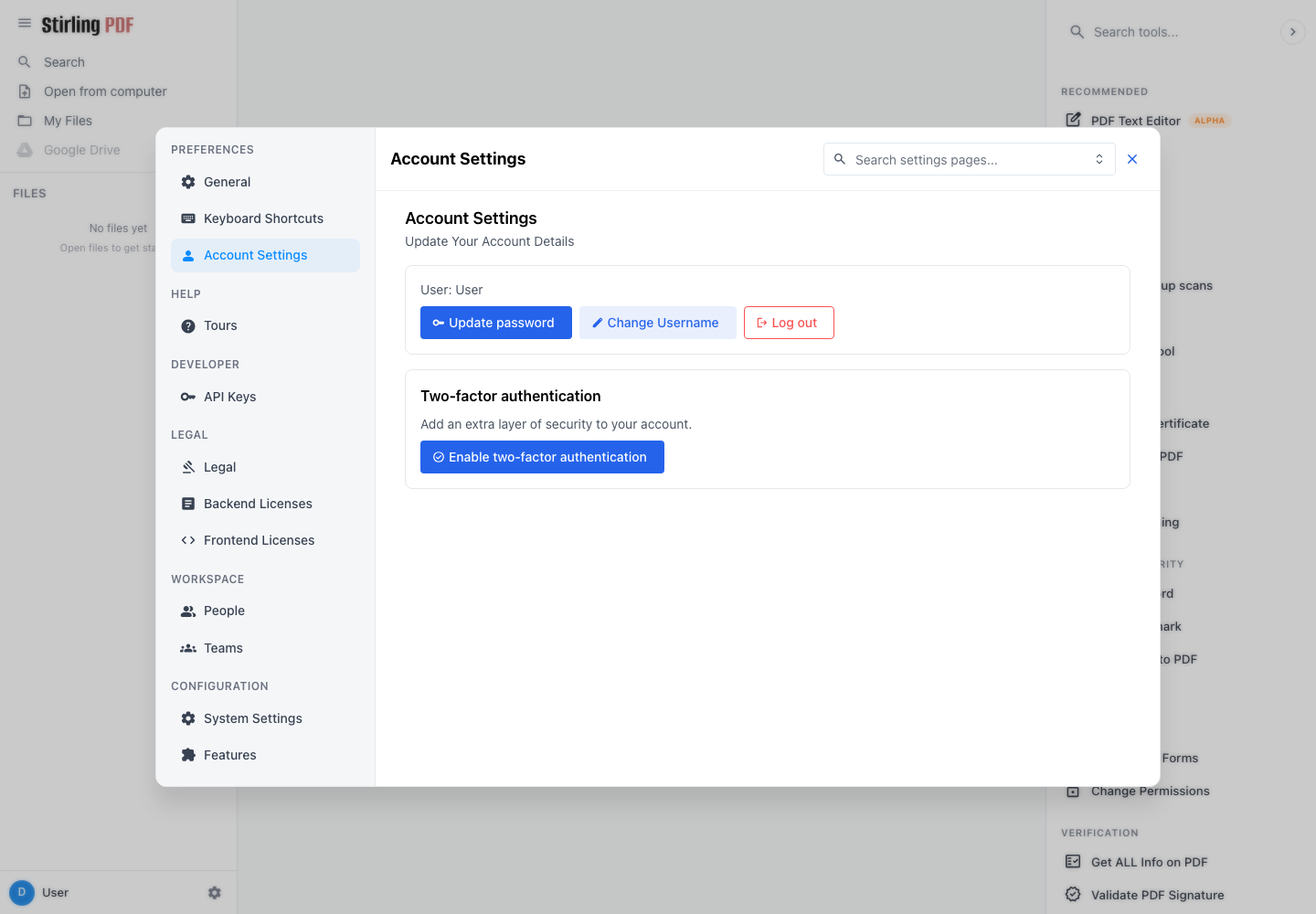
Şifreyi Güncelle düğmesi Stirling PDF'ye özel bir şifre belirlemenize olanak tanır. Bu değişiklik Seedbox diğer hizmetlerin şifresini değiştirmez. Bu işlemden sonra Stirling PDF'e servis kullanıcı adı ve bu yeni şifre ile giriş yapın.
Ayrıca iki faktörlü kimlik doğrulamayı da etkinleştirebilirsiniz. Ardından kurtarma kodlarını güvenli bir yerde saklayın.
En iyi uygulamalar
- orijinali silmeden önce son belgeyi kontrol edin;
- sonucu işlem biter bitmez indirin;
- hassas belgeleri kullanımdan sonra kapatın;
- İletmeden önce OCR veya redaksiyonun sonucunu dikkatlice kontrol edin.