Konsolumun Yardım sekmesini kullanın
Konsolum uygulamalarının altında bulunan Yardım sekmesi üç aracı bir araya getirir: tohum kutusunu yeniden başlatmak, yardım merkezine erişmek ve başka bir ana bilgisayardan veri aktarmak.
Yardım sekmesini açın
- Seedbox.fr adresine bağlanın.
- Konsolum'u açın.
- Uygulamaların altındaki çubuğa ilerleyin.
- Yardım'ı tıklayın.

Mevcut üç eylem şunlardır: Yeniden Başlat, Destek ve İçe Aktar.
Tohum kutusunu yeniden başlat
Yeniden Başlat düğmesi tohum kutusunu yeniden başlatır. Bir uygulama yanıt vermediğinde veya hizmetlerin yeniden başlatılmasını gerektiren bir değişiklik sonrasında bunu kullanın.
Tıklamadan önce:
- önemli işlemlerin tamamlanmasını bekleyin;
- dosyaları aktarırken veya kopyalarken yeniden başlatmaktan kaçının;
- açık uygulamalardaki mevcut değişiklikleri kaydedin.
Yeniden başlatma sırasında panel ve uygulamalar geçici olarak kullanılamayabilir. Konsolum'u yenilemeden ve uygulamaların yeniden etkin olup olmadığını kontrol etmeden önce birkaç dakika bekleyin.
Dikkat: Yeniden Başlat'a birkaç kez tıklamayın. Tek bir yeniden başlatma yeterlidir; sunucuya işlemi tamamlaması için zaman verin.
Yardım merkezini aç
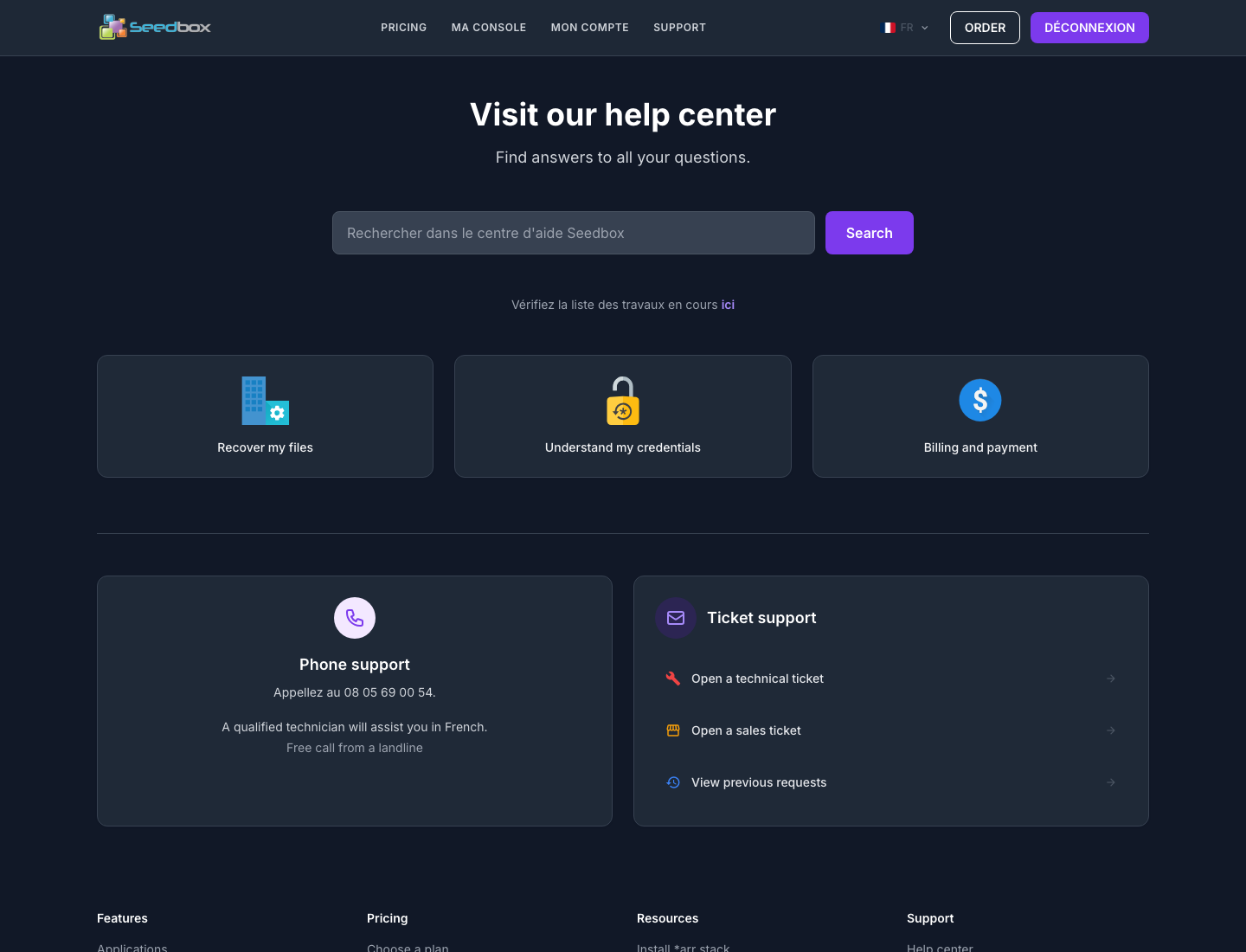
Seedbox.fr yardım merkezini açmak için Destek'i tıklayın. Bu sayfa özellikle aşağıdakilere izin verir:
- destek makalelerinde bir cevap arayın;
- devam eden iş veya olaylara danışmak;
- dosyalara, tanımlayıcılara ve faturalandırmaya ayrılmış bölümlere erişim;
- telefonla desteğe başvurmak;
- teknik veya ticari bilet açmak;
- önceki destek isteklerini bulun.
Bir bildirimin işlenmesini kolaylaştırmak için etkilenen uygulamayı, tam hata mesajını, sorunun yaklaşık zamanını ve halihazırda gerçekleştirilen kontrolleri belirtin. Destek talebine asla şifre veya API anahtarı göndermeyin.
Başka bir ana bilgisayardan verileri içe aktarın
İçe Aktar düğmesi taşıma aracını açar. Tohum kutunuzda halihazırda devam eden indirme işlemlerini kesintiye uğratmadan, arka planda eski ana makinenizdeki verileri kurtarır.
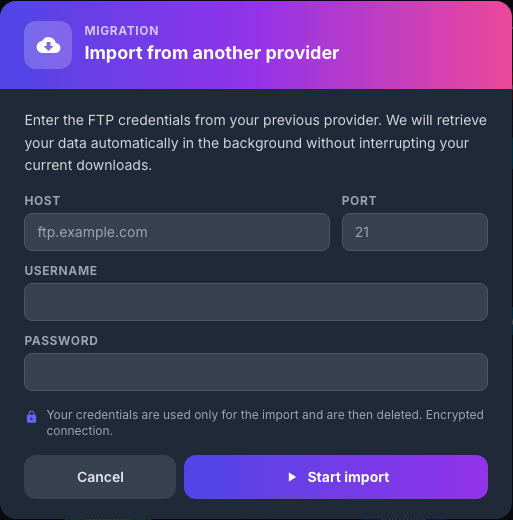
Önceki toplantı sahibi tarafından sağlanan bilgileri doldurun:
- Ana Bilgisayar: sunucunun adı FTP, örneğin 'ftp.example.com';
- Bağlantı Noktası: Ana bilgisayar tarafından iletilen bağlantı noktası, genellikle "21";
- Tanımlayıcı: uzak hesabın kullanıcı adı;
- Şifre: ilişkili şifre.
Dört alanın tümünü kontrol edin ve ardından İçe Aktarmayı Başlat'ı tıklayın. Daha sonra içe aktarma arka planda çalışır. Süresi esas olarak veri hacmine ve uzak sunucunun hızına bağlıdır.
Tanımlayıcıların yalnızca içe aktarma için kullanıldığı duyurulur ve ardından imha edilir. Bağlantı, arayüz tarafından şifrelenmiş olarak gösterilir.
Güvenlik: Eski ana bilgisayarın kimlik bilgilerini hiçbir zaman ekran görüntüsüne yerleştirmeyin. Mümkünse geçici bir şifre kullanın ve geçişten sonra bunu değiştirin.
İçe aktarma başarısız olursa eski ana bilgisayardaki ana bilgisayarı, bağlantı noktasını ve kimlik bilgilerini kontrol edin. Ayrıca bu hesapta uzak bağlantılara izin verildiğini de kontrol edin.