Konsolumu keşfet
Konsolum, tohum kutunuzun durumunu görüntülediğiniz, uygulamalarınıza eriştiğiniz ve hizmetinize bağlantı araçlarını bulabileceğiniz kontrol panelidir.
Konsoluma Erişim
- Seedbox.fr adresine bağlanın.
- Gezinme çubuğunda Konsolum'u seçin.
- Birden fazla hizmetiniz varsa yönetmek istediğiniz tohum kutusunu seçin.
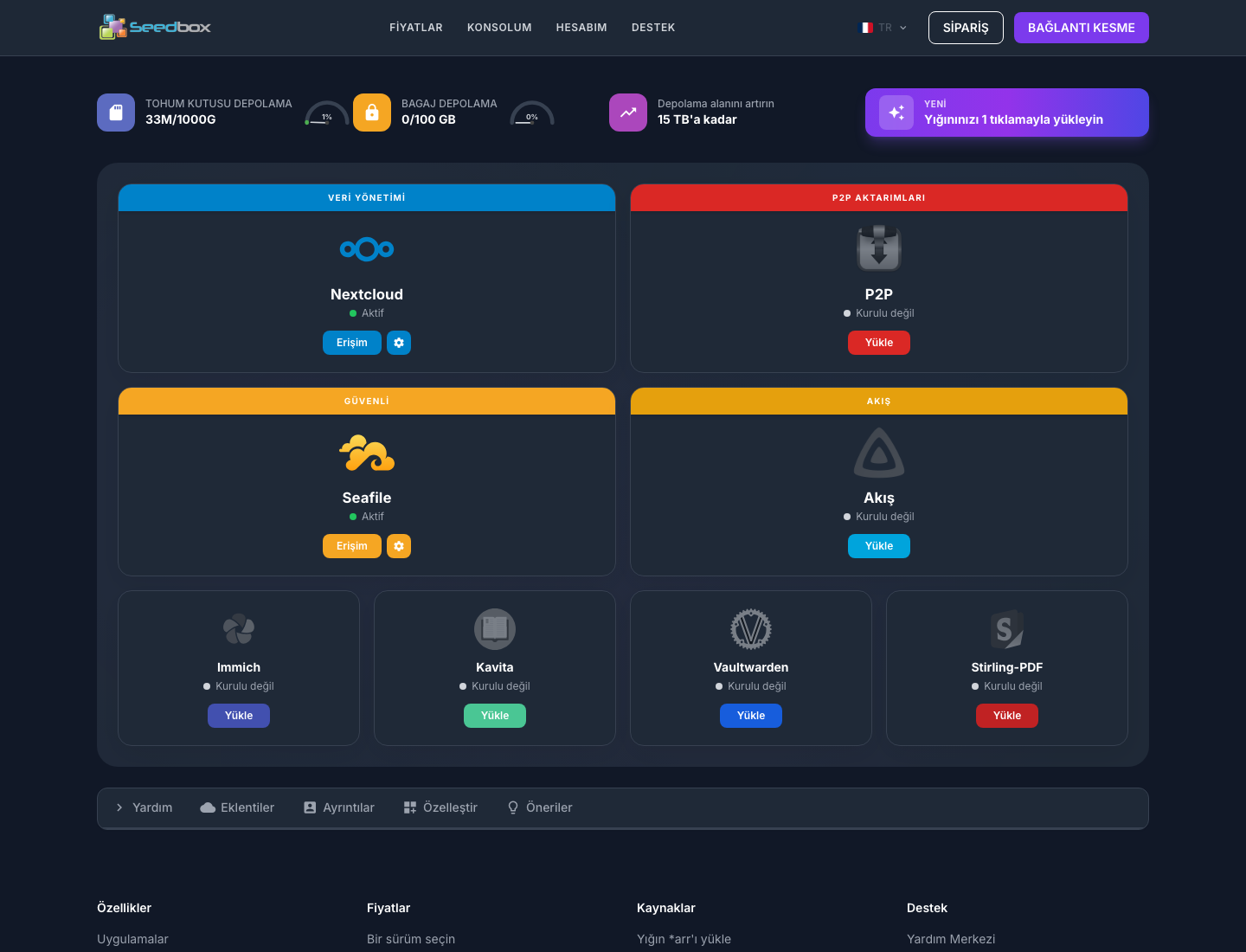
Kontrol panelini anlama
Depolama alanları
Sayfanın üst kısmına yerleştirilen göstergeler alanlarınızın kullanımını gösterir:
- Seedbox: indirmeleriniz ve uygulamalarınız tarafından kullanılan ana depolama;
- Güvenli: dosyaları depolamak ve senkronize etmek için tasarlanmış ayrı alan.
Her alan için kullanılan miktar ve toplam kapasite görüntülenir. Depolamayı Artır düğmesi mevcut kapasite genişletmelerini görüntülemenize olanak tanır.
Uygulamalar
Her kart bir uygulamaya veya uygulama ailesine karşılık gelir. Durumu doğrudan kontrol panelinde gösterilir:
- Aktif: uygulama yüklü ve açılabilir;
- Yüklü değil: uygulama mevcuttur ancak önce yüklenmesi gerekir.
Uygulamaya bağlı olarak sağlanan düğmeler uygulamayı açmanıza, kurmanıza veya ayarlarını görüntülemenize olanak tanır. Bir onay penceresi, kurulumdan önce mevcut olan seçenekleri sunar.
Önemli: bir uygulamayı yüklemek tohum kutunuzun yapılandırmasını değiştirebilir. Onaylamadan önce daima görüntülenen bilgileri okuyun.
Sunulan uygulamalar
Konsol çeşitli araç kategorilerini bir araya getirir:
| Kullanım | Uygulama örnekleri |
|---|---|
| Dosyalar ve bulut | Nextcloud, Seafile, Resilio Sync |
| İndirilenler | Transmission, Deluge, qBittorrent, SABnzbd, PyLoad |
| Multimedya | Jellyfin, Plex, Jellyseerr, Kavita |
| Multimedya Otomasyonu | Radarr, Sonarr, Lidarr, Prowlarr, autobrr |
| Ek araçlar | Immich, Vaultwarden, Stirling-PDF |
Görünür uygulamalar, seçilen görüntüleme moduna ve hizmetinizin yapılandırmasına bağlıdır.
Tek tıklamayla bir yığın yükleyin
Yığınınızı 1 tıklamayla kurun bölümü, eksiksiz bir multimedya ortamı hazırlamanıza olanak tanır. Önerilen seçim Transmission, Jellyfin, Jellyseerr, Radarr, Sonarr ve Prowlarr'yi bir araya getiriyor.
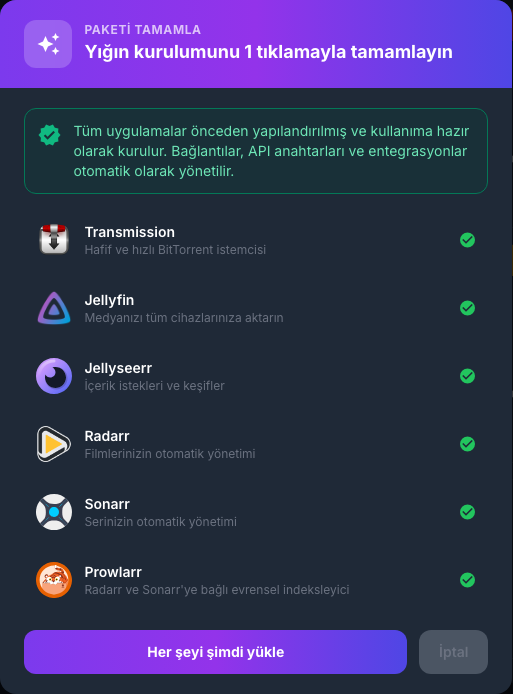
Konsol, uyumlu uygulamaların bağlanmasından ve değişimlerinin yapılandırılmasından sorumludur. Kurulum ancak son düğme onaylandıktan sonra başlar.
Konsol araçları
Araç çubuğu beş ek alana erişim sağlar.
Yardım
Burada hizmetin yeniden başlatılmasını, desteğe erişimi ve başka bir ana bilgisayardan içe aktarma aracını bulabilirsiniz.
Eklentiler
Bu alan, kullanılması gereken bilgileri bir araya getirir:
- FTP ve WebDAV;
- OpenVPN ve proxy sunucuları; MYMEMORY WARNING: YOU USED ALL AVAILABLE FREE TRANSLATIONS FOR TODAY. NEXT AVAILABLE IN 14 HOURS 39 MINUTES 44 SECONDS VISIT HTTPS://MYMEMORY.TRANSLATED.NET/DOC/USAGELIMITS.PHP TO TRANSLATE MORE
- tarayıcı uzantısı.

Gizlilik: Giriş pencereleri kullanıcı adınızı, sunucu adresinizi veya diğer kişisel bilgilerinizi içerebilir. Yakalamalarını saklamadan yayınlamayın.
Detaylar
Ayrıntılar sekmesi hizmet kimliğini görüntüler. Ayrıca tohum kutusu şifresini değiştirmenize veya sonlandırma isteğine erişmenize olanak tanır.
Dikkat: hizmet şifresi, Seedbox.fr'deki e-posta adresinizle ilişkili şifreden farklıdır.
Özelleştirmek
İki sunum arasında seçim yapabilirsiniz:
- Essential en yaygın uygulamaları görüntüler;
- Tam ayrıca gelişmiş uygulamaları da gösterir.
Kontrol paneli yeniden düzenlenebilir ve gereksiz kartlar gizlenebilir. Orijinal düzeni geri yüklemek de mümkündür.
Öneriler
Bu bölüm henüz konsola dahil olmayan bir uygulamayı sunmanıza olanak tanır. Formun gönderilmesi öneriyi Seedbox.fr ekibine iletir ancak uygulamayı hemen yüklemez.
Özel dikkat gerektiren eylemler
Bazı komutlar doğrudan hizmetinize etki eder. Doğrulamadan önce etkilerini kontrol edin:
- bir uygulamayı yükleyin veya değiştirin;
- tohum kutusunu yeniden başlatın;
- izinleri sıfırlayın veya bir dosya analizi başlatın;
- başka bir ana bilgisayardan veri içe aktarın;
- hizmet şifresini değiştirin;
- fesih talebinde bulunun.
Bu sayfa My Console'un genel organizasyonunu sunar. Ayrıntılı prosedürler her başvuru ve her erişim türü için ayrı ayrı sunulacaktır.