Konsolum ekranını özelleştirme
Özelleştir sekmesi, kontrol panelinde görünen uygulamaları seçmenize, basitleştirilmiş bir ekrandan tam bir ekrana geçiş yapmanıza ve varsayılan düzeni geri yüklemenize olanak tanır.
Özelleştir sekmesini açın
- Seedbox.fr adresine bağlanın.
- Konsolum'u açın.
- Uygulamalar'ın altına doğru aşağı kaydırın.
- Özelleştir'i tıklayın.
Temel modu kullan
Essential modu yalnızca kontrol panelinde tutulan uygulamaları görüntüler. Kaldırılan uygulamalar Gizli uygulamalar bölümünde görünür.
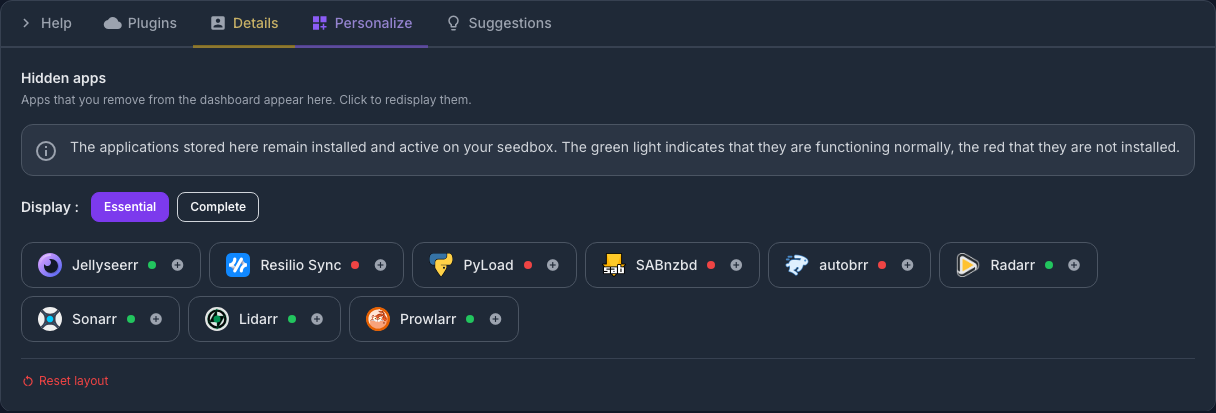
Her uygulamayla ilişkili gösterge, uygulamanın durumunu gösterir:
- yeşil: uygulama yüklü ve etkin;
- kırmızı: uygulama yüklü değil.
Bir uygulamayı gizlemek onu kaldırmaz veya durdurmaz. Bu yalnızca Konsolum'daki görünümü değiştirir.
Gizli bir uygulamayı yeniden görüntülemek için uygulamanın adına veya + simgesine tıklayın. Daha sonra ana şebekeye geri döner.
Tam modu kullan
Kurulum durumlarına bakılmaksızın tüm mevcut uygulamaları ana kılavuzda görüntülemek için Tam'ı tıklayın.
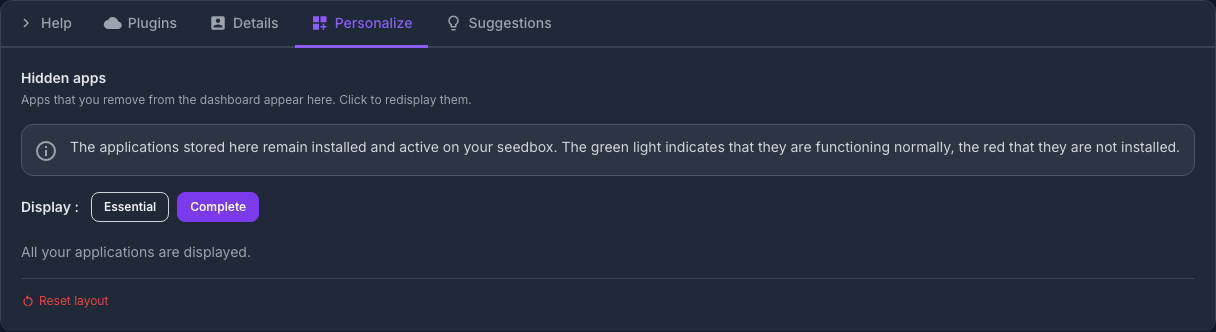
Bu mod herhangi bir uygulamayı yüklemez. Kolay görüntüleme veya kurulum için tüm haritaları görünür hale getirir.
Basitleştirilmiş görünüme dönmek için Temel'i tıklayın.
Uygulamaları gizleyin ve yeniden düzenleyin
Konsolum'un ana tablosunda:
- Gizli uygulamalar'a yerleştirmek için kartın üzerindeki çarpı işaretini kullanın;
- konumunu değiştirmek için bir kartı tutamacıyla sürükleyin;
- Gizli bir kartı yeniden görüntülemek için Özelleştir'e dönün.
Bu ayarlar yalnızca kontrol panelinin sunumuyla ilgilidir.
Düzeni sıfırla
Düzeni Sıfırla düğmesi, ızgarayı varsayılan düzene geri yükler ve özel görüntüleme seçeneklerini geçersiz kılar.
Bu sıfırlama, dosyaları silmez veya herhangi bir uygulamayı kaldırmaz. Kartlar yanlışlıkla gizlenmiş veya taşınmışsa bunu kullanın.