qBittorrent'yi yükleyin ve kullanın
qBittorrent, masaüstü istemcilere benzer bir arayüzde birçok filtre ve ayar isteyen kullanıcıları hedefleyen eksiksiz bir BitTorrent istemcisidir.
Önemli: Yalnızca kullanma hakkına sahip olduğunuz içeriği yükleyin ve paylaşın.
Konsolumdan qBittorrent'yi yükleyin
Tohum kutusu aynı anda yalnızca bir birincil P2P istemcisi kullanır. qBittorrent'nin kurulması bu nedenle, halihazırda etkin olan Transmission veya Deluge kartının yerini alır ve depolama alanında kayıtlı olan dosyaları silmez.
- Seedbox.fr adresinde oturum açın, ardından Konsolum'u açın.
- Etkin P2P istemci haritasında ⋮ düğmesine tıklayın.
- Yapılandır'ı seçin.
- qBittorrent'yi bulun ve ardından Yükle düğmesini tıklayın.
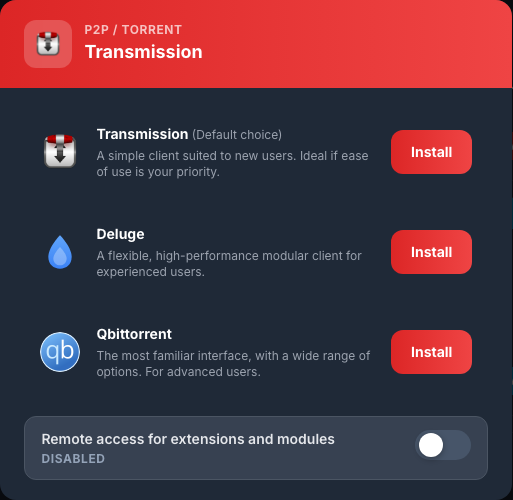
Dağıtım sırasında yeni harita Devam Ediyor... ifadesini görüntüler. Kurulumu yeniden başlatmadan birkaç dakika bekleyin. Harita Etkin ve Erişim düğmesini gösterdiğinde qBittorrent hazırdır.

qBittorrent'de oturum açın
- Erişim'i tıklayın.
- Kullanıcı adı alanına Hizmet Kimliğini girin.
- Şifre alanına hizmet şifresini girin.
- Bağlantıyı doğrulayın.
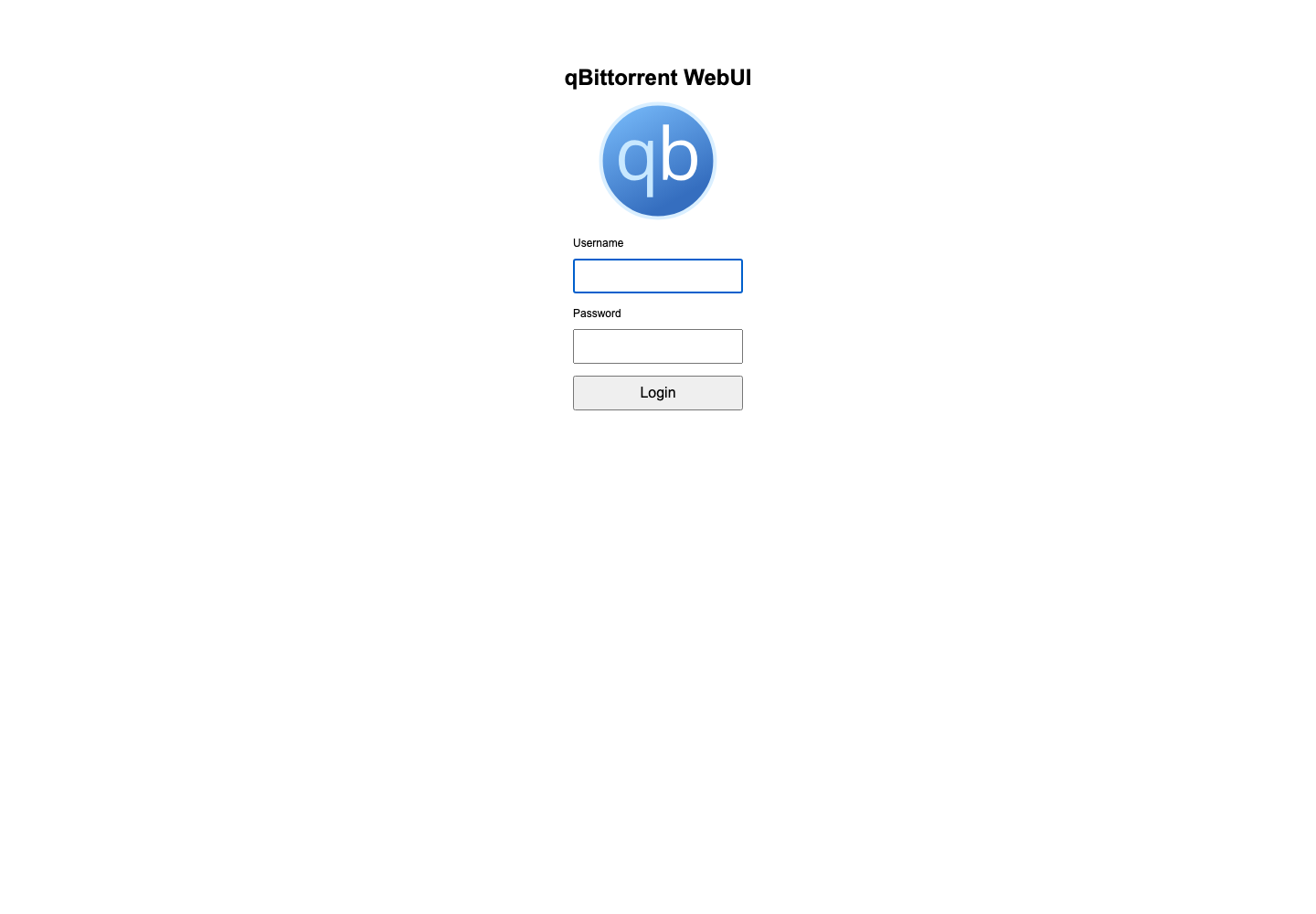
Bu tanımlayıcılara Konsolum > Ayrıntılar bölümünden ulaşılabilir. Şifreyi değiştirmek için dahili qBittorrent seçenekleri yerine Konsolum > Ayrıntılar > Şifreyi Değiştir seçeneğini kullanın.
Arayüzü keşfedin
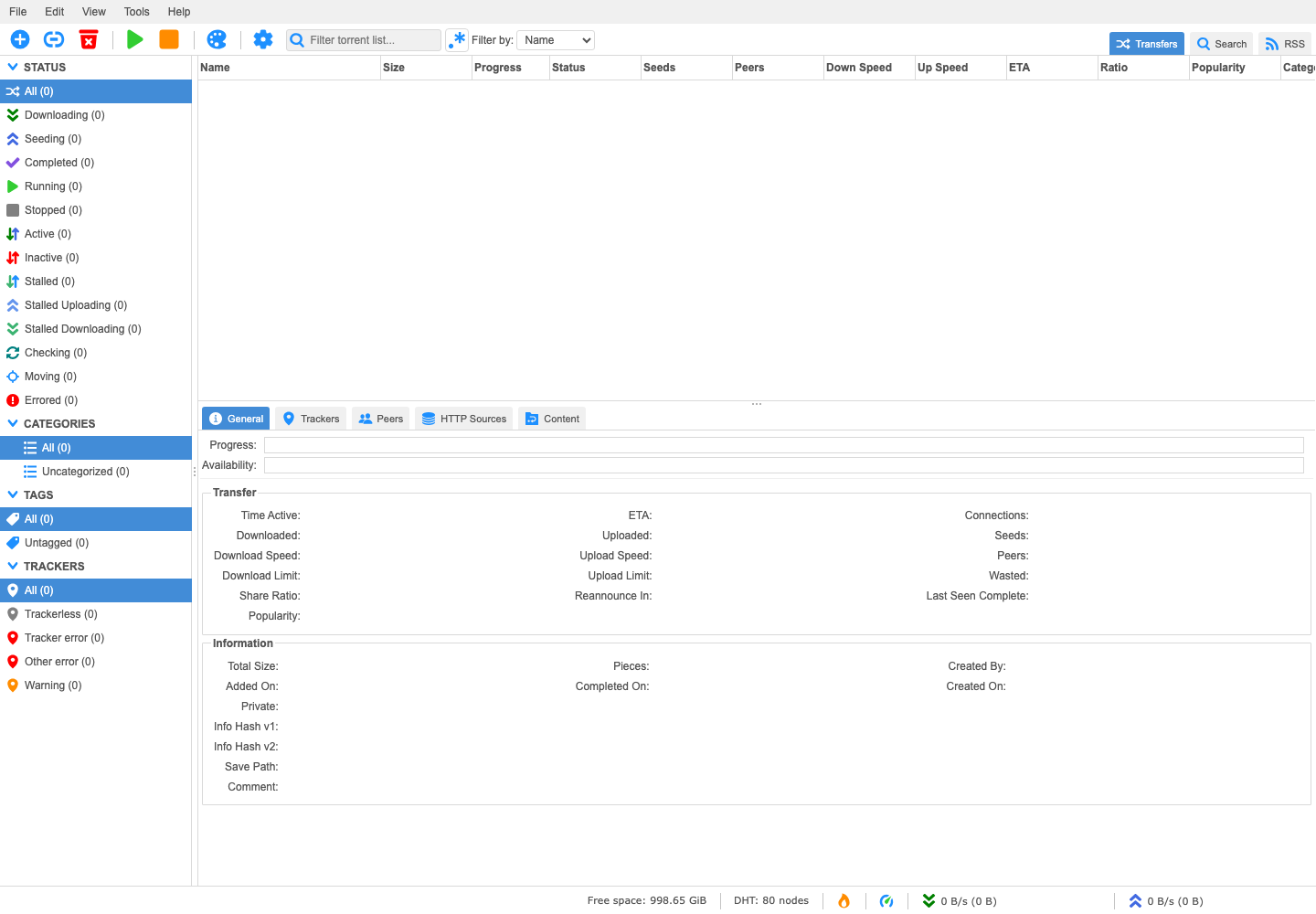
Arayüz şunları içerir:
- Dosya, Düzenle, Görünüm ve Araçlar menüleri;
- komutları ekleme, başlatma, durdurma ve silme;
- duruma, kategoriye, etikete ve izleyiciye göre filtreler;
- boyutları, ilerlemeleri, bit hızları ve oranlarıyla birlikte torrentlerin listesi;
- genel bilgileri, izleyicileri, eşleri ve dosyaları içeren alt panel.
Torrent ekleme ve yönetme
Dosya'da, bir `.torrent' dosyasını içe aktarmak için Torrent dosyası ekle…'yi veya bir mıknatıs bağlantısı veya URL yapıştırmak için Torrent bağlantısı ekle…'yi seçin.
Onaylamadan önce Hedef Klasörü kontrol edin. Nextcloud veya Jellyfin içindeki verileri kolayca bulmak için /downloads/complete/ alt klasörünü kullanın, örneğin /downloads/complete/FILMS.
Ardından başlatmak, durdurmak veya silmek için bir torrent seçin. Silerken her zaman qBittorrent'nin indirilen dosyaları saklaması mı yoksa silmesi mi gerektiğini kontrol edin.
Başka bir P2P istemcisine geri dönün
qBittorrent kartında ⋮ > Yapılandır'ı açın ve ardından Transmission veya Deluge'nin yanındaki Yükle'ye tıklayın. Erişim düğmesinin görünmesini tekrar bekleyin.