از تب Plugins در My Console استفاده کنید
برگه Plugins که در زیر برنامه های My console قرار دارد، پارامترهای لازم برای اتصال نرم افزار خارجی به seedbox شما را گرد هم می آورد. برای نصب برنامه های نمایش داده شده در قسمت بالای پانل استفاده نمی شود.
تب Plugins را باز کنید
- به [Seedbox.fr] (https://www.seedbox.fr/clientarea.php) وصل شوید.
- My Console را باز کنید.
- به نوار زیر برنامه ها بروید.
- روی Plugins کلیک کنید.
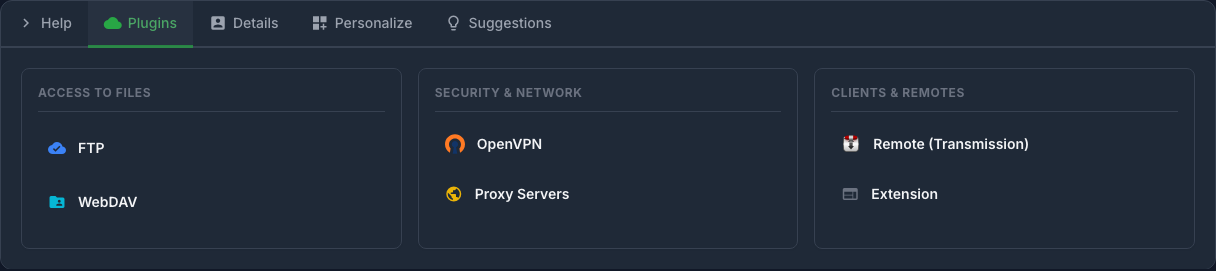
ابزارها به سه دسته تقسیم می شوند:
- دسترسی به فایل: FTPES و WebDAV.
- امنیت و شبکه: OpenVPN و سرورهای پروکسی.
- مشتریان و ریموت: Transmission Remote و پسوند مرورگر.
حریم خصوصی: هاست ها، شناسه ها، آدرس های IP، پورت های خانه و نشانی های وب در عکس ها محو می شوند. هرگز این اطلاعات را منتشر نکنید.
دسترسی به فایل ها با FTPES
روی FTP کلیک کنید تا هاست، شناسه و پورت برای وارد کردن به مشتری FTP نمایش داده شود.
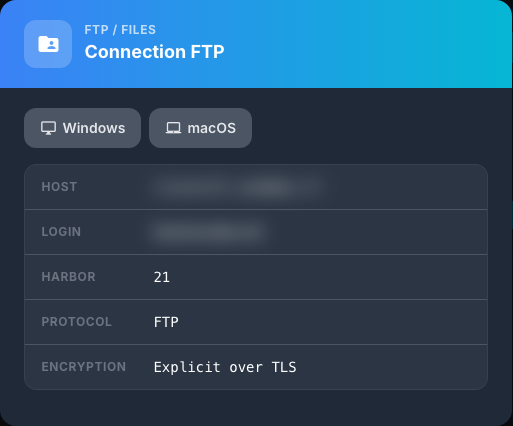
اگرچه فرم دارای نام FTP است، اما نشان دهنده رمزگذاری صرحاً بر TLS است: بنابراین اتصال مورد استفاده FTPES است، معمولاً در پورت '21'.
در FileZilla یا نرم افزار سازگار، وارد کنید:
- میزبان نمایش داده شده توسط پانل؛
- پورت مشخص شده؛
- شناسه دسترسی به سرویس؛
- رمز عبور مرتبط؛
- پروتکل FTP با رمزگذاری صریح FTP از طریق TLS.
دکمههای Windows و macOS دسترسی به نشانههای سازگار با سیستم مورد استفاده را فراهم میکنند.
دسترسی به فایل ها با WebDAV
برای دریافت آدرس دو فضای موجود روی WebDAV کلیک کنید:
- WebDAV Seedbox برای ذخیره سازی اولیه؛
- **WebDAV ایمن ** برای فضای پشتیبان.
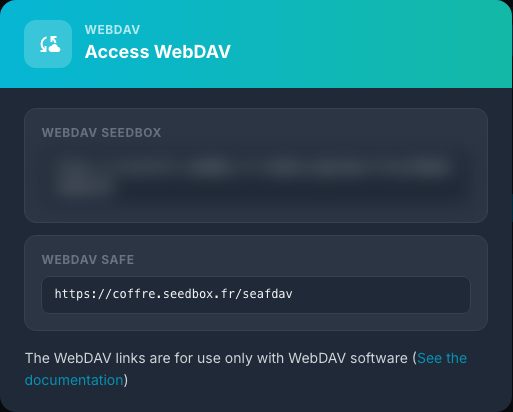
آدرس مربوط به فضای مورد نظر را در یک کلاینت سازگار با WebDAV کپی کنید. هنگامی که احراز هویت درخواست می شود، از اعتبار دسترسی به سرویس های خود Seedbox استفاده کنید.
لطفا توجه داشته باشید: این آدرس ها برای نرم افزار WebDAV در نظر گرفته شده است. آنها نباید مانند یک صفحه وب معمولی در مرورگر باز شوند.
پیکربندی OpenVPN را ایجاد کنید
روی OpenVPN کلیک کنید، Windows یا macOS را انتخاب کنید، سپس از Generate .ovpn file استفاده کنید.
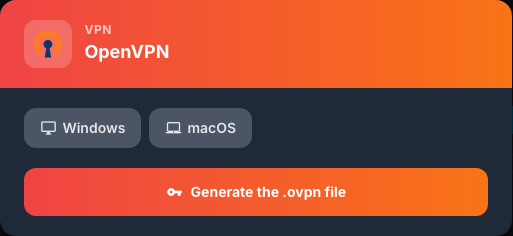
سپس فایل دانلود شده را به برنامه OpenVPN دستگاه خود وارد کنید. فایل .ovpn حاوی پارامترهای لازم برای اتصال است: آن را در یک مکان خصوصی نگه دارید و آن را به شخص ثالث منتقل نکنید.
از سرورهای پروکسی استفاده کنید
برگه سرورهای پروکسی رله های HTTP/HTTPS موجود در چندین کشور را نشان می دهد. آنها از پورت «3128» استفاده می کنند. سرور فرانسوی همچنین شامل یک مسدود کننده تبلیغات را نشان می دهد.
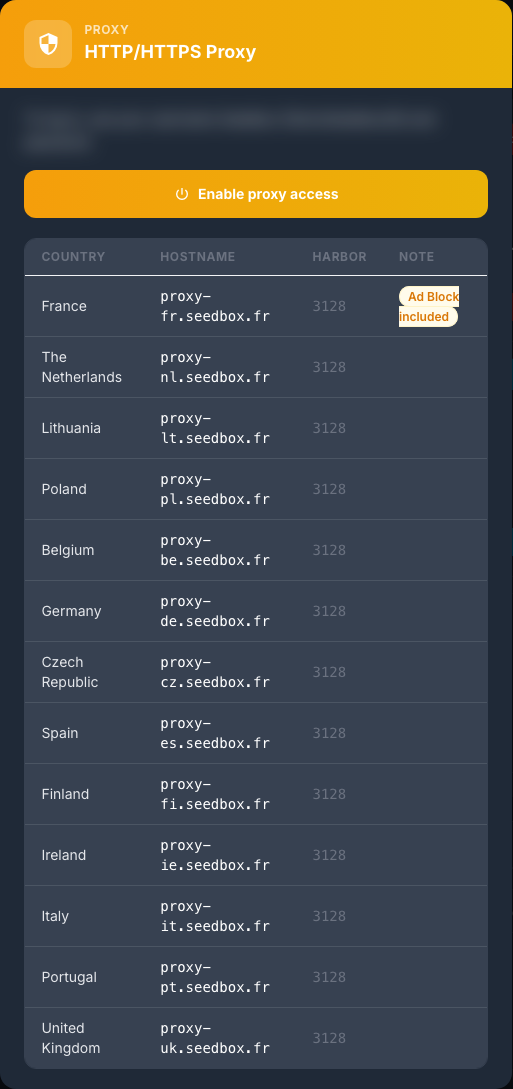
- اگر این دسترسی هنوز فعال نشده است، روی فعال کردن دسترسی پراکسی کلیک کنید.
- کشور مورد نظر را انتخاب کنید.
- نام هاست و پورت '3128' را در تنظیمات پروکسی نرم افزار خود وارد کنید.
- از شناسه Seedbox که با فرم و رمز عبور آن مشخص شده است استفاده کنید.
پروکسی فقط مربوط به برنامه هایی است که برای استفاده از آن پیکربندی شده اند. به طور خودکار اتصال اینترنت کل دستگاه را جایگزین نمی کند.
Transmission Remote را پیکربندی کنید
روی Remote (Transmission) کلیک کنید تا تنظیمات اتصال را برای یک برنامه Transmission Remote در Windows یا macOS مشاهده کنید.
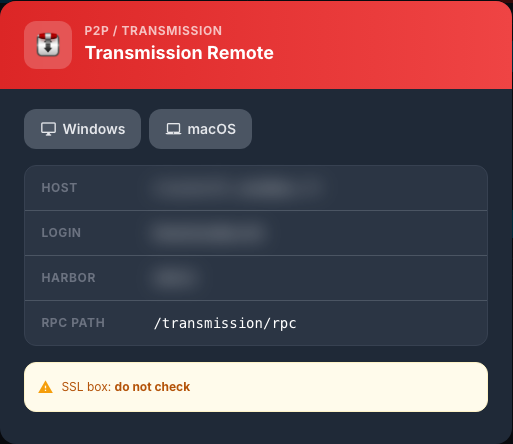
هاست، شناسه و پورت مشخص شده را کپی کنید. از «/transmission/rpc» به عنوان مسیر RPC استفاده کنید.
برگه مشخص می کند که **باکس SSL نباید در کلاینت راه دور علامت زده شود. حتی اگر دسترسی به وب به Transmission از آدرس HTTPS استفاده کند، به این تنظیم احترام بگذارید.
افزونه مرورگر را نصب کنید
برگه برنامه افزودنی پارامترهای لازم برای برنامه افزودنی پیشنهادی برای Google Chrome را ارائه می دهد.
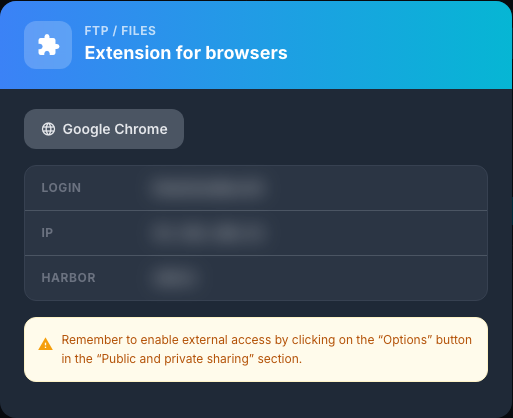
- فایل Extension را باز کنید.
- برای دسترسی به افزونه روی Google Chrome کلیک کنید.
- ورود، آدرس IP و پورت نمایش داده شده در برنامه افزودنی را وارد کنید.
- همانطور که در برگه نشان داده شده است، از قبل دسترسی خارجی را از دکمه گزینه ها در بخش اشتراک گذاری عمومی و خصوصی فعال کنید.
اگر اتصال ناموفق است، بررسی کنید که دسترسی خارجی فعال است و مقادیر را بدون فاصله اضافی کپی کنید.
شیوه های امنیتی خوب
- هیچ عکسی که حاوی میزبان، نام کاربری یا آدرس خانه است را به اشتراک نگذارید.
- از رمز عبور خدمات در سایت های دیگر استفاده مجدد نکنید.
- فایل های قدیمی
.ovpnرا از دستگاه هایی که دیگر استفاده نمی کنید حذف کنید. - دسترسی خارجی یا پروکسی که غیر ضروری شده است را غیرفعال کنید.
- در صورتی که این تنظیمات فاش شده اند، بلافاصله رمز عبور خدمات را تغییر دهید.