از Nextcloud استفاده کنید
Nextcloud به شما امکان می دهد فایل های seedbox خود را از یک مرورگر مشاهده، سازماندهی و بازیابی کنید. این صفحه اتصال، رابط، تغییر رمز عبور و ابزار تشخیصی موجود در My Console را نشان می دهد.
Nextcloud را باز کنید
- به [Seedbox.fr] (https://www.seedbox.fr/clientarea.php) وصل شوید.
- My Console را باز کنید.
- کارت Nextcloud را پیدا کنید.
- بررسی کنید که برنامه با فعال علامت گذاری شده باشد، سپس روی برو کلیک کنید.
صفحه ورود به سیستم Nextcloud در یک برگه جدید باز می شود.
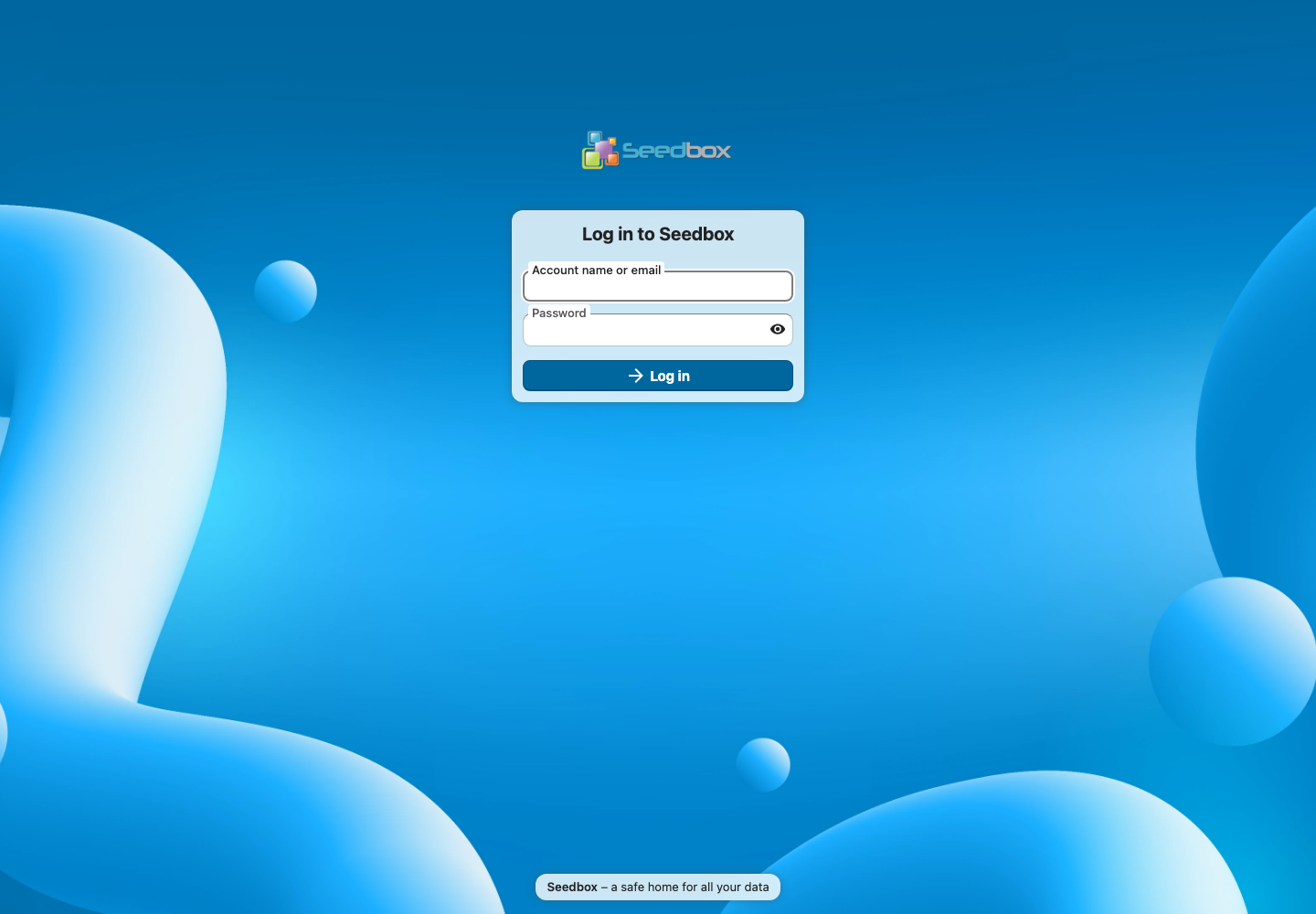
از کدام شناسه ها استفاده کنم؟
از شناسه سرویس و رمز عبور سرویس seedbox خود استفاده کنید. شناسه در کنسول من > جزئیات قابل مشاهده است.
از آدرس ایمیل و رمز عبور برای حساب مشتری Seedbox.fr خود استفاده نکنید: آنها فقط برای باز کردن منطقه مشتری استفاده می شوند.
محرمانه بودن: هرگز شناسه های خود را به اشتراک نگذارید یا اسکرین شات را منتشر نکنید که در آن ظاهر می شود.
رابط کاربری را کشف کنید
پس از ورود، Nextcloud برنامه Files را نمایش می دهد.
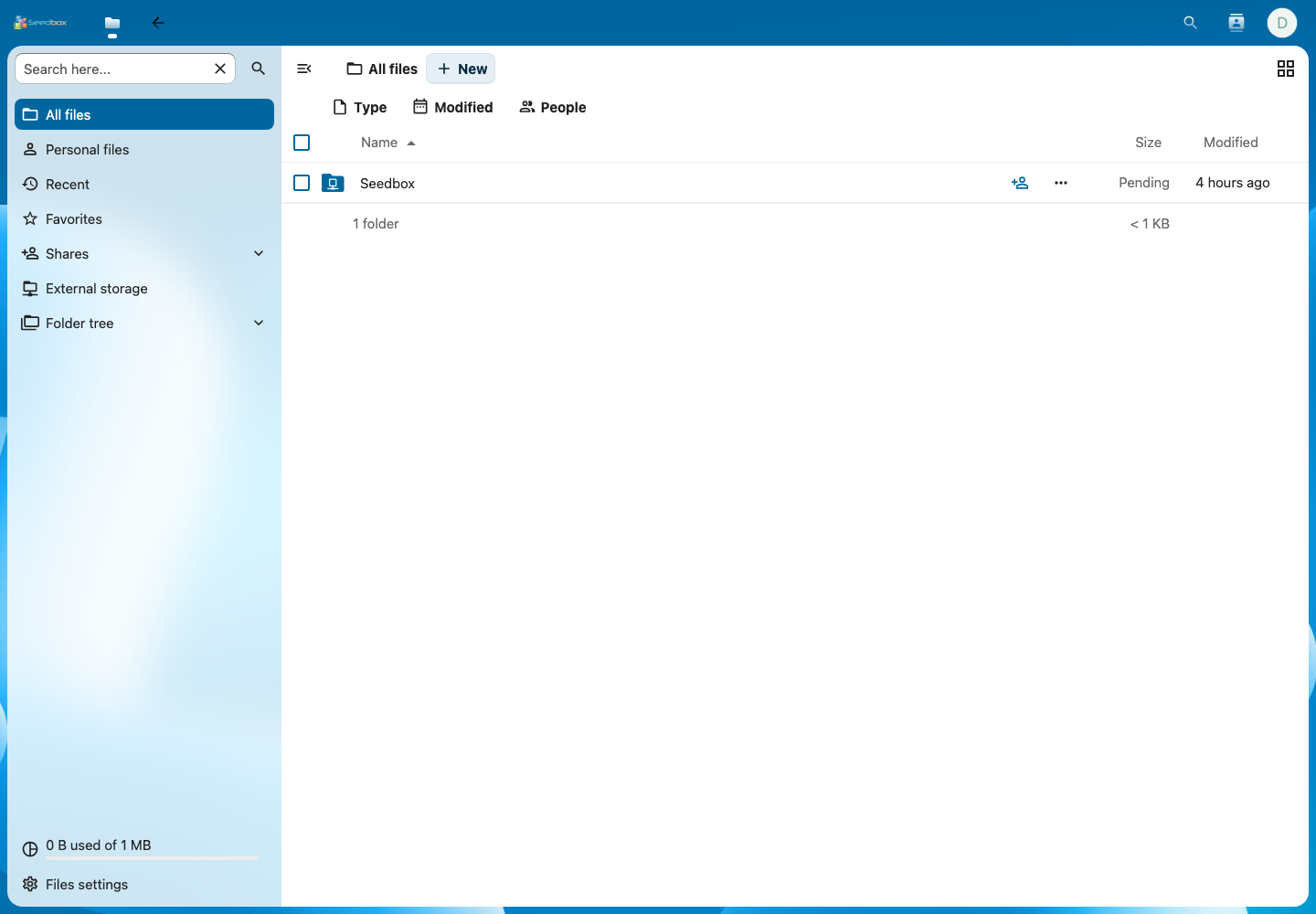
حوزه های اصلی عبارتند از:
- همه فایل ها: پوشه ها و فایل های قابل دسترسی را نمایش می دهد.
- فایل های شخصی: داده های مخصوص حساب Nextcloud را گرد هم می آورد.
- موارد اخیر و موارد دلخواه: تسهیل دسترسی به موارد پرکاربرد.
- اشتراک: عناصر به اشتراک گذاشته شده با یا توسط حساب را نشان می دهد.
- حافظه خارجی: به ذخیره سازی متصل به seedbox دسترسی می دهد.
- جدید: به شما امکان می دهد یک پوشه ایجاد کنید یا یک فایل اضافه کنید.
- پوشه Seedbox: داده های موجود در فضای ذخیره سازی شما را باز می کند.
دکمه Back Console در نوار بالا به شما امکان می دهد به My Console بازگردید.
رمز عبور Nextcloud را تغییر دهید
- روی آواتار واقع در بالا سمت راست کلیک کنید.
- تنظیمات را انتخاب کنید.
- در منوی سمت چپ، Security را باز کنید.
- در قسمت رمز عبور رمز عبور فعلی را وارد کنید.
- رمز عبور جدید را وارد کنید.
- روی تغییر رمز عبور کلیک کنید.

این فرم رمز عبور حساب Nextcloud را تغییر می دهد. رمز عبور حساب مشتری Seedbox.fr یا سایر برنامه ها را تغییر نمی دهد. رمز عبور جدید را در مدیریت رمز عبور ذخیره کنید.
برای تغییر رمز عبور مشترک سرویسها از پانل، از کنسول من > جزئیات > تغییر رمز عبور استفاده کنید.
رفع مجوزها یا رمزگذاری نام
کارت Nextcloud کنسول من دارای دکمه تنظیمات است که با چرخ دنده نمایش داده می شود.
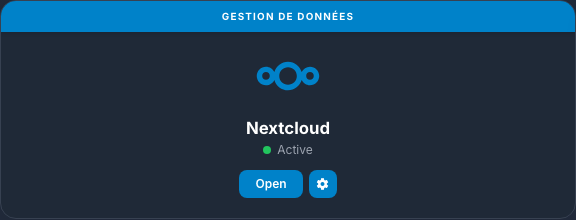
برای باز کردن ابزار Scan & Permissions Nextcloud روی این دکمه کلیک کنید.
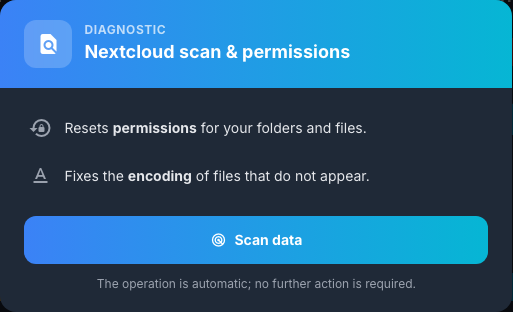
این ابزار به شما امکان می دهد:
- بازنشانی مجوزها برای پوشه ها و فایل ها.
- رفع کدگذاری نام فایل هایی که در Nextcloud ظاهر نمی شوند.
روی اسکن داده کلیک کنید. این عملیات به صورت خودکار انجام می شود و به هیچ اقدام دیگری نیاز ندارد. صبر کنید تا کامل شود، سپس Nextcloud را بازخوانی کنید و بررسی کنید که فایل ها یا پوشه های آسیب دیده دوباره قابل مشاهده هستند.
هنگامی که یک مورد در فضای ذخیره سازی در Nextcloud ظاهر نمی شود یا زمانی که نامی حاوی نویسه های برجسته یا خاص به اشتباه نمایش داده می شود از این تشخیص استفاده کنید.
نام کاربری را پیدا کنید و رمز عبور خدمات را تغییر دهید