Vaultwarden را نصب و استفاده کنید
Vaultwarden یک انبار رمز عبور سازگار با برنامه های Bitwarden است. داده ها رمزگذاری شده اند و می توانند بین مرورگر، برنامه های افزودنی، برنامه های موبایل و نرم افزار دسکتاپ همگام شوند.
Vaultwarden را از My Console نصب کنید
- به [Seedbox.fr] (https://www.seedbox.fr/clientarea.php) وارد شوید، سپس My Console را باز کنید.
- کارت Vaultwarden با علامت نصب نشده را پیدا کنید.
- روی Install کلیک کنید، سپس نصب را تایید کنید.
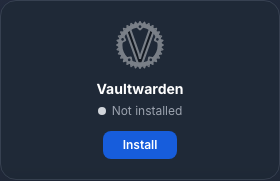
استقرار تقریباً پنج دقیقه طول می کشد. هنگامی که نمونه در دسترس باشد، اولین ایمیل دریافت خواهید کرد، سپس یک دعوت نامه توسط تیم Seedbox ارسال می شود.
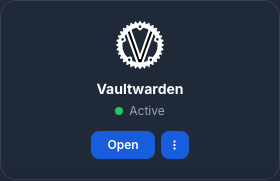
نقشه فعال و دکمه دسترسی* را هنگامی که سرویس آماده است نمایش می دهد.
اکانت را با دعوتنامه فعال کنید
- ایمیل را با موضوع به Vaultwarden بپیوندید باز کنید.
- روی اکنون به سازمان بپیوندید یا پیوند دعوت را کلیک کنید.
- یک رمز عبور اصلی قوی و منحصر به فرد تنظیم کنید.
- رمز عبور را تأیید کنید، سپس حساب کاربری ایجاد کنید.
پیوند شخصی و موقت است: هرگز آن را به اشتراک نگذارید. رمز عبور اصلی از کلید رمزگذاری محافظت می کند و در صورت فراموشی قابل بازیابی نیست. آن را در مکانی امن نگه دارید و از رمز عبور حساب Seedbox.fr یا رمز عبور خدمات استفاده مجدد نکنید.
وارد خزانه وب شوید
روی Access از My Console کلیک کنید، سپس:
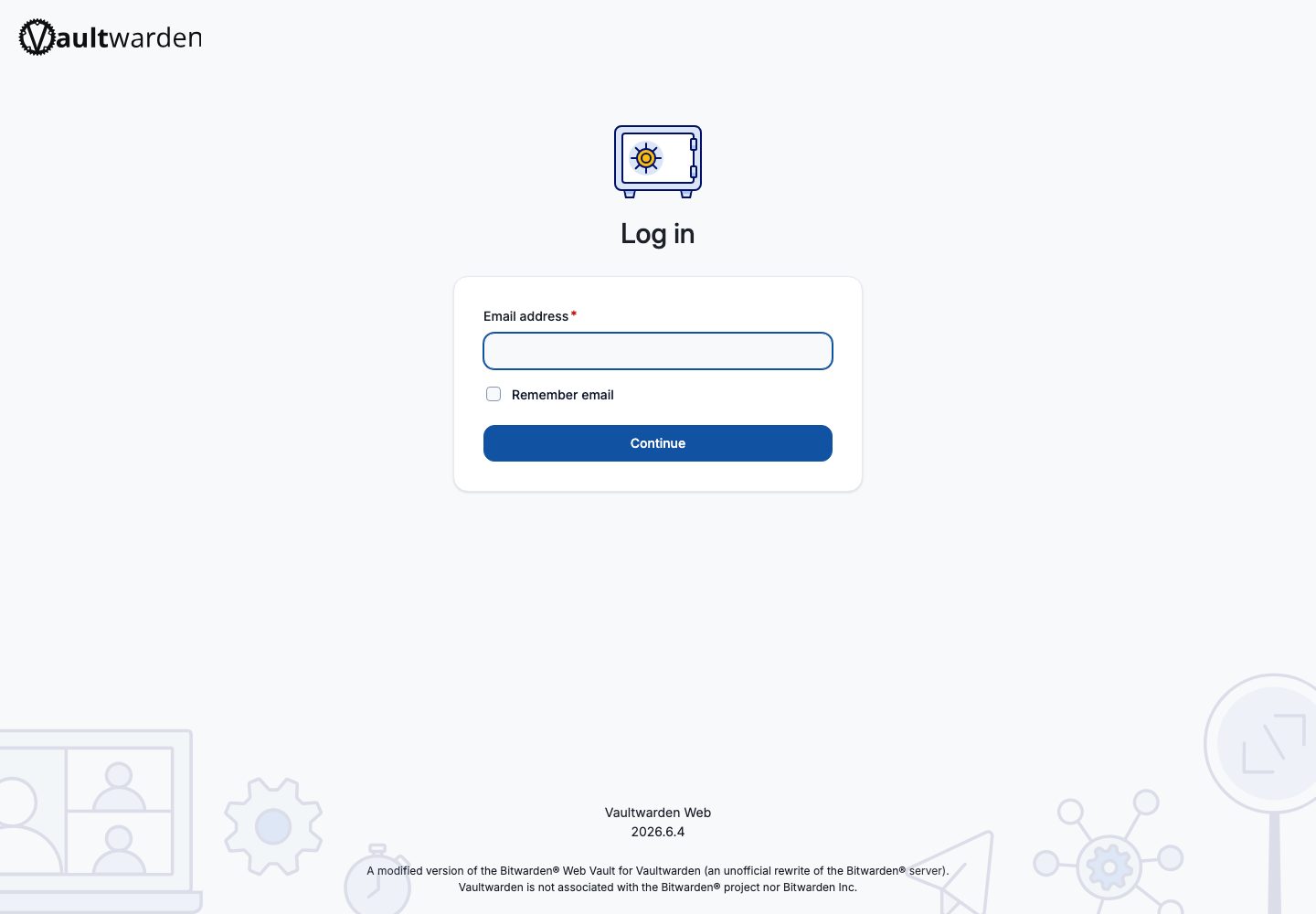
- آدرس ایمیل حساب خود را وارد کنید Seedbox.fr؛
- روی ادامه کلیک کنید.
- رمز اصلی تنظیم شده در هنگام فعال سازی را وارد کنید.
- روی اتصال کلیک کنید.
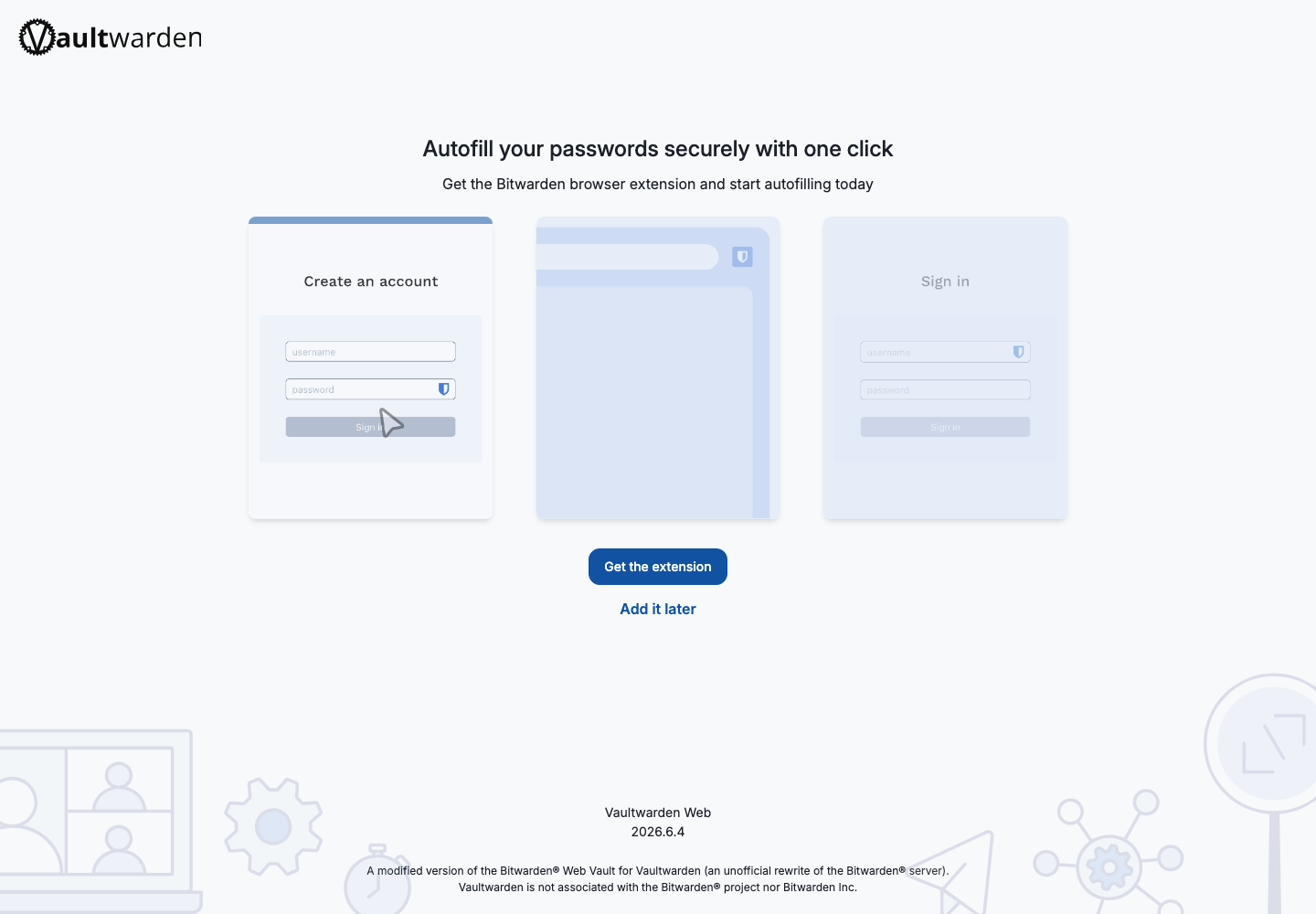
سپس Vaultwarden می تواند نصب افزونه Bitwarden را ارائه دهد. میتوانید فوراً آن را نصب کنید یا Add it later و سپس Switch to web app را انتخاب کنید.
رابط کاربری را کشف کنید
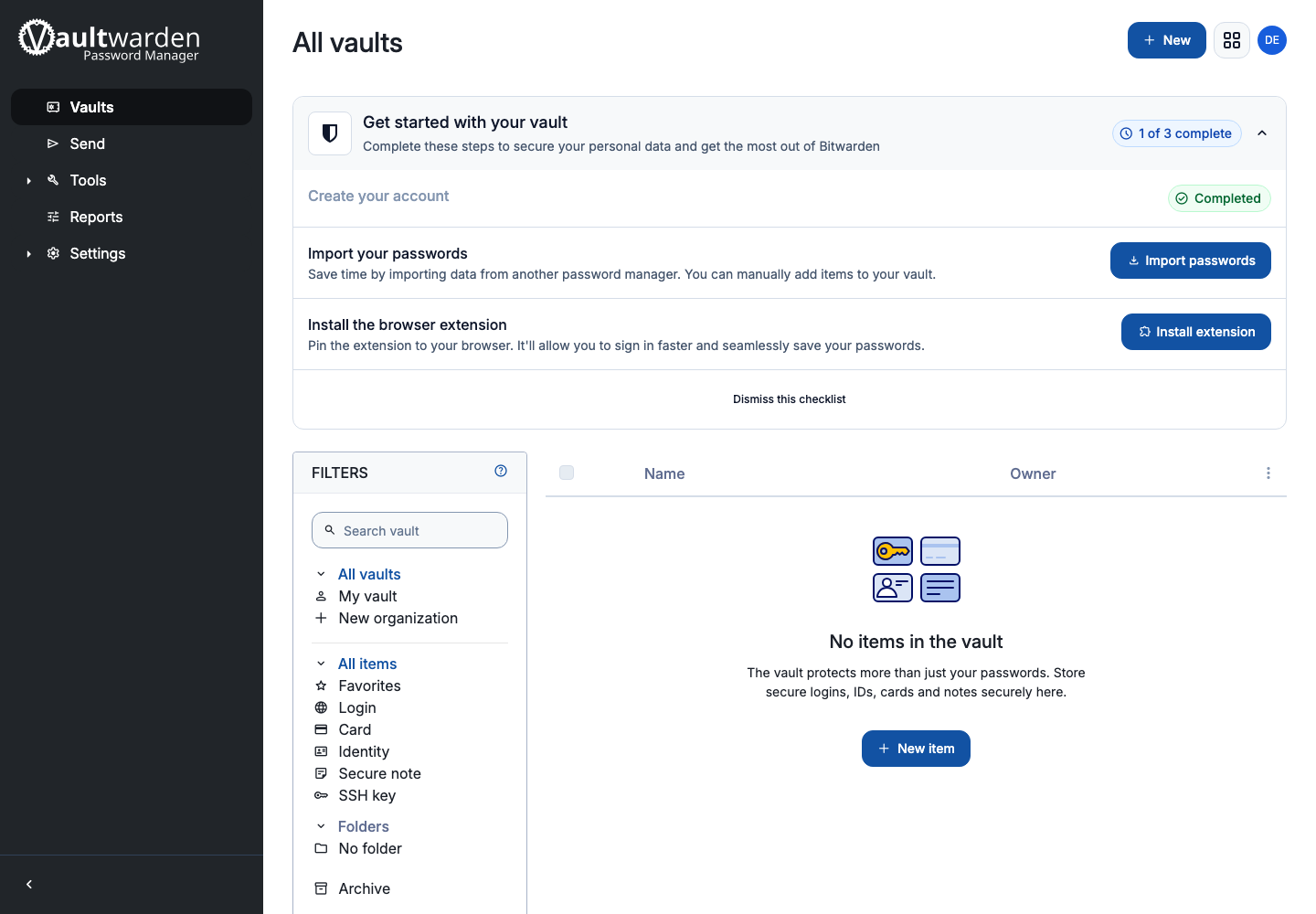
بخش های اصلی عبارتند از:
- ** گاوصندوق**، برای ورود، کارت، هویت، یادداشت های امن و کلیدهای SSH.
- ارسال، برای انتقال موقت متن یا فایل به شیوه ای محافظت شده؛
- ابزار، برای وارد کردن یا صادرات داده ها.
- گزارش ها، برای شناسایی برخی مسائل امنیتی؛
- تنظیمات، برای مدیریت حساب، امنیت، ظاهر و دستگاه ها.
برای ذخیره اولین شناسه روی عنصر جدید کلیک کنید. نام سرویس، نام کاربری، رمز عبور و آدرس سایت را وارد کنید، سپس ذخیره کنید.
یک برنامه Bitwarden را پیکربندی کنید
Vaultwarden با برنامه های رسمی Bitwarden برای موبایل، مرورگر و دسکتاپ کار می کند.
قبل از ورود به برنامه جدید:
- تنظیمات اتصال Bitwarden را باز کنید.
- انتخاب کنید که آیا از یک سرور خود میزبان یا یک URL سرور سفارشی استفاده کنید.
- URL Vaultwarden دریافت شده از طریق ایمیل یا باز شده با دکمه دسترسی را وارد کنید.
- اعتبارسنجی کنید، سپس با آدرس ایمیل Seedbox.fr و رمز عبور اصلی وارد شوید.
این تنظیمات را قبل از ورود به سیستم انجام دهید: بدون URL سفارشی، برنامه تلاش میکند به سرورهای عمومی Bitwarden دسترسی پیدا کند و این حساب را پیدا نخواهد کرد.
امنیت را تقویت کنید
تنظیمات > امنیت را باز کنید تا زمان پایان جلسه را تنظیم کنید، احراز هویت دو مرحله ای را فعال کنید و دستگاه ها یا کلیدهای مرتبط با حساب را مشاهده کنید.
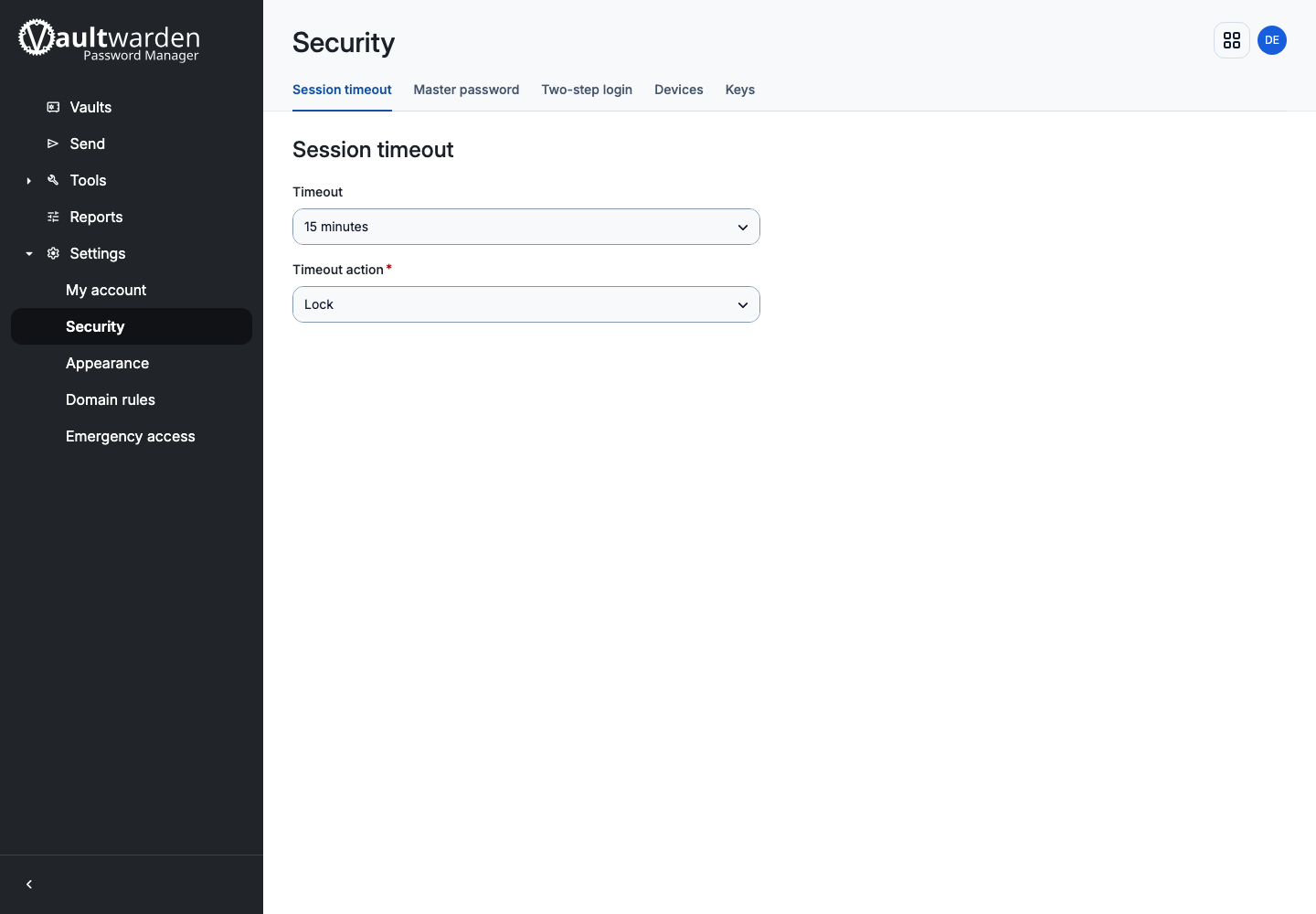
ترجیحاً احراز هویت دو مرحلهای را فعال کنید و کد بازیابی را خارج از خزانه نگه دارید.
رمز عبور اصلی را تغییر دهید
- تنظیمات > امنیت را باز کنید.
- رمز عبور اصلی را انتخاب کنید.
- رمز عبور اصلی فعلی را وارد کنید.
- رمز عبور جدید را وارد کرده و تایید کنید.
- روی Change Master Password کلیک کنید.
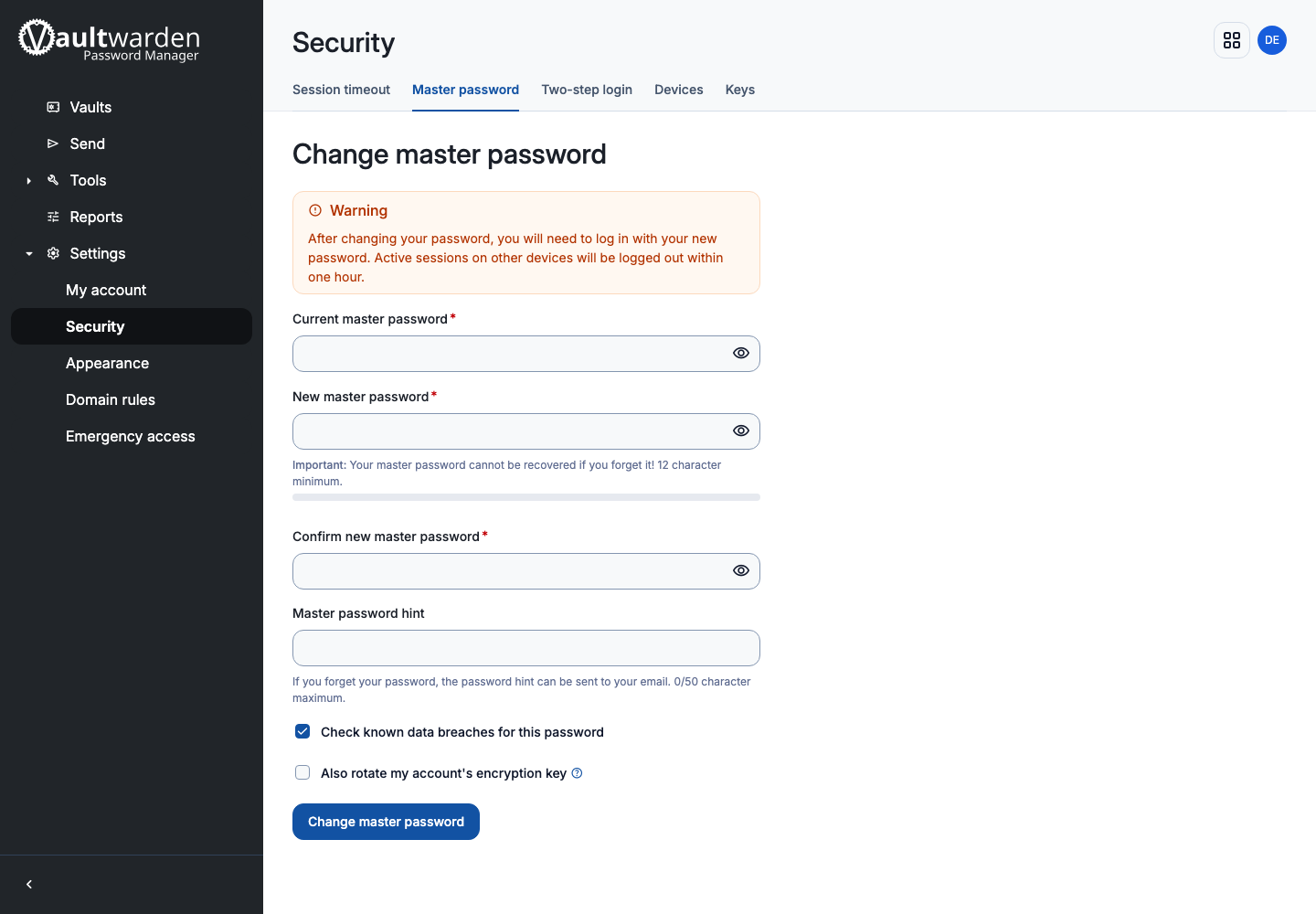
سایر جلسات قطع خواهد شد. بلافاصله رمز عبور ذخیره شده در مکان پشتیبان خود را به روز کنید.