از تب Help در My Console استفاده کنید
برگه Help که در زیر برنامه های My console قرار دارد، سه ابزار را گرد هم می آورد: راه اندازی مجدد seedbox، دسترسی به مرکز راهنمایی و وارد کردن داده ها از یک میزبان دیگر.
تب Help را باز کنید
- به [Seedbox.fr] (https://www.seedbox.fr/clientarea.php) وصل شوید.
- My Console را باز کنید.
- به نوار زیر برنامه ها بروید.
- روی راهنما کلیک کنید.

سه عملکرد موجود عبارتند از راه اندازی مجدد، پشتیبانی و وارد کردن.
Seedbox را مجدداً راه اندازی کنید
دکمه راه اندازی مجدد seedbox را مجددا راه اندازی می کند. زمانی که برنامه ای پاسخگو نمی شود یا پس از تغییری که نیاز به راه اندازی مجدد سرویس ها دارد، از آن استفاده کنید.
قبل از کلیک کردن:
- منتظر تکمیل عملیات مهم باشید.
- هنگام انتقال یا کپی فایل ها از راه اندازی مجدد خودداری کنید.
- تغییرات فعلی را در برنامه های باز ذخیره کنید.
پانل و برنامه ها ممکن است به طور موقت در حین راه اندازی مجدد در دسترس نباشند. قبل از بازخوانی کنسول من و بررسی فعال بودن مجدد برنامه ها، چند دقیقه صبر کنید.
توجه: روی راه اندازی مجدد چندین بار کلیک نکنید. یک راه اندازی مجدد کافی است. به سرور زمان بدهید تا عملیات را کامل کند.
مرکز راهنمایی را باز کنید
برای باز کردن مرکز راهنمای Seedbox.fr روی پشتیبانی کلیک کنید. این صفحه به ویژه اجازه می دهد:
- جستجوی پاسخ در مقالات پشتیبانی؛
- برای مشاوره در مورد کار یا حوادث در حال انجام؛
- برای دسترسی به بخش های اختصاص داده شده به فایل ها، شناسه ها و صورتحساب.
- برای تماس با پشتیبانی از طریق تلفن؛
- برای باز کردن بلیط فنی یا تجاری؛
- درخواست های پشتیبانی قبلی را پیدا کنید.
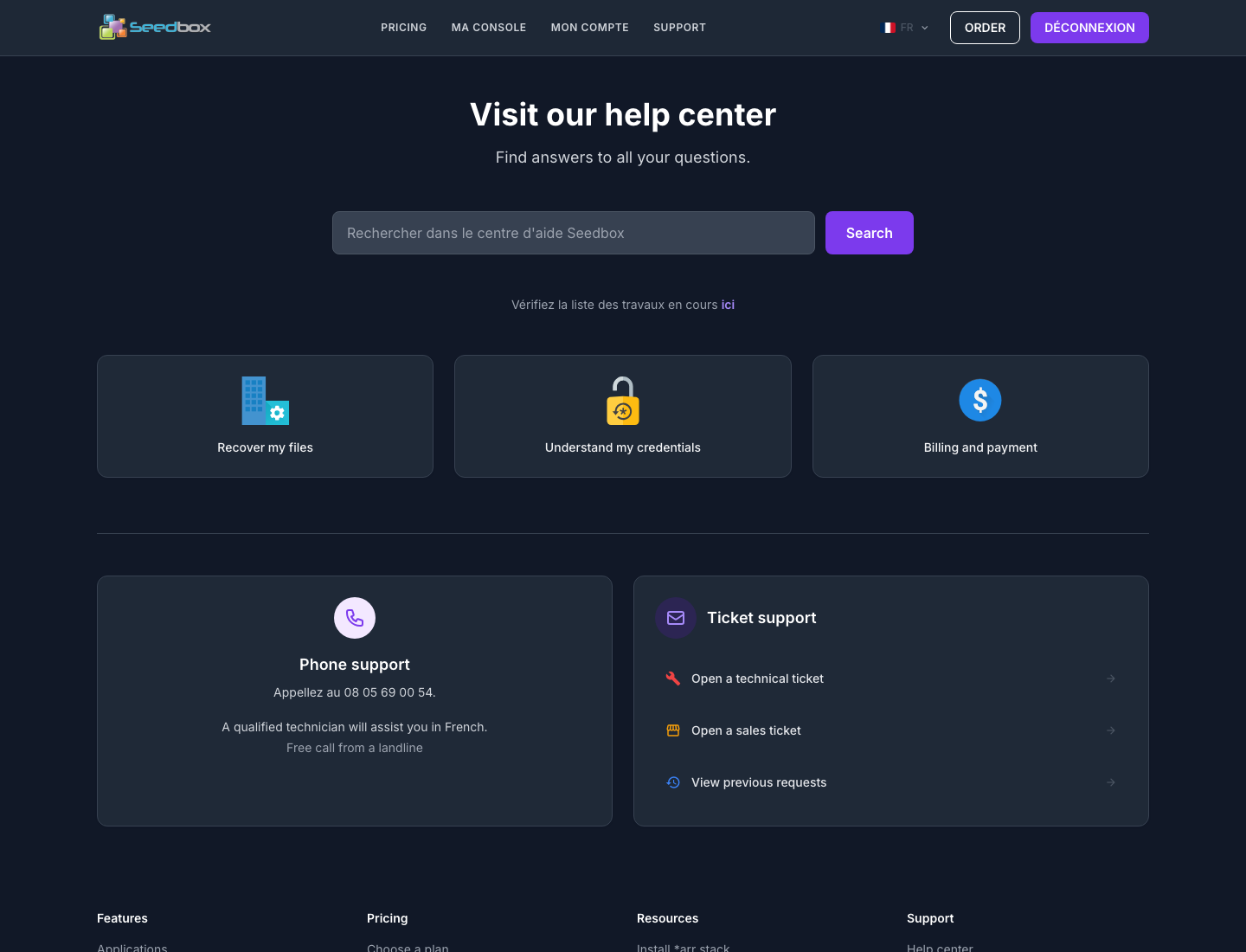
برای سهولت در پردازش یک بلیط، برنامه تحت تأثیر، پیام خطای دقیق، زمان تقریبی مشکل و بررسی هایی که قبلاً انجام شده را مشخص کنید. هرگز رمز عبور یا کلید API را در بلیط ارسال نکنید.
داده ها را از یک میزبان دیگر وارد کنید
دکمه واردات ابزار مهاجرت را باز می کند. دادهها را از میزبان قدیمی شما در پسزمینه بازیابی میکند، بدون اینکه بارگیریهایی که قبلاً در seedbox شما در حال انجام هستند، قطع شود.
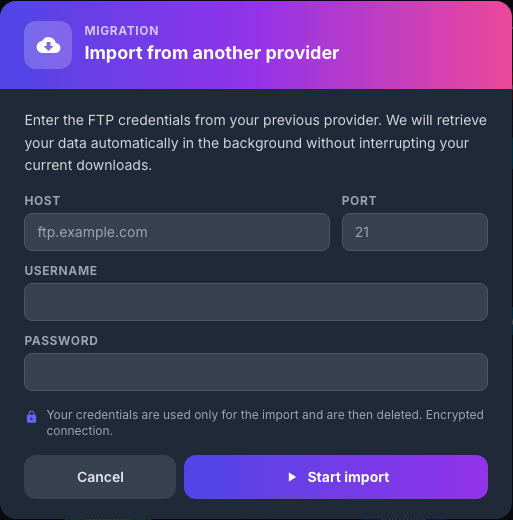
اطلاعات ارائه شده توسط میزبان قبلی را پر کنید:
- میزبان: نام سرور FTP، به عنوان مثال «ftp.example.com».
- پورت: پورتی که توسط میزبان ارتباط برقرار می کند، اغلب '21'.
- شناسه: نام کاربری حساب راه دور.
- رمز عبور: رمز عبور مرتبط.
هر چهار قسمت را بررسی کنید، سپس روی شروع واردات کلیک کنید. سپس واردات در پسزمینه اجرا میشود. مدت زمان آن عمدتاً به حجم داده و سرعت سرور راه دور بستگی دارد.
شناسه ها فقط برای واردات استفاده می شوند و سپس از بین می روند. اتصال به عنوان رمزگذاری شده توسط رابط نشان داده می شود.
امنیت: هرگز اعتبار هاست قدیمی را در اسکرین شات قرار ندهید. در صورت امکان از یک رمز عبور موقت استفاده کنید و پس از مهاجرت آن را تغییر دهید.
اگر وارد کردن انجام نشد، هاست، پورت و اعتبار را با میزبان قدیمی بررسی کنید. همچنین بررسی کنید که اتصال از راه دور در این حساب مجاز باشد.