Kavita را نصب و استفاده کنید
Kavita یک وب خوان است که برای سازماندهی و خواندن کمیک، مانگا، کتاب و کتاب الکترونیکی طراحی شده است. این به شما امکان می دهد کتابخانه ایجاد کنید، پیشرفت مطالعه را دنبال کنید و کتاب های خود را از یک مرورگر پیدا کنید.
Kavita را از My Console نصب کنید
- به [Seedbox.fr] (https://www.seedbox.fr/clientarea.php) وارد شوید، سپس My Console را باز کنید.
- کارت Kavita با علامت نصب نشده را پیدا کنید.
- روی Install کلیک کنید، سپس نصب را تایید کنید.
استقرار تقریباً پنج دقیقه طول می کشد. زمانی که Kavita در دسترس باشد، ایمیلی دریافت خواهید کرد. سپس نقشه فعال و دکمه دسترسی* را نمایش می دهد.
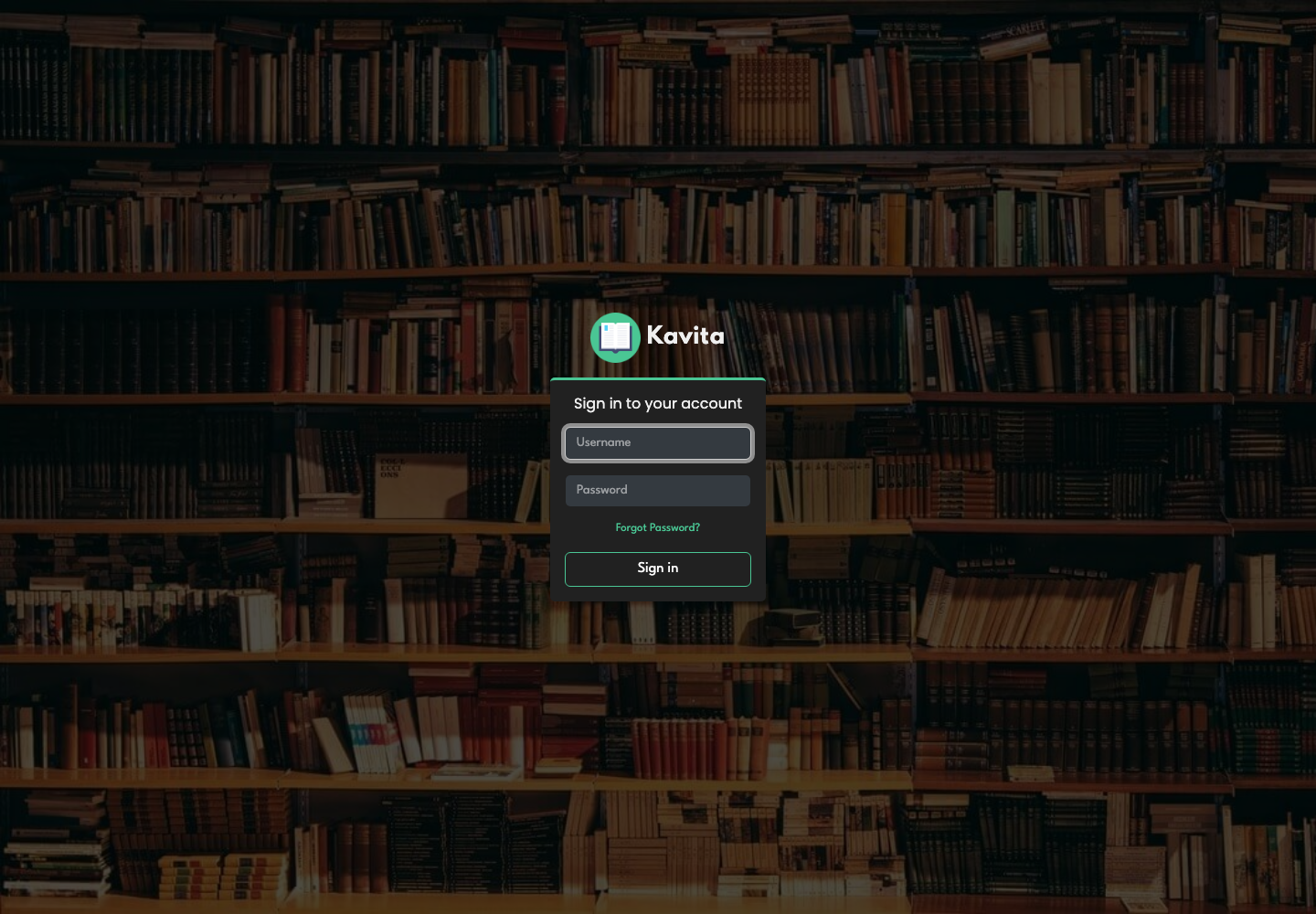
وارد Kavita شوید
روی برو کلیک کنید، سپس وارد کنید:
- شناسه سرویس شما Seedbox؛
- ** رمز عبور خدمات شما Seedbox **.
Kavita از آدرس ایمیل یا رمز عبور منطقه مشتری شما برای این اتصال استفاده نمی کند.
رابط کاربری را کشف کنید
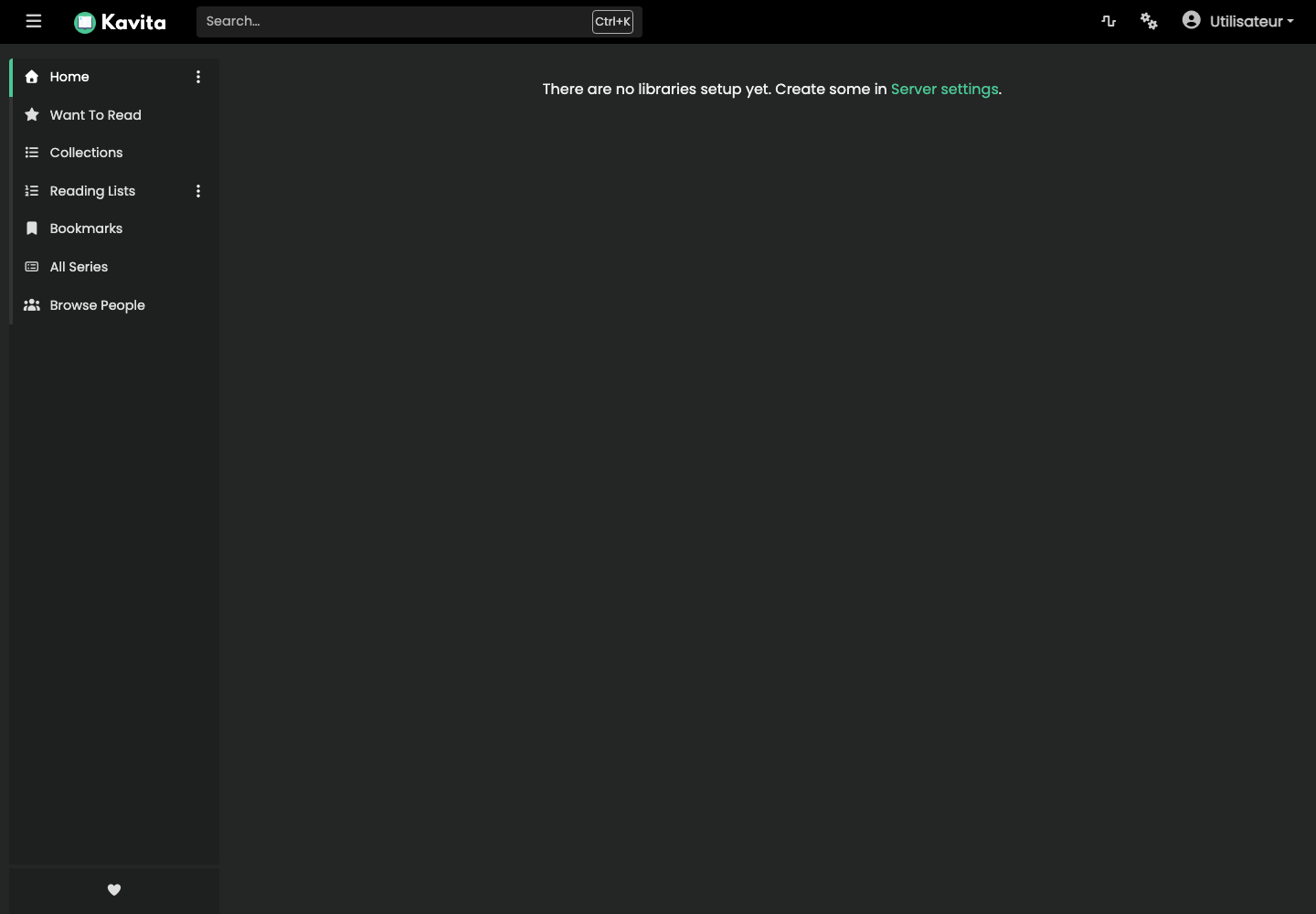
منوی اصلی دسترسی به بخش های زیر را فراهم می کند:
- ** خانه ** کتابخانه ها و مطالب جاری را ارائه می دهد.
- برای خواندن آثار اضافه شده به لیست شما را گرد هم می آورد.
- مجموعه ها و لیست های پخش برای سازماندهی محتوا استفاده می شوند.
- نشانک ها صفحات ذخیره شده را نگه می دارد.
- همه سری کل کاتالوگ را نمایش می دهد.
- نوار بالا به شما امکان می دهد تا به سرعت یک سری را جستجو کنید.
هنگام اتصال برای اولین بار، هنوز هیچ کتابخانه ای پیکربندی نشده است. تنظیمات > سرور > کتابخانه ها را باز کنید تا یک کتابخانه ایجاد کنید، نوع آن را انتخاب کنید و پوشه حاوی کتاب های خود را با آن مرتبط کنید.
فایل های کتاب الکترونیکی را آماده کنید
فقط آثاری را دانلود کنید که حق استفاده از آنها را دارید. در این مثال، ما از Le Tour du monde en quatre-vingts jours توسط ژول ورن استفاده میکنیم که در قالب EPUB3 در پروژه گوتنبرگ موجود است و بهعنوان مالکیت عمومی علامتگذاری شده است.
در کلاینت دانلودی که قبلاً نصب شده است، مسیر پیش فرض «/downloads/complete/» را نگه دارید، سپس اضافه کنید:
ebooks/romans/Jules Verne
بنابراین مسیر کامل تبدیل می شود:
/downloads/complete/ebooks/romans/Jules Verne
سپس فایل را به صورت زیر مرتب کنید:
ebooks/
└── romans/
    └── Jules Verne/
        └── Le Tour du monde en quatre-vingts jours.epub
Kavita خواستار سازماندهی فایل ها است:
- هیچ کتاب الکترونیکی را مستقیماً در ریشه کتابخانه قرار ندهید.
- هر سری را در یک پوشه واحد نگه دارید، بدون اینکه آن را بین دو پوشه همسایه تقسیم کنید.
- از یک زیرپوشه جداگانه برای هر سری یا کار مستقل استفاده کنید.
- ابرداده های داخلی EPUB ها را بررسی کنید، زیرا آنها بر نام پوشه ها و فایل ها اولویت دارند.
- برای مجموعه ای در چندین جلد، نام مجموعه و شماره جلد را به درستی در ابرداده وارد کنید.
یک کتابخانه رمان ایجاد کنید
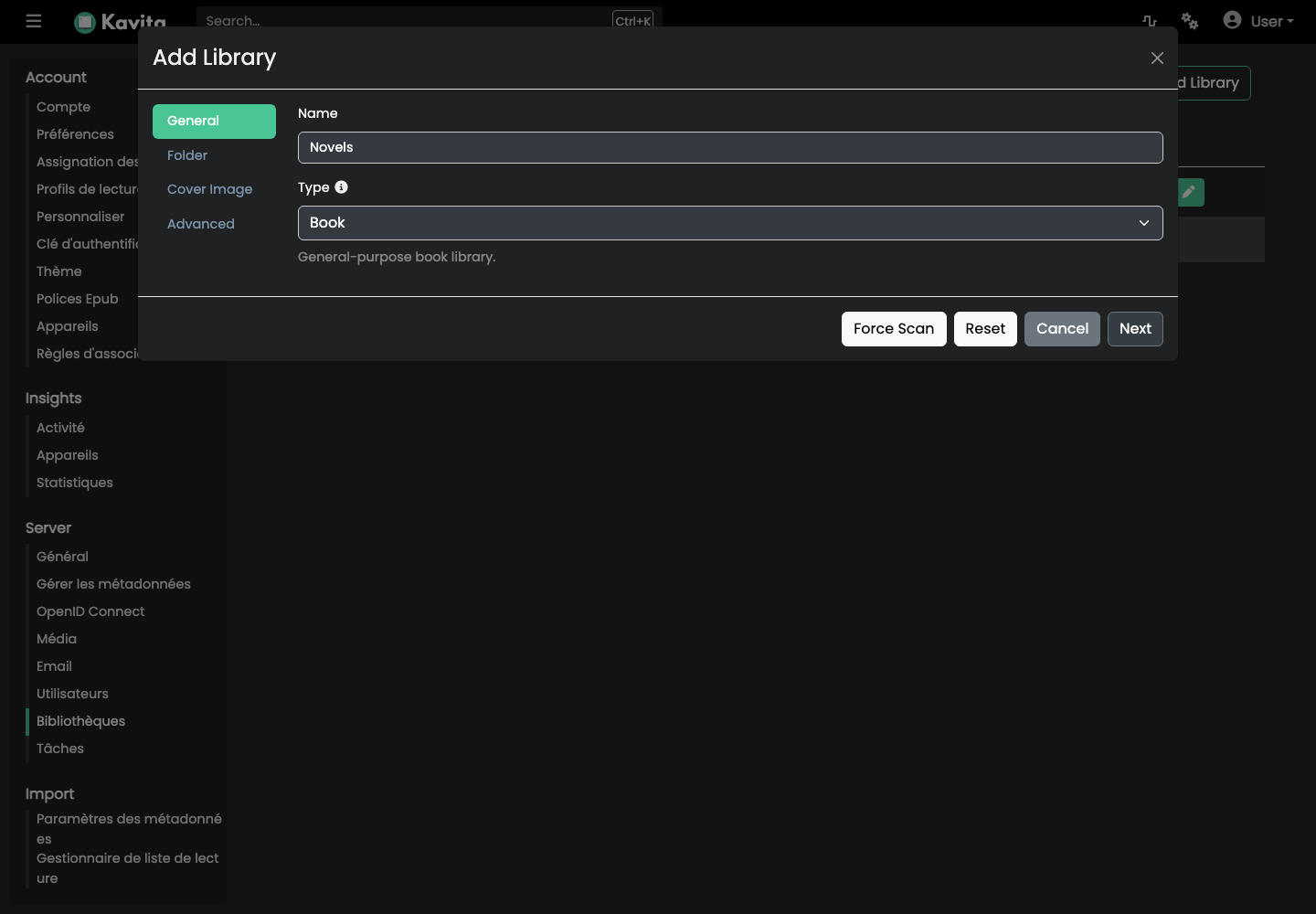
- در Kavita، تنظیمات > سرور > کتابخانه ها را باز کنید.
- روی افزودن کتابخانه کلیک کنید.
- یک نام معنی دار برای کتابخانه وارد کنید.
- رزرو را به عنوان نوع انتخاب کنید، سپس روی بعدی کلیک کنید.
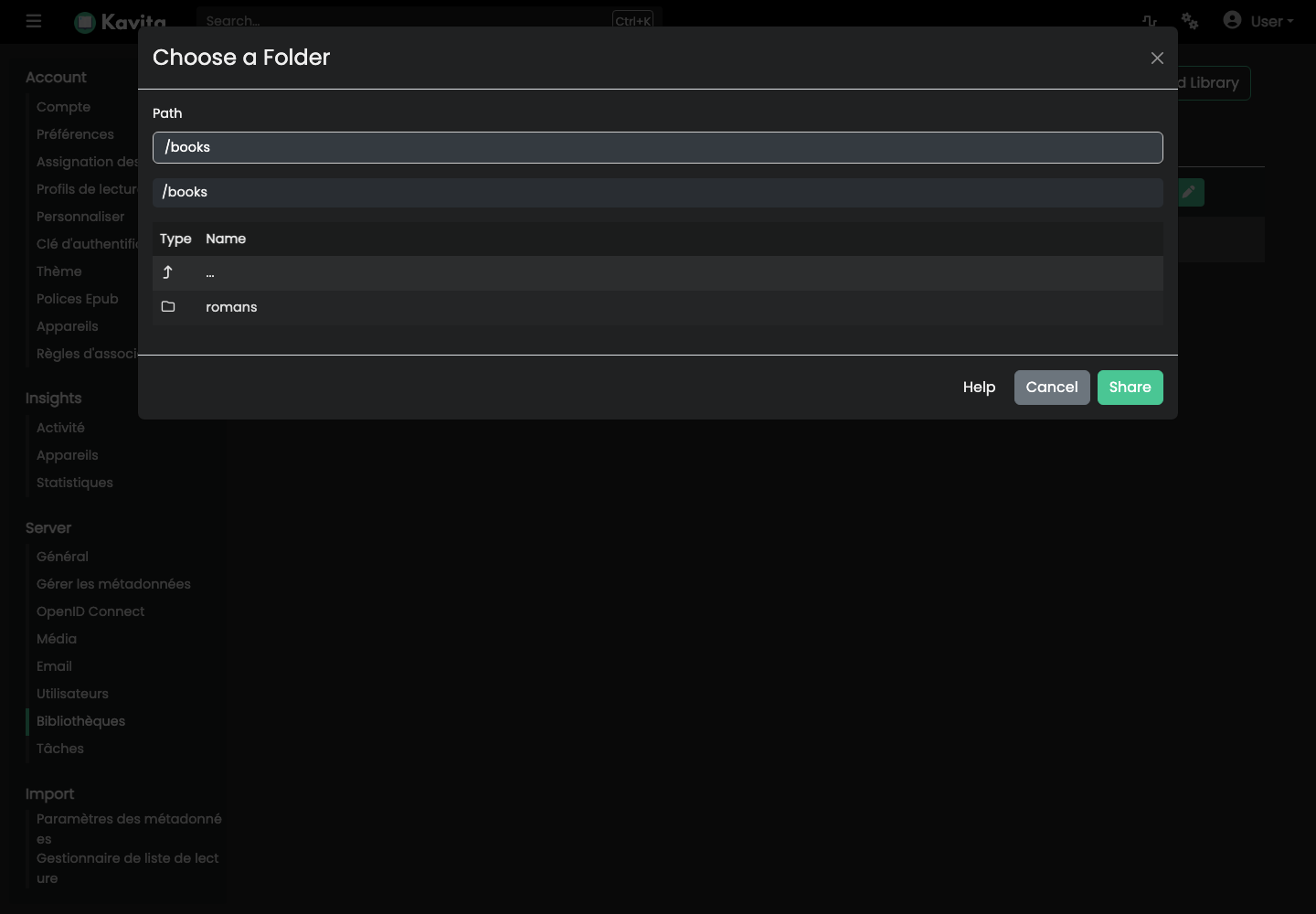
در مرحله پوشه، روی جستجوی پوشه های رسانه کلیک کنید. مسیر «/downloads/complete/ebooks» که توسط مشتری دانلود استفاده میشود به صورت «/books» در Kavita ظاهر میشود.
- «/کتابها» را باز کنید.
- بررسی کنید که پوشه مربوط به دسته قابل مشاهده باشد.
- به پوشه نویسنده پایین نروید: «/books» باید ریشه مشترک کتابخانه باقی بماند.
- برای انتخاب این پوشه روی Share کلیک کنید.
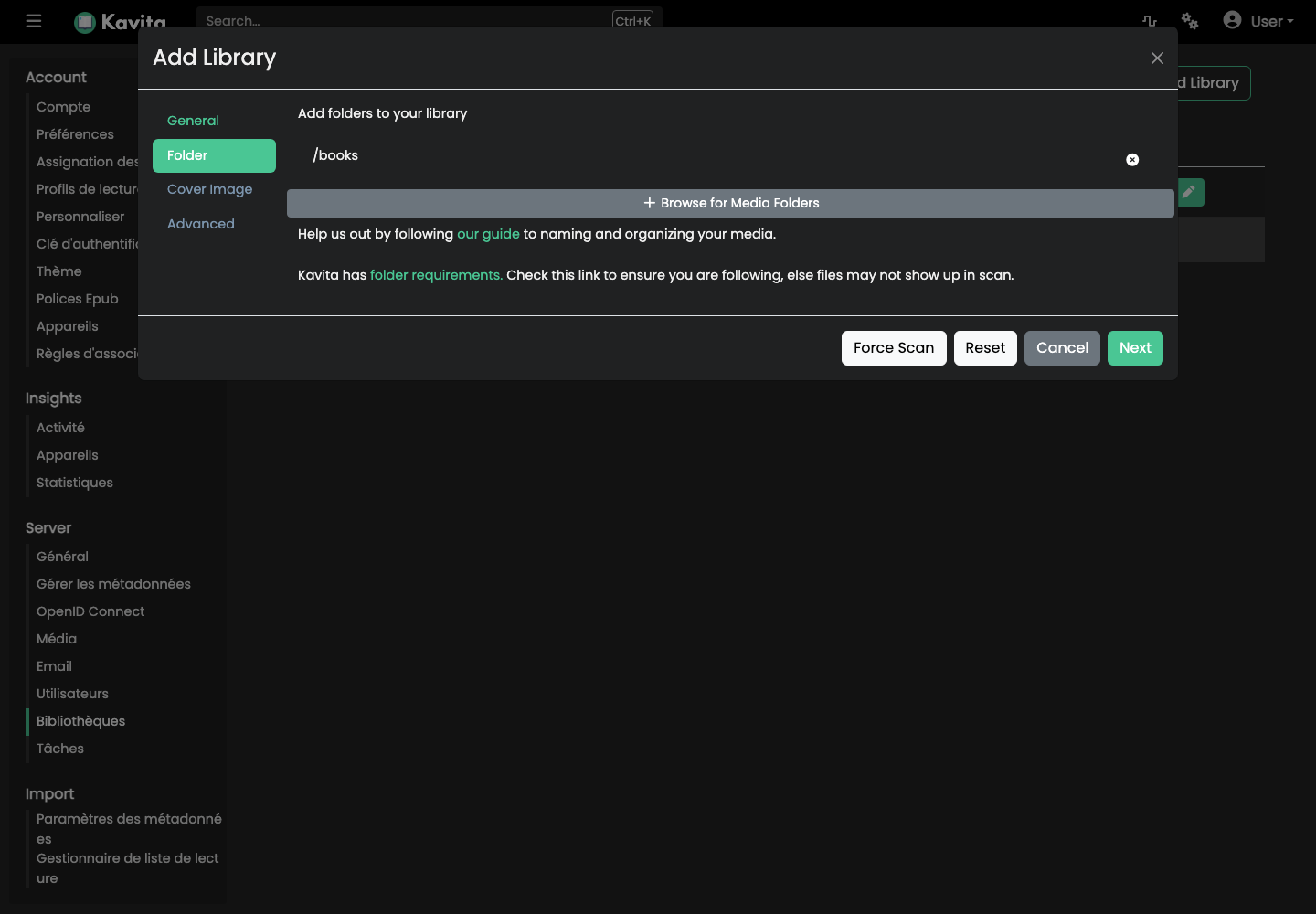
تصویر جلد کتابخانه اختیاری است. در مرحله پیشرفته، حداقل Epub، Enable metadata و Include in search را نگه دارید، سپس روی ذخیره کلیک کنید.
Kavita به طور خودکار اولین تحلیل را راه اندازی می کند.
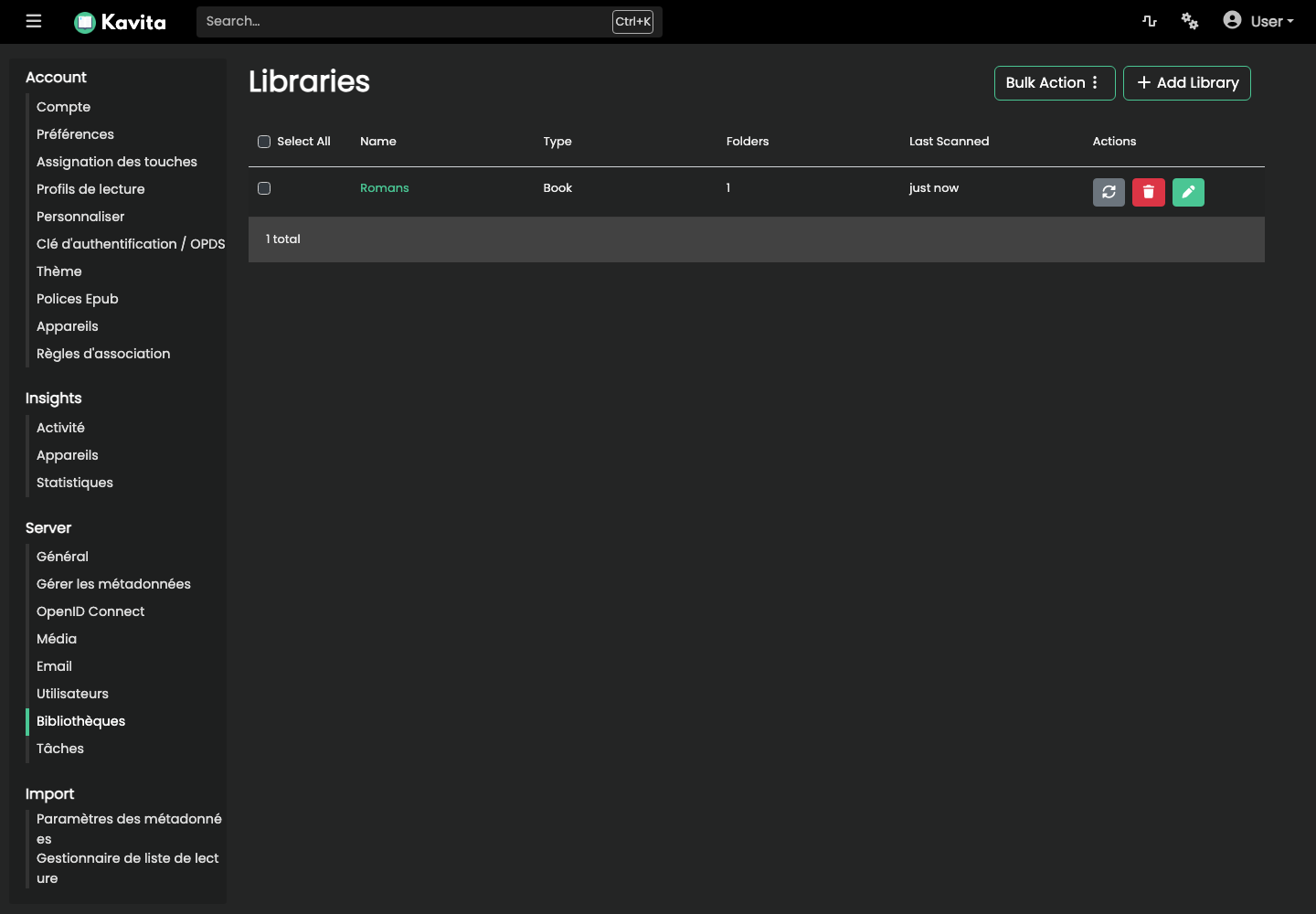
پس از تکمیل تجزیه و تحلیل، رمان در صفحه اصلی مجموعه اخیراً اضافه شده و به روز شده ظاهر می شود.
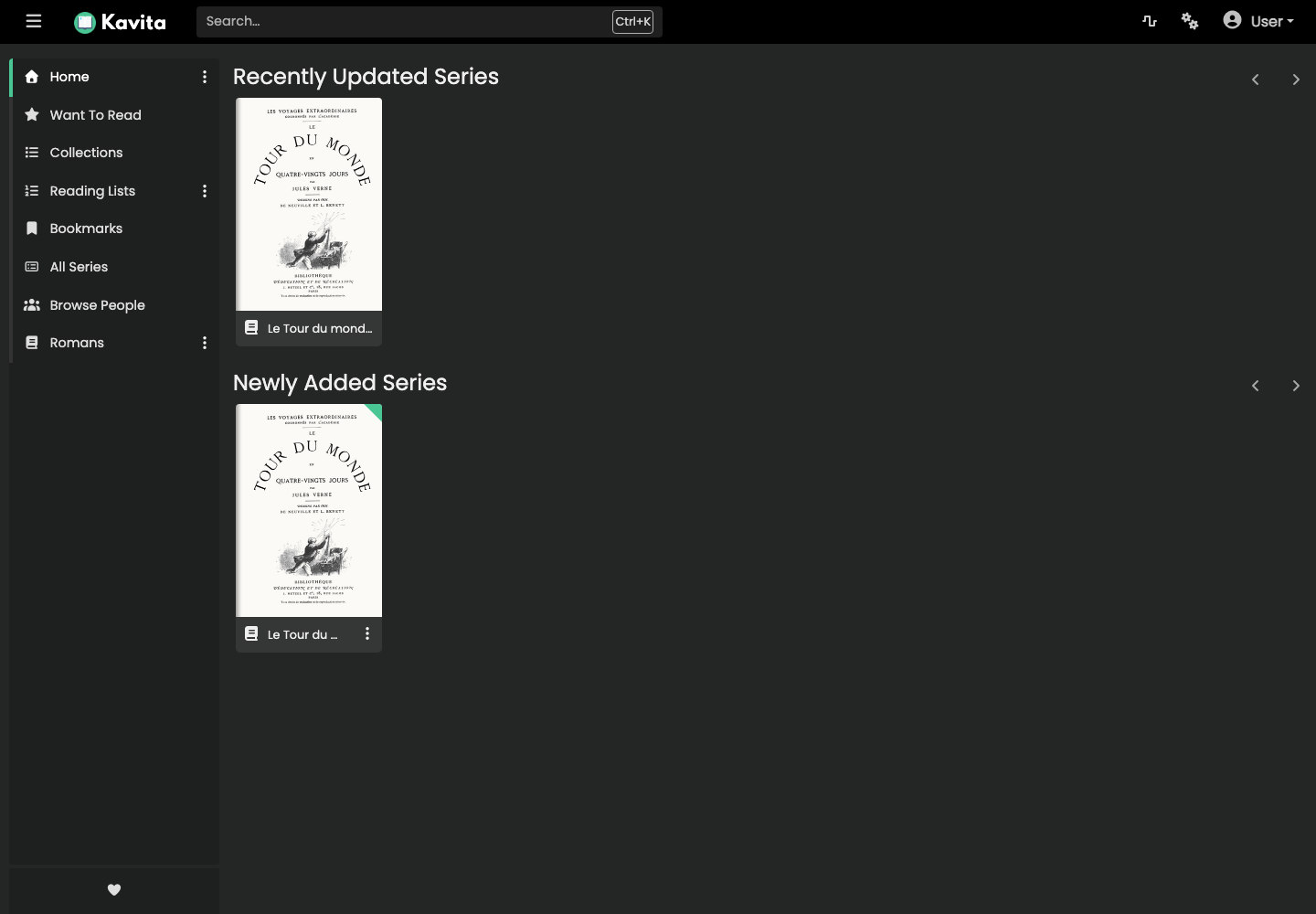
اگر کتابی ظاهر نشد، ابتدا مکان و ابرداده آن را بررسی کنید، سپس از منوی اقدامات کتابخانه دوباره اسکن کنید.
زبان Kavita را تغییر دهید
- روی نمایه خود و سپس روی تنظیمات کلیک کنید.
- Account > Preferences را باز کنید.
- در خط Location روی Modify کلیک کنید.
- زبان مورد نظر را انتخاب کنید.
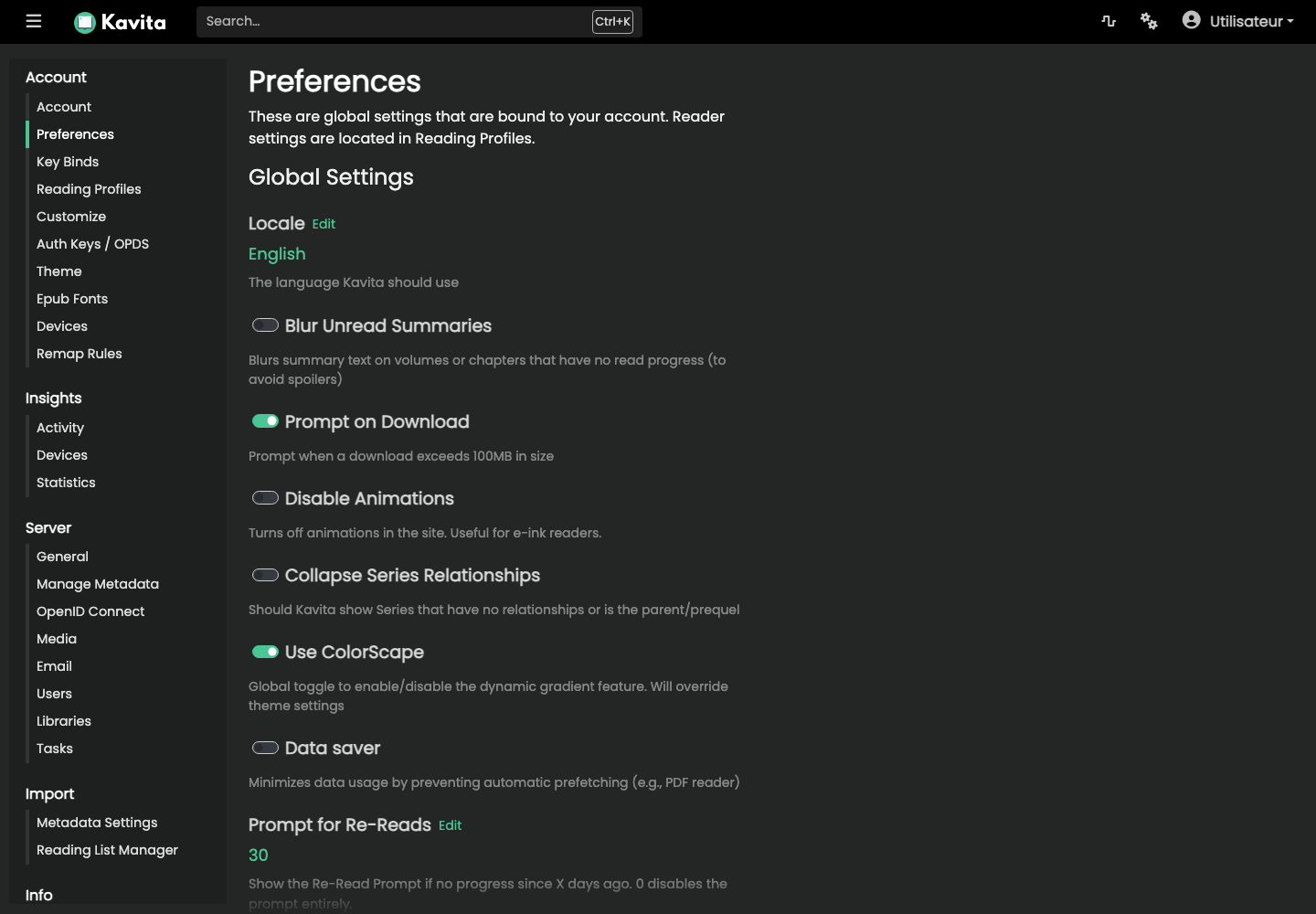
تنظیمات برگزیده همچنین به شما امکان میدهند دانلودها، انیمیشنها، نمایش خلاصه، خواندن نمایهها و موضوع را تنظیم کنید.
رمز عبور Kavita را تغییر دهید
- روی نمایه خود و سپس روی تنظیمات کلیک کنید.
- Account > Account را باز کنید.
- در خط رمز عبور روی تغییر کلیک کنید.
- رمز عبور فعلی، رمز عبور جدید و تایید آن را وارد کنید.
- روی ذخیره کلیک کنید.
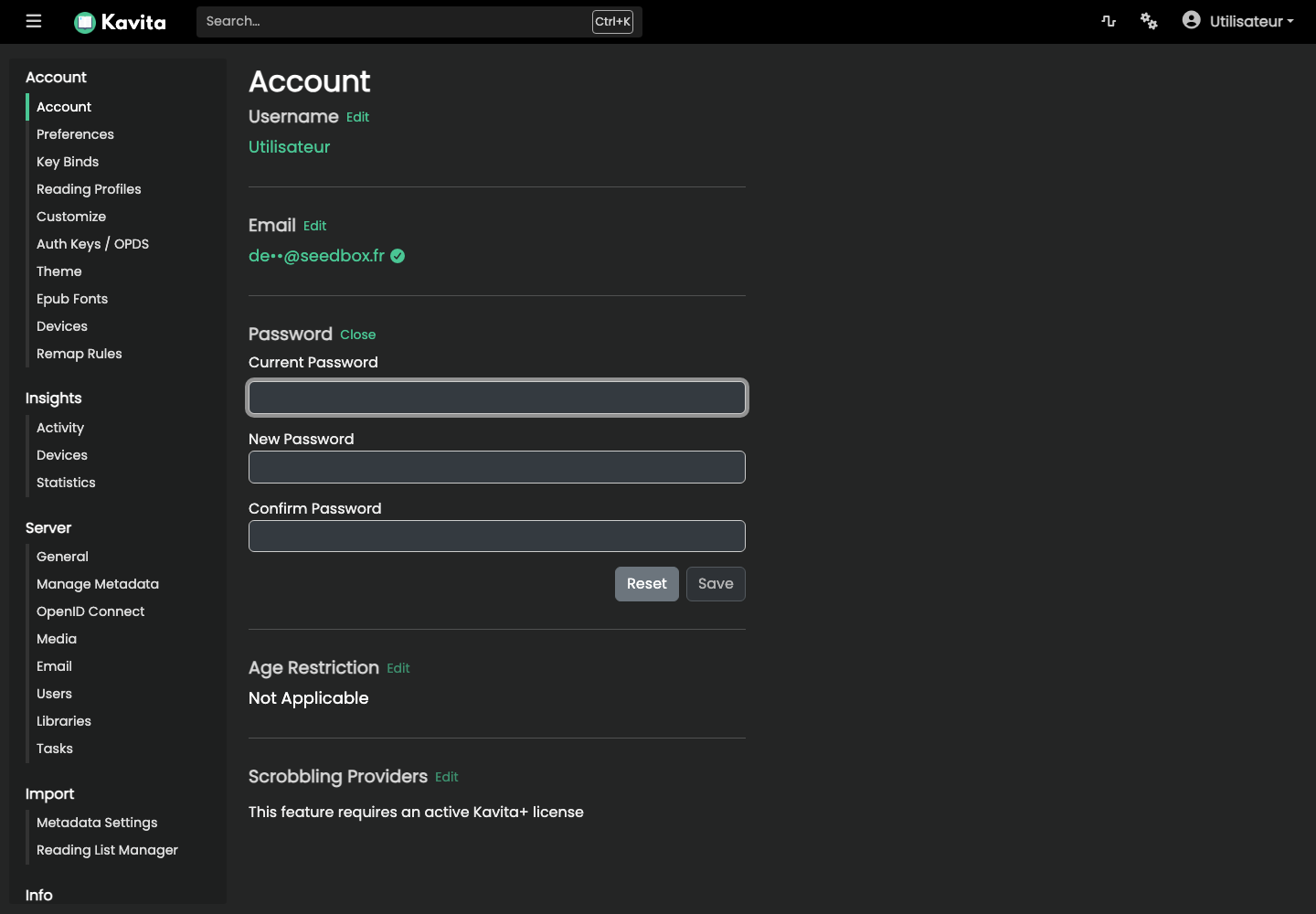
این تغییر فقط Kavita را تحت تأثیر قرار می دهد. برای اتصالات بعدی، شناسه خدمات خود را نگه دارید و از رمز عبور جدید Kavita استفاده کنید.