Utilitzeu la pestanya Connectors de La meva consola
La pestanya Connectors, situada a sota de les aplicacions de La meva consola, reuneix els paràmetres necessaris per connectar el programari extern al vostre seedbox. No s'utilitza per instal·lar les aplicacions que es mostren a la part superior del panell.
Obriu la pestanya Connectors
- Connecteu-vos a Seedbox.fr.
- Obriu La meva consola.
- Desplaceu-vos cap avall fins a la barra de sota de les aplicacions.
- Feu clic a Connectors.
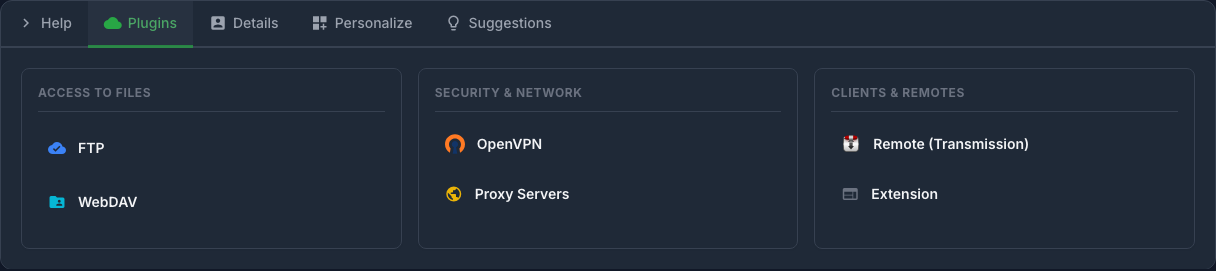
Les eines es divideixen en tres categories:
- Accés al fitxer: FTPES i WebDAV;
- Seguretat i xarxa: OpenVPN i servidors proxy;
- Clients i comandaments a distància: Transmission Remote i extensió del navegador.
Privadesa: els amfitrions, els identificadors, les adreces IP, els ports d'inici i els URL específics del compte es desdibuixen a les captures. No publiqueu mai aquesta informació.
Accediu als fitxers amb FTPES
Feu clic a FTP per mostrar l'amfitrió, l'identificador i el port que voleu introduir al vostre client FTP.
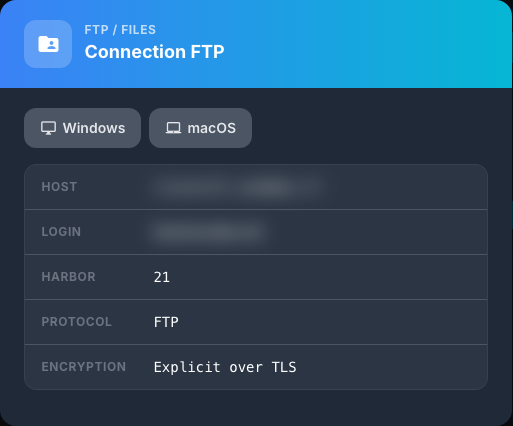
Tot i que el formulari té el nom FTP, indica xifratge Explicit sobre TLS: per tant, la connexió a utilitzar és FTPES, generalment al port 21.
A FileZilla o programari compatible, introduïu:
- l'amfitrió que mostra el panell;
- el port indicat;
- l'identificador d'accés al servei;
- la contrasenya associada;
- el protocol FTP amb xifratge explícit FTP sobre TLS.
Els botons Windows i macOS permeten accedir a indicacions adaptades al sistema utilitzat.
Accediu als fitxers amb WebDAV
Feu clic a WebDAV per obtenir les adreces dels dos espais disponibles:
- WebDAV Seedbox per a l'emmagatzematge principal;
- WebDAV Segur per a l'espai de còpia de seguretat.
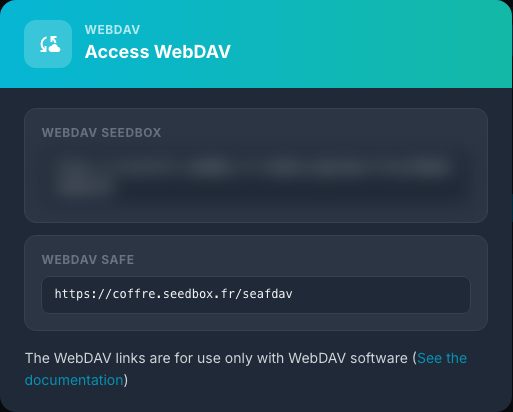
Copieu l'adreça corresponent a l'espai desitjat en un client compatible amb WebDAV. Quan se sol·liciti l'autenticació, utilitzeu les credencials d'accés als vostres serveis Seedbox.
Atenció: aquestes adreces estan destinades al programari WebDAV. No s'han d'obrir com una pàgina web normal al navegador.
Genera la configuració OpenVPN
Feu clic a OpenVPN, trieu Windows o macOS i, a continuació, feu servir Genera un fitxer .ovpn.
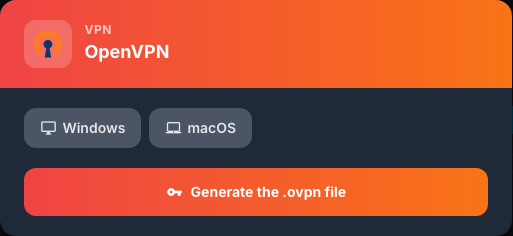
A continuació, importeu el fitxer descarregat a l'aplicació OpenVPN del vostre dispositiu. El fitxer .ovpn conté els paràmetres necessaris per a la connexió: mantenir-lo en una ubicació privada i no transmetre'l a tercers.
Utilitzeu servidors proxy
El full Servidors intermediaris presenta els relés HTTP/HTTPS disponibles a diversos països. Utilitzen el port 3128. El servidor francès també indica la inclusió d'un bloquejador d'anuncis.
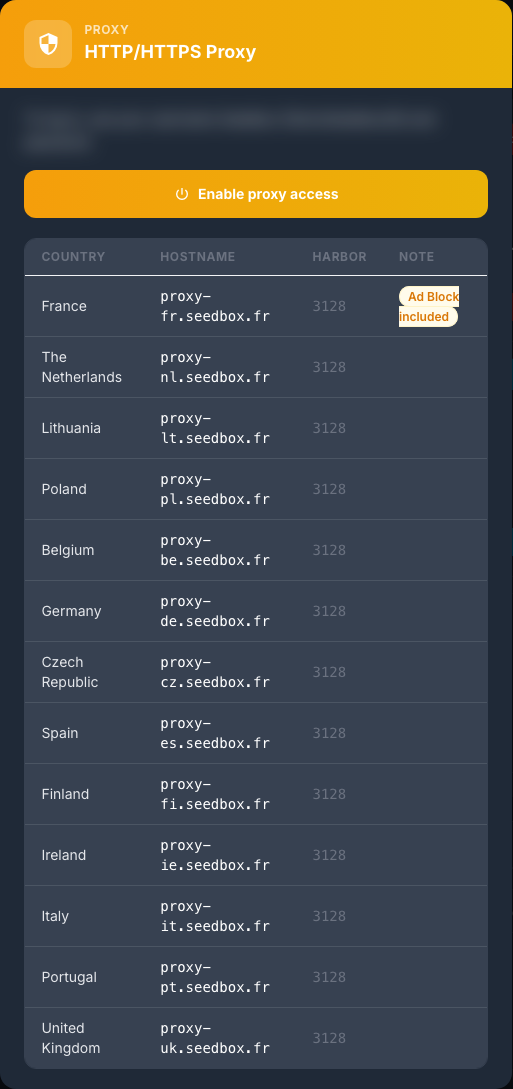
- Feu clic a Activa l'accés al servidor intermediari si aquest accés encara no està habilitat.
- Trieu el país desitjat.
- Introduïu el nom d'amfitrió i el port "3128" a la configuració del servidor intermediari del vostre programari.
- Utilitzeu l'identificador Seedbox indicat pel formulari i la seva contrasenya.
El proxy només es refereix a les aplicacions configurades per utilitzar-lo. No substitueix automàticament la connexió a Internet de tot el dispositiu.
Configura Transmission Remote
Feu clic a Remot (Transmission) per veure la configuració de connexió d'una aplicació Transmission Remote a Windows o macOS.
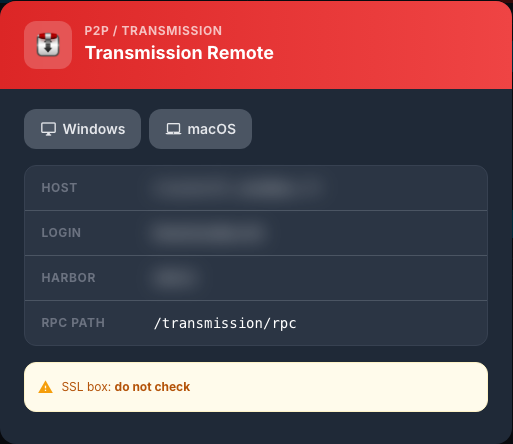
Copieu l'amfitrió, l'identificador i el port indicats. Utilitzeu /transmission/rpc com a ruta RPC.
El full especifica que la casella SSL no s'ha de marcar al client remot. Respecteu aquesta configuració fins i tot si l'accés web a Transmission utilitza una adreça HTTPS.
Instal·leu l'extensió del navegador
El full Extensió proporciona els paràmetres necessaris per a l'extensió proposada per a Google Chrome.
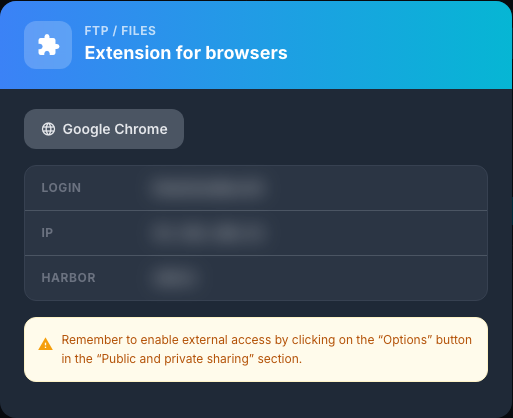
- Obriu el fitxer Extensió.
- Feu clic a Google Chrome per accedir a l'extensió.
- Introduïu l'inici de sessió, l'adreça IP i el port que es mostren a l'extensió.
- Activeu prèviament l'accés extern des del botó Opcions de la secció Compartició pública i privada, tal com s'indica al full.
Si la connexió falla, comproveu que l'accés extern estigui actiu i copieu els valors sense espais addicionals.
Bones pràctiques de seguretat
- no compartiu cap captura que contingui un amfitrió, nom d'usuari o adreça de casa;
- no reutilitzeu la contrasenya per als serveis d'altres llocs;
- suprimiu fitxers
.ovpnantics dels dispositius que ja no feu servir; - desactivar l'accés extern o proxy que s'ha tornat innecessari;
- canvieu immediatament la contrasenya dels serveis si s'han exposat aquests paràmetres.