Instal·leu i utilitzeu Stirling PDF
Stirling PDF és un conjunt d'eines PDF privat allotjat amb els vostres serveis Seedbox. En particular, us permet combinar, dividir, comprimir, convertir, signar, protegir, redactar o processar documents OCR sense enviar-los a un servei al núvol de tercers.
Instal·leu Stirling PDF des de La meva consola
- Inicieu la sessió a Seedbox.fr i, a continuació, obriu La meva consola.
- Localitzeu la targeta Stirling-PDF, marcada No instal·lada.
- Feu clic a Instal·la i, a continuació, confirmeu la instal·lació.
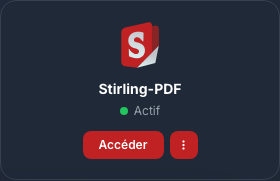
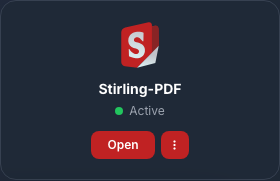
El desplegament triga uns cinc minuts. La targeta mostra Activat i el botó Vés quan l'aplicació estigui preparada.
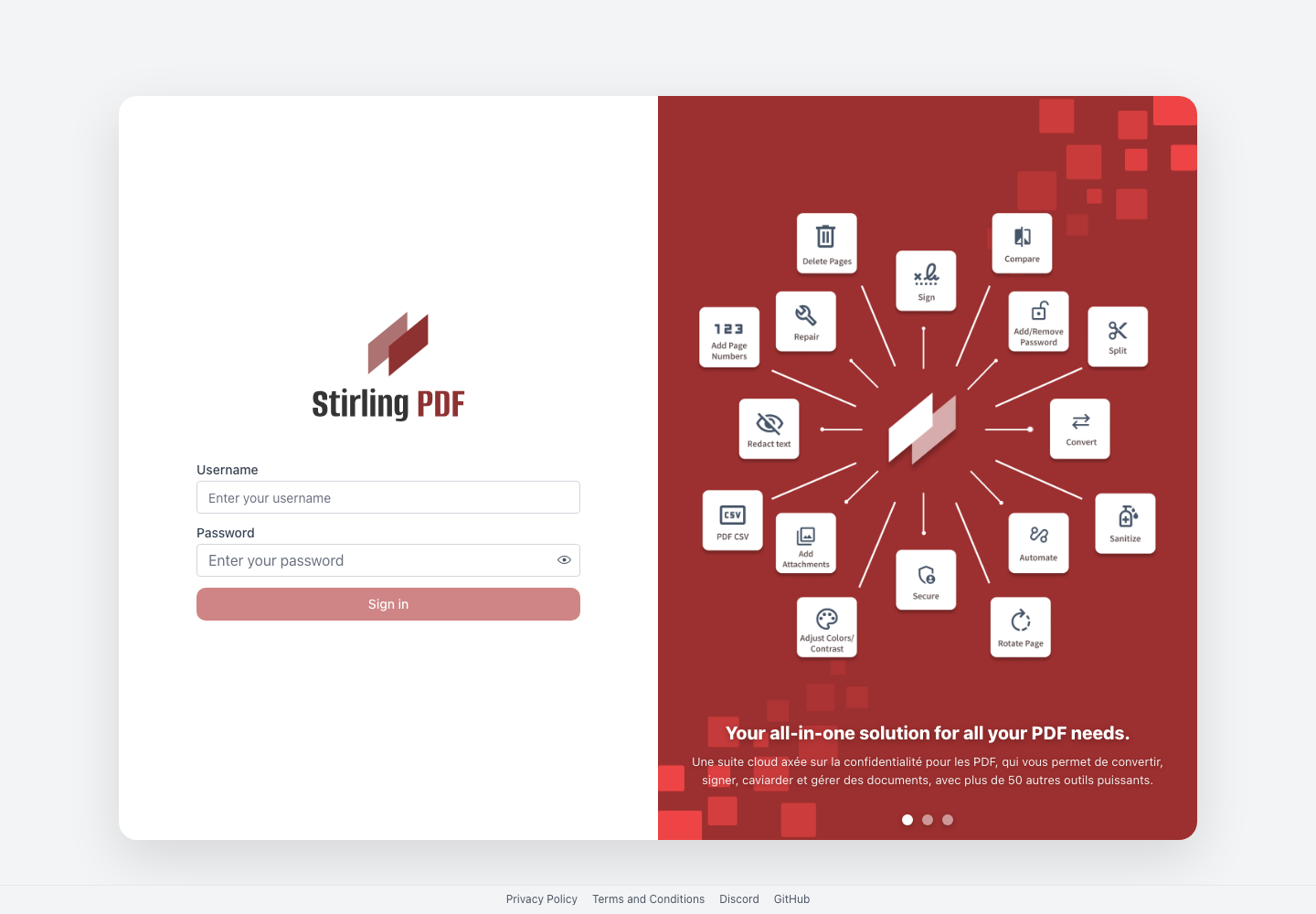
Inicieu sessió
Feu clic a Accés des de la targeta Stirling-PDF i, a continuació, feu servir:
- el nom d'usuari dels serveis Seedbox;
- la contrasenya de serveis Seedbox.
Aquestes no són ni l'adreça de correu electrònic ni la contrasenya per iniciar sessió al compte Seedbox.fr.
Descobriu la interfície
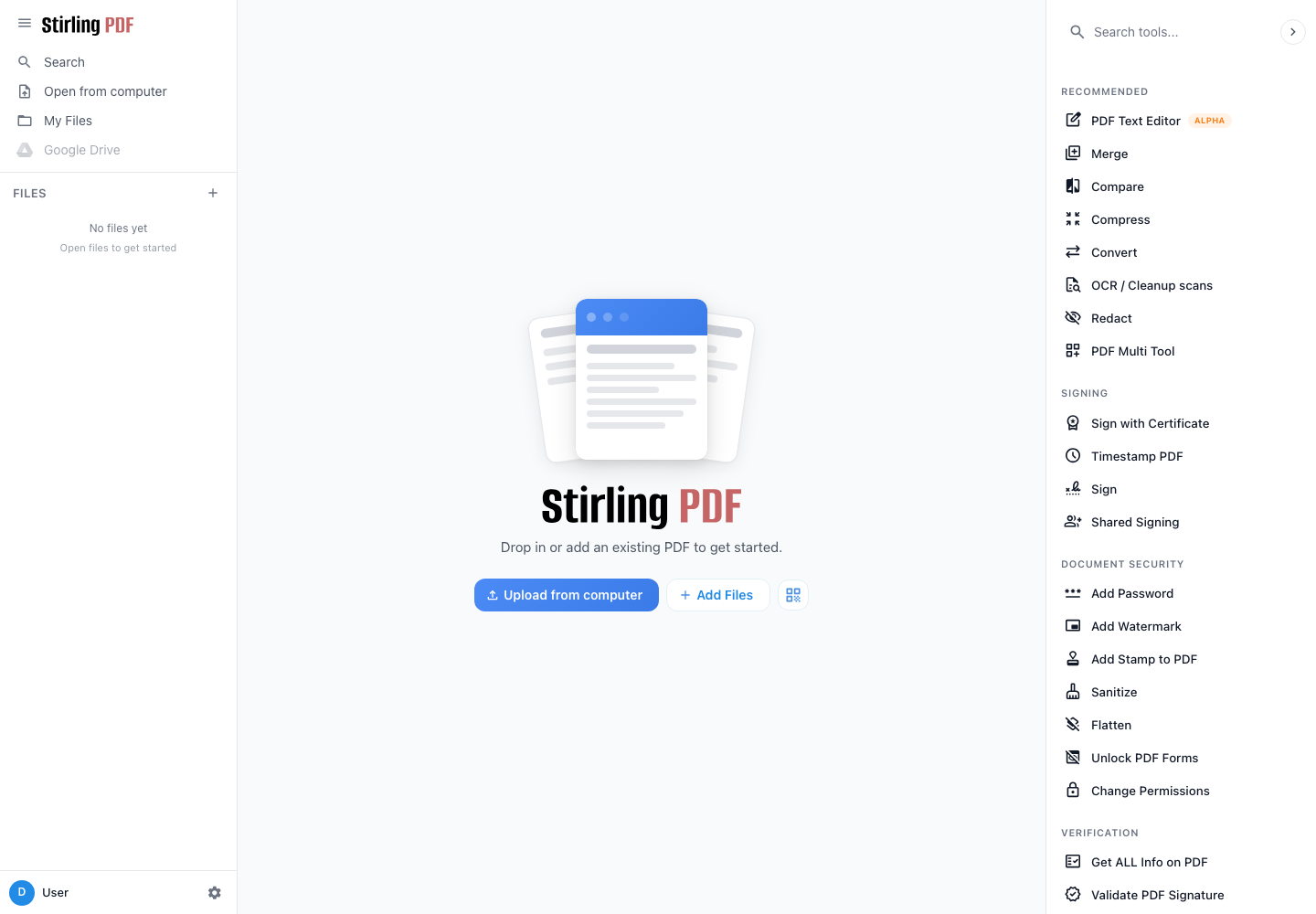
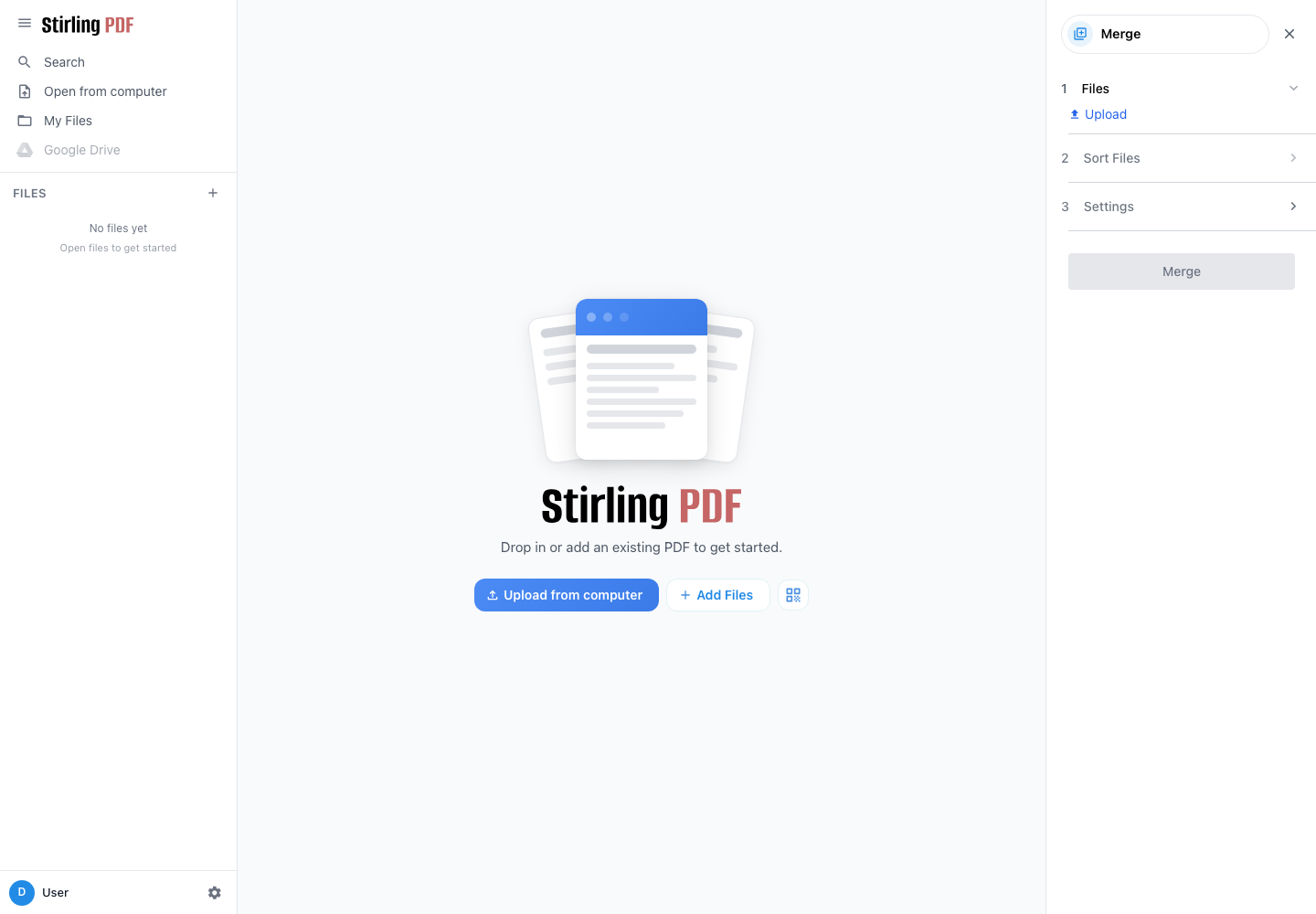
La columna de l'esquerra proporciona accés als fitxers oberts i a l'espai de treball local. El panell dret agrupa les eines per categories: conversió, signatura, seguretat, disseny, extracció, supressió, automatització i funcions avançades.
Per processar un document:
- trieu una eina del tauler dret;
- afegir els fitxers des de l'ordinador;
- ajustar les opcions ofertes;
- iniciar el processament;
- descarregar i comprovar el resultat.
Conserveu sempre els documents originals fins que s'hagi verificat el fitxer produït.
Exemple: combinar diversos PDF
- Feu clic a Combina.
- A Fitxers, importeu almenys dos documents PDF.
- Obriu Ordenar fitxers i col·loqueu-los en l'ordre que vulgueu.
- Comproveu les opcions a Configuració.
- Feu clic a Combina i, a continuació, pengeu el document resultant.
Eines comunes
- Comprimir redueix la mida d'un PDF.
- Dividir o Reordenar pàgines extreu, suprimeix o mou pàgines.
- Convertir transforma un PDF o crea un PDF des d'un altre format.
- OCR / Neteja d'escaneig fa que el text d'un escaneig es pugui cercar.
- La redacció manual amaga permanentment informació sensible.
- Afegir una contrasenya protegeix l'obertura del document.
- Sanitize i Make Inert eliminen alguns elements actius o aplanen el fitxer.
- Sign afegeix una signatura al document.
Configuració del compte i seguretat
Feu clic al vostre nom a la part inferior esquerra i obriu Configuració del compte.
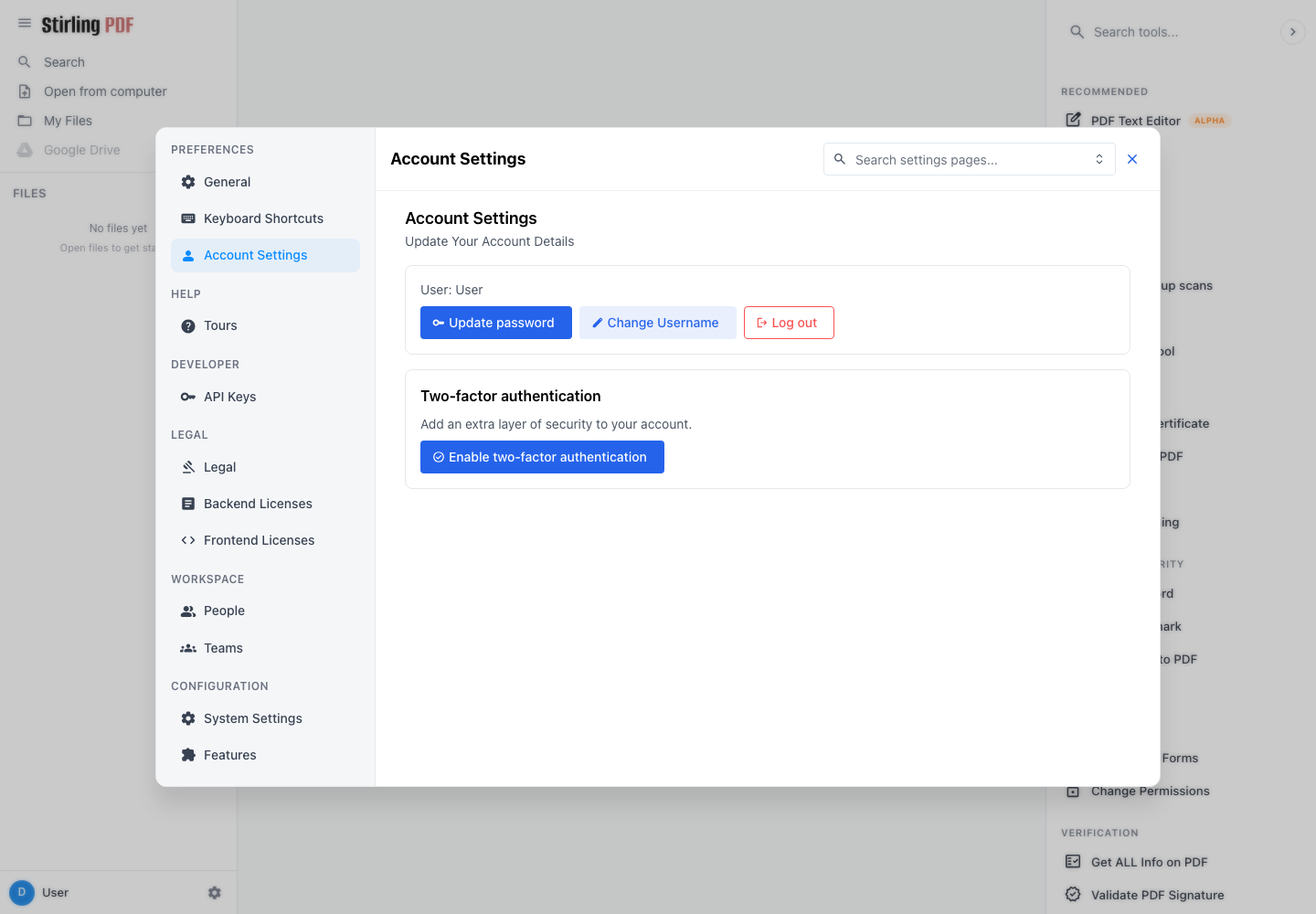
El botó Actualitza la contrasenya us permet establir una contrasenya específica per a Stirling PDF. Aquest canvi no modifica la contrasenya d'altres serveis Seedbox. Després d'aquesta operació, inicieu sessió a Stirling PDF amb el nom d'usuari dels serveis i aquesta nova contrasenya.
També podeu activar l'autenticació de dos factors. A continuació, guardeu els codis de recuperació en un lloc segur.
Bones pràctiques
- comproveu el document final abans d'esborrar l'original;
- descarregar el resultat tan aviat com s'hagi acabat el processament;
- tanca els documents sensibles després de l'ús;
- comproveu acuradament el resultat d'un OCR o redacció abans de transmetre-lo.