Instal·leu i utilitzeu qBittorrent
qBittorrent és un client BitTorrent complet, adreçat a usuaris que volen molts filtres i configuracions en una interfície similar als clients d'escriptori.
Important: només penja i comparteix contingut que tinguis dret a utilitzar.
Instal·leu qBittorrent des de La meva consola
La caixa de llavors només utilitza un client P2P principal alhora. Per tant, la instal·lació de qBittorrent substitueix la targeta Transmission o Deluge actualment activa, sense eliminar els fitxers ja desats a l'emmagatzematge.
- Inicieu la sessió a Seedbox.fr i, a continuació, obriu La meva consola.
- Al mapa de client P2P actiu, feu clic al botó ⋮.
- Seleccioneu Configurar.
- Localitzeu qBittorrent i feu clic al seu botó Instal·la.
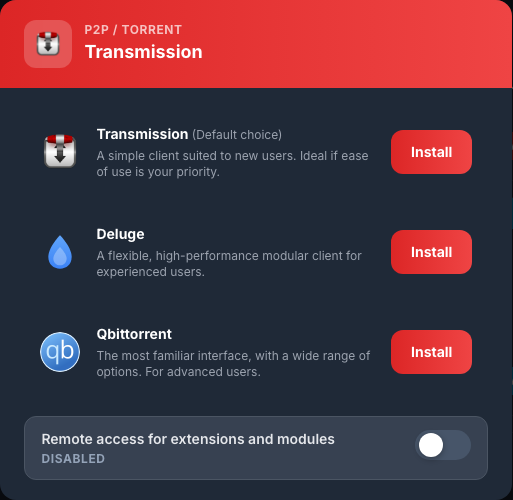
Durant el desplegament, el mapa nou mostra En curs.... Espereu uns minuts sense reiniciar la instal·lació. qBittorrent està a punt quan el mapa mostri Actiu i el botó Accés.

Inicieu sessió a qBittorrent
- Feu clic a Accés.
- A Nom d'usuari, introduïu l'ID de serveis.
- A Contrasenya, introduïu la contrasenya dels serveis.
- Valida la connexió.
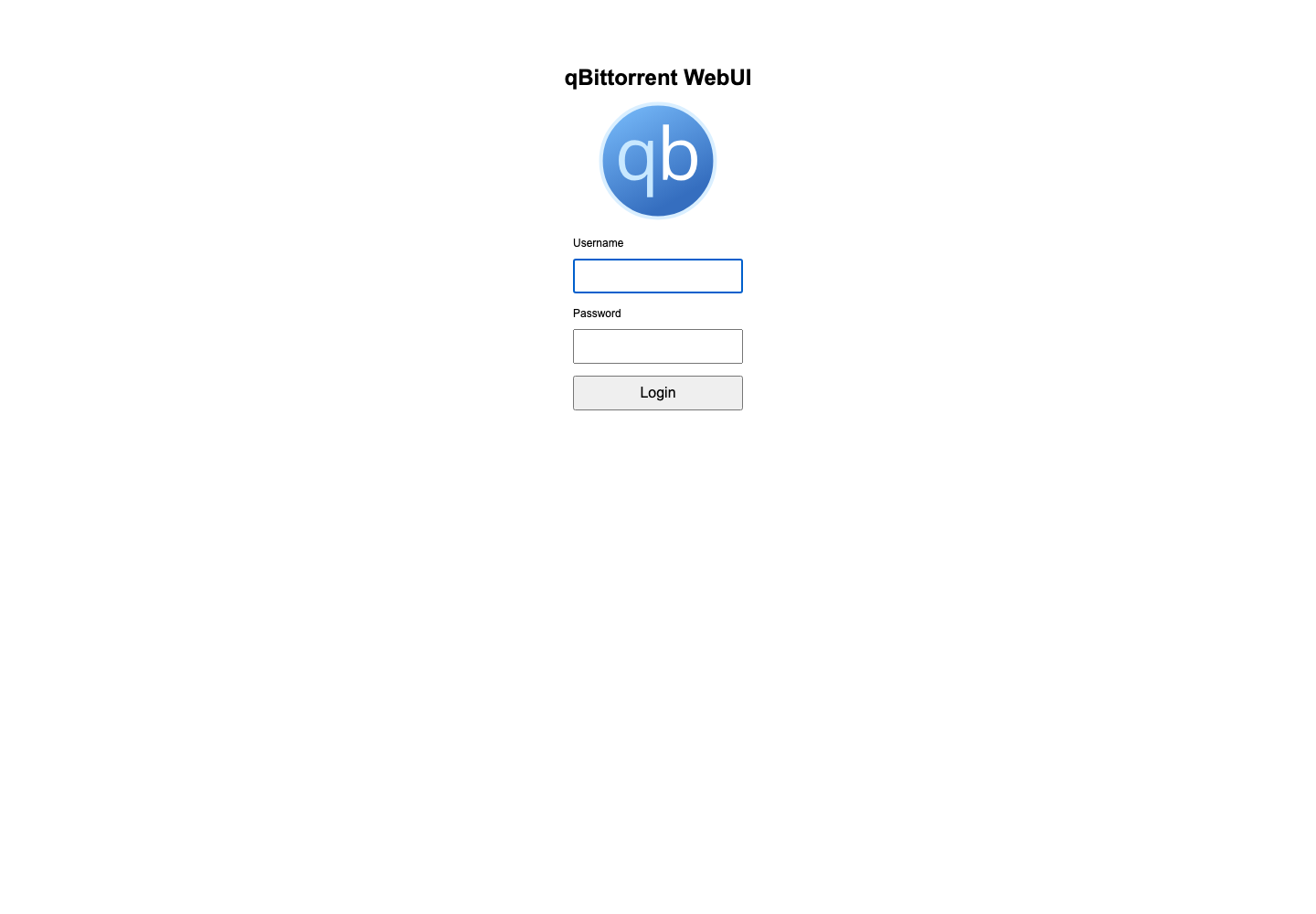
Aquests identificadors estan disponibles a La meva consola > Detalls. Per canviar la contrasenya, utilitzeu La meva consola > Detalls > Canvia la contrasenya en lloc de les opcions internes de qBittorrent.
Descobriu la interfície
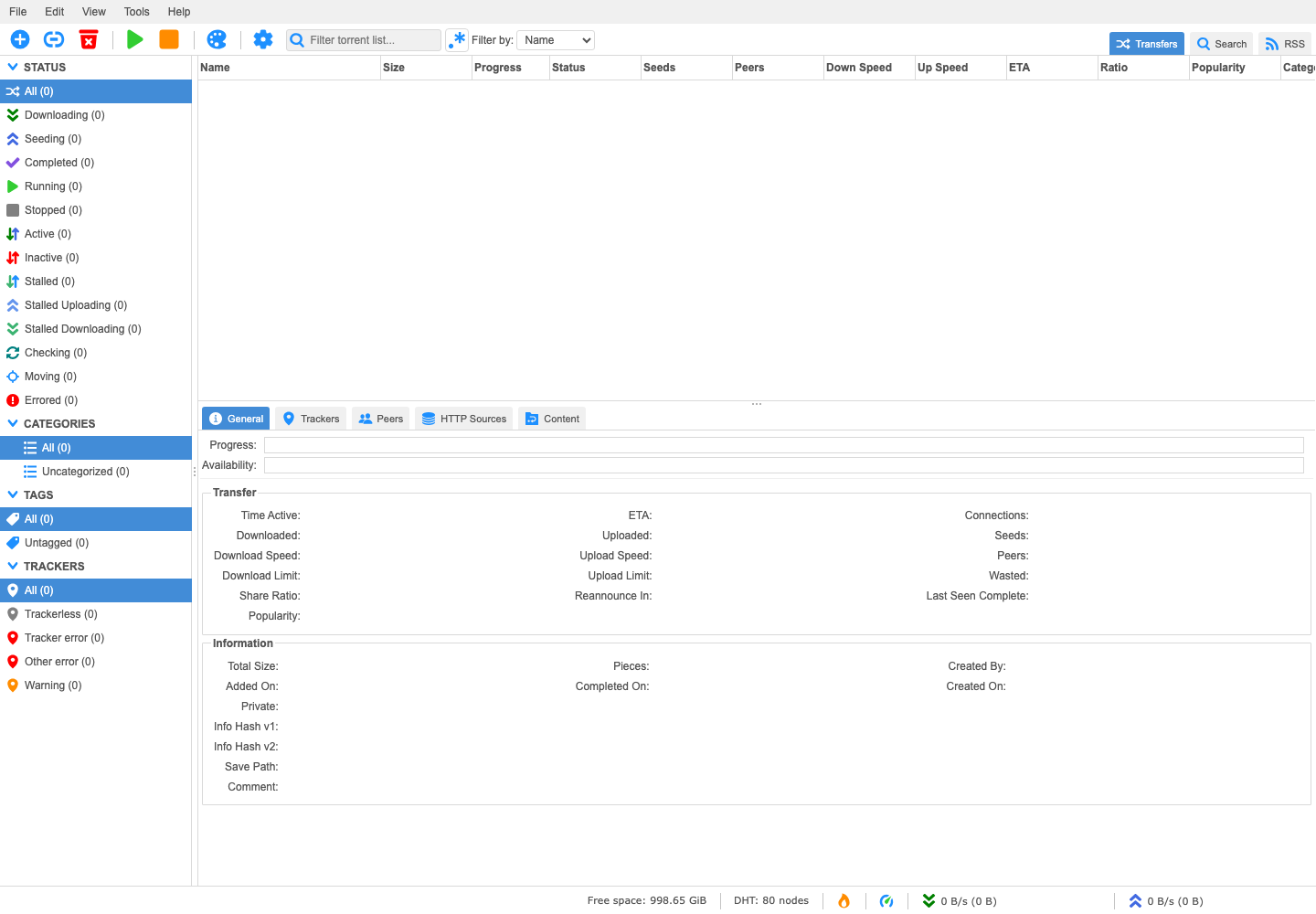
La interfície inclou:
- els menús Fitxer, Edita, Visualitza i Eines;
- afegir, iniciar, aturar i eliminar ordres;
- filtres per estat, categoria, etiqueta i rastrejador;
- la llista de torrents amb la seva mida, progrés, bitrate i proporció;
- el panell inferior que conté informació general, rastrejadors, iguals i fitxers.
Afegiu i gestioneu un torrent
A Fitxer, trieu Afegeix un fitxer torrent... per importar un fitxer .torrent, o Afegeix un enllaç torrent... per enganxar un enllaç magnet o una URL.
Abans de confirmar, comproveu la Carpeta de destinació. Utilitzeu una subcarpeta de /downloads/complete/, per exemple /downloads/complete/FILMS, per trobar fàcilment dades a Nextcloud o Jellyfin.
A continuació, seleccioneu un torrent per iniciar-lo, aturar-lo o suprimir-lo. Quan suprimiu, comproveu sempre si qBittorrent ha de conservar o suprimir els fitxers descarregats.
Torneu a un altre client P2P
A la placa qBittorrent, obriu ⋮ > Configura i feu clic a Instal·la al costat de Transmission o Deluge. Espereu de nou que aparegui el botó Accés.