Sol·liciteu una pel·lícula amb Jellyseerr
Jellyseerr us permet cercar una pel·lícula i transmetre la vostra sol·licitud a les aplicacions de la pila. En aquest exemple, demanem Sintel, una pel·lícula gratuïta de Blender Foundation publicada amb llicència Creative Commons Attribution 3.0.
Ús responsable: Sol·liciteu només contingut que esteu autoritzat a obtenir. La presència d'un títol a Jellyseerr no indica els vostres drets d'accés a aquest contingut.
Abans de començar
Comproveu que:
- la pila està completament instal·lada;
- Jellyseerr i Radarr estan actius;
- almenys un rastrejador està configurat i funciona a Prowlarr;
- les aplicacions tenen uns minuts per completar la seva sincronització després d'una instal·lació o modificació.
Obre Jellyseerr
- Connecteu-vos a Seedbox.fr.
- Obriu La meva consola.
- Localitzeu l'aplicació Jellyseerr.
- Verifiqueu que estigui marcat com a Actiu i, a continuació, feu clic a Vés.
- Si es demana autenticació, utilitzeu les credencials d'accés als vostres serveis Seedbox.
Busca la pel·lícula
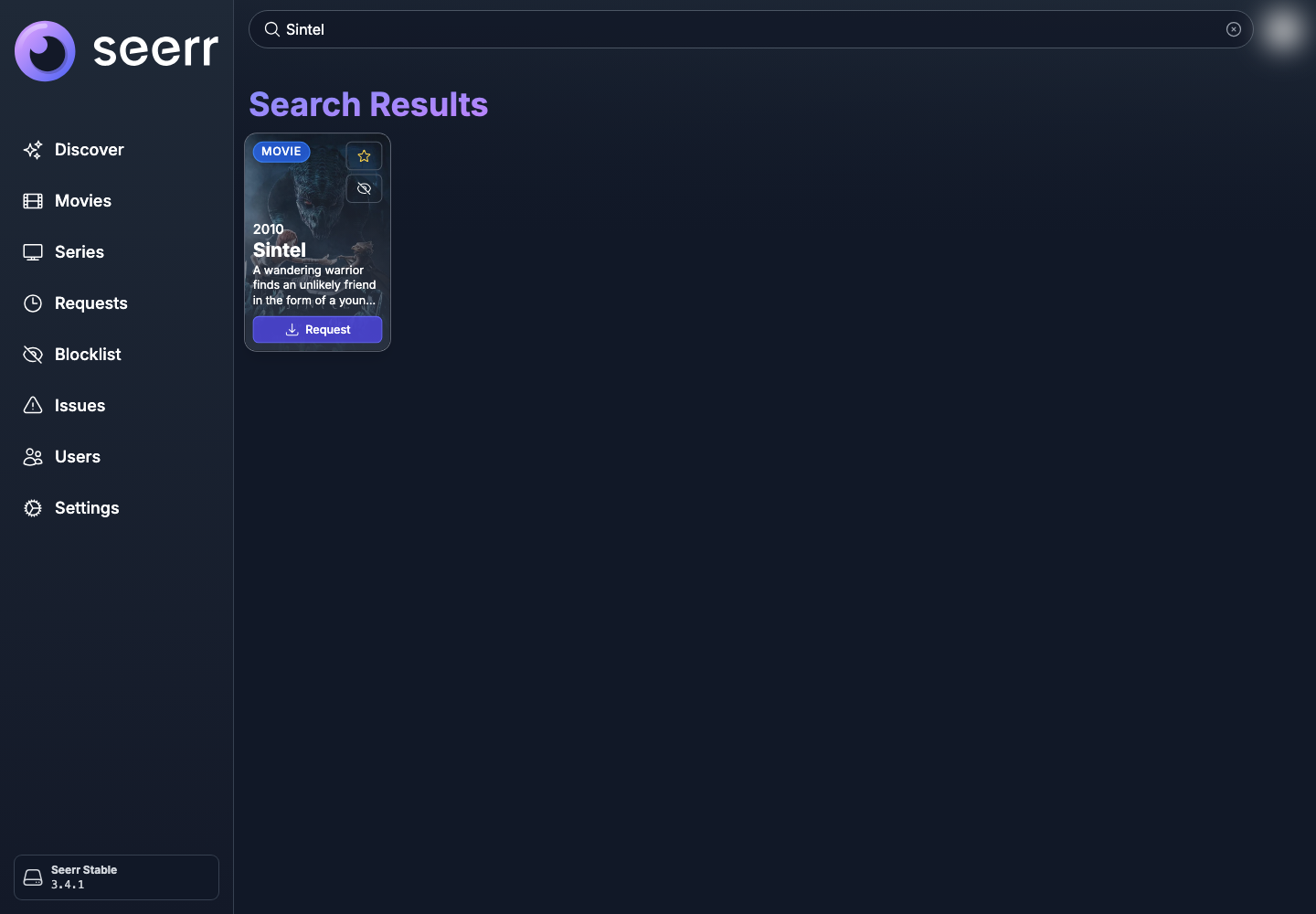
- Feu clic a la barra Cerca pel·lícules i sèries situada a la part superior de la pàgina.
- Introduïu
Sintel. - Comproveu el títol i l'any del resultat: Sintel (2010).
- Passeu el cursor per sobre de la seva miniatura i, a continuació, feu clic a Preguntar.
Confirmeu la sol·licitud
La finestra de confirmació indica si la sol·licitud s'ha d'aprovar o si es validarà automàticament.
El menú Perfil de qualitat determina la qualitat desitjada. En aquest exemple, mantenim el perfil proposat per defecte: HD-1080p.
- Comproveu el títol de la pel·lícula.
- Mantingueu el perfil predeterminat tret que sigui necessari específicament.
- Feu clic a Preguntar.
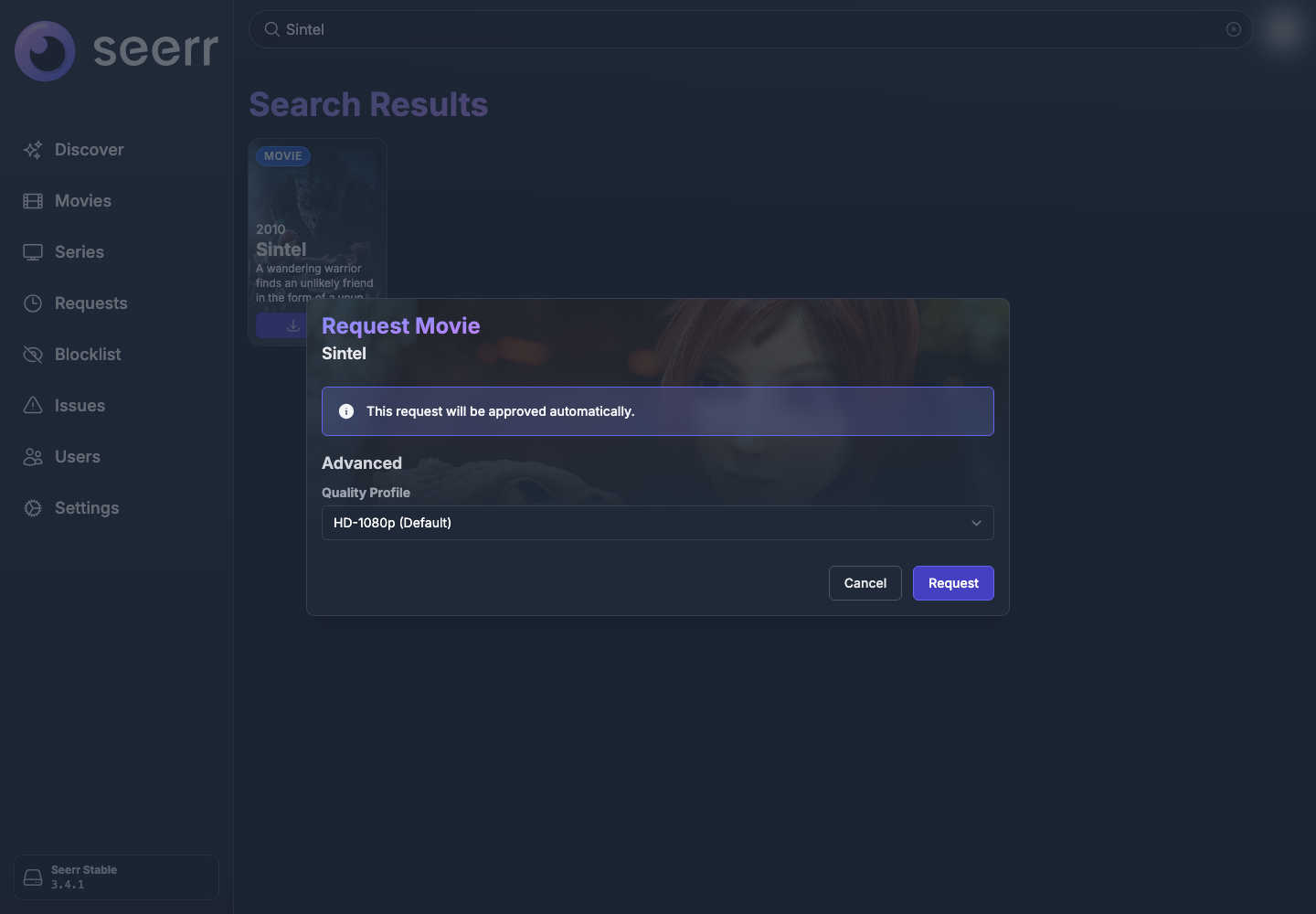
A continuació, Jellyseerr reenvia la sol·licitud a Radarr. Radarr cerca una versió que coincideixi amb el perfil escollit mitjançant els indexadors sincronitzats per Prowlarr i després assigna la descàrrega al client configurat.
Seguiment de la demanda
Obriu Sol·licituds al menú de l'esquerra. Si la llista es filtra a Pendent, feu clic a Mostra totes les sol·licituds o seleccioneu Totes al filtre d'estat.
La línia Sintel mostra en particular:
- l'estat actual de la sol·licitud;
- la seva data de creació i la seva darrera modificació;
- el perfil de qualitat utilitzat.
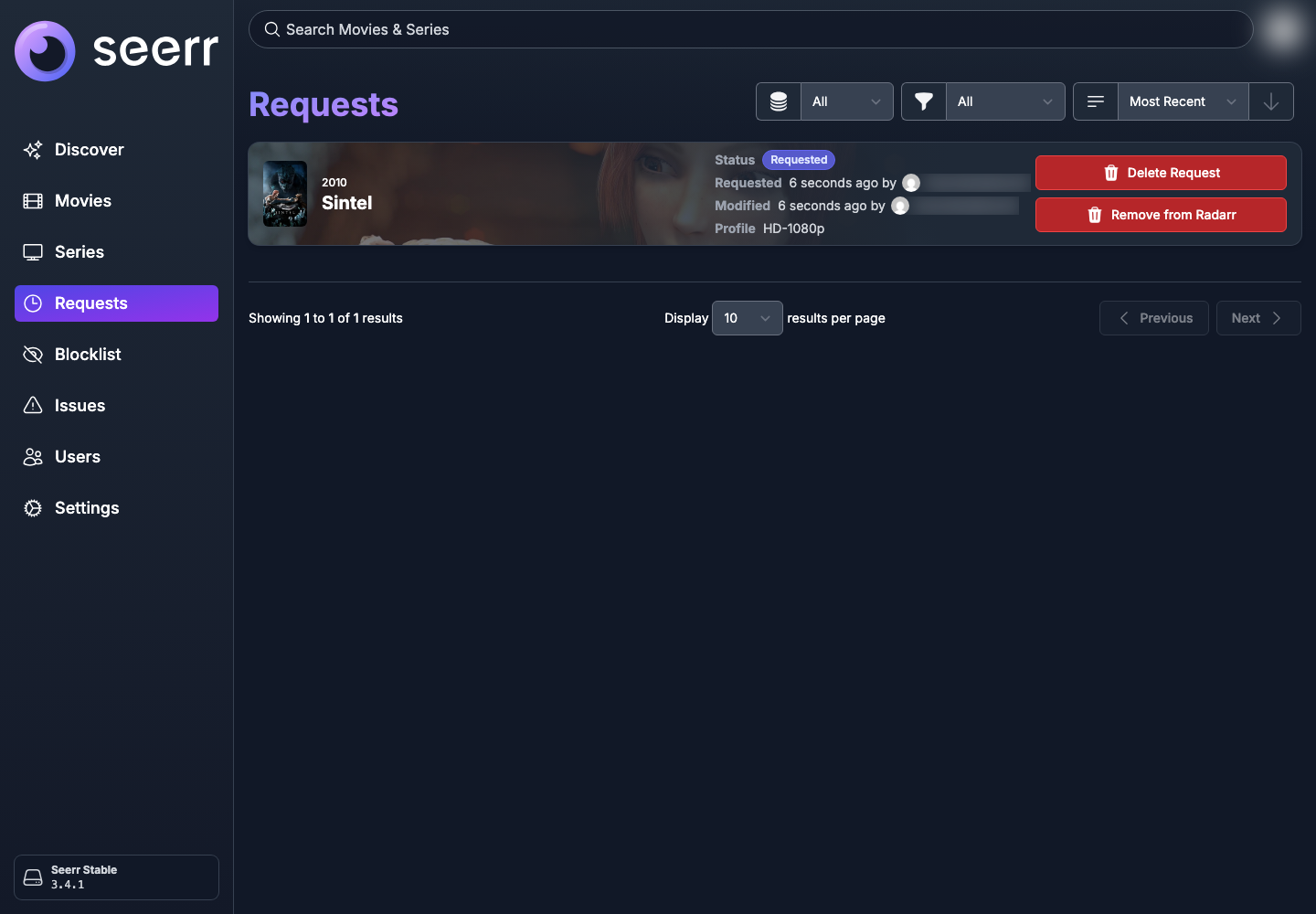
Els estats poden canviar de Sol·licitat a En procés i després a Disponible. La transició d'un estat a un altre no sempre és immediata: depèn de la sincronització de les aplicacions i de la disponibilitat d'un resultat compatible.
Atenció: una sol·licitud acceptada no garanteix que es trobi un fitxer. Si roman durant molt de temps sense progrés, comproveu l'estat de Radarr, Prowlarr i el client de descàrrega des de La meva consola.
Un cop la pel·lícula estigui disponible, pot trigar uns minuts més a aparèixer a la biblioteca Jellyfin.
Afegeix un rastrejador a Prowlarr