Встановіть і використовуйте Vaultwarden
Vaultwarden — це сховище паролів, сумісне з програмами Bitwarden. Дані зашифровані наскрізно та можуть синхронізуватися між браузером, розширеннями, мобільними програмами та програмним забезпеченням для настільних комп’ютерів.
Встановіть Vaultwarden з My Console
- Увійдіть до Seedbox.fr, потім відкрийте Мою консоль.
- Знайдіть картку Vaultwarden з позначкою Не встановлено.
- Натисніть Встановити, а потім підтвердьте встановлення.
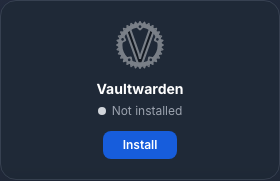
Розгортання займає приблизно п'ять хвилин. Ви отримаєте перший електронний лист, коли екземпляр стане доступним, а потім запрошення, надіслане Командою Seedbox.
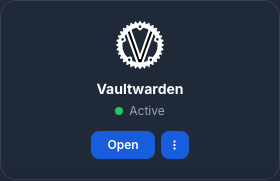
На карті відображається Активна та кнопка Доступ, коли послуга готова.
Активуйте обліковий запис із запрошенням
- Відкрийте електронний лист із темою Приєднатися до Vaultwarden.
- Натисніть Приєднатися до організації зараз або посилання для запрошення.
- Встановіть надійний і унікальний головний пароль.
- Підтвердьте пароль, а потім створіть обліковий запис.
Посилання є особистим і тимчасовим: ніколи не діліться ним. Головний пароль захищає ключ шифрування і не може бути відновлений, якщо його забути. Зберігайте його в безпечному місці та не використовуйте повторно пароль облікового запису Seedbox.fr або пароль служби.
Увійдіть у веб-сховище
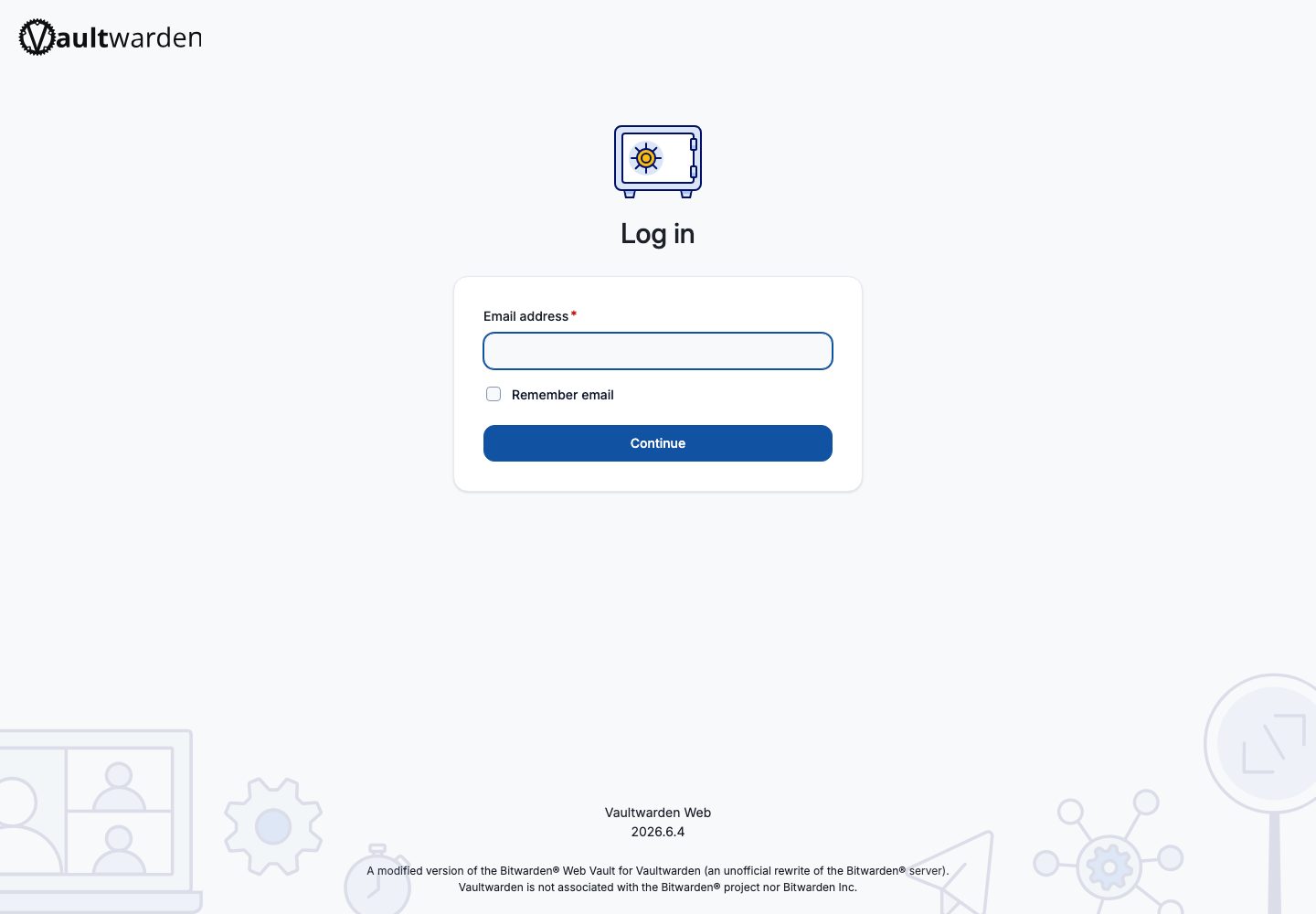
Натисніть Доступ у «Моїй консолі», а потім:
- введіть електронну адресу свого облікового запису Seedbox.fr;
- натисніть Продовжити;
- ввести головний пароль, встановлений під час активації;
- натисніть Підключити.
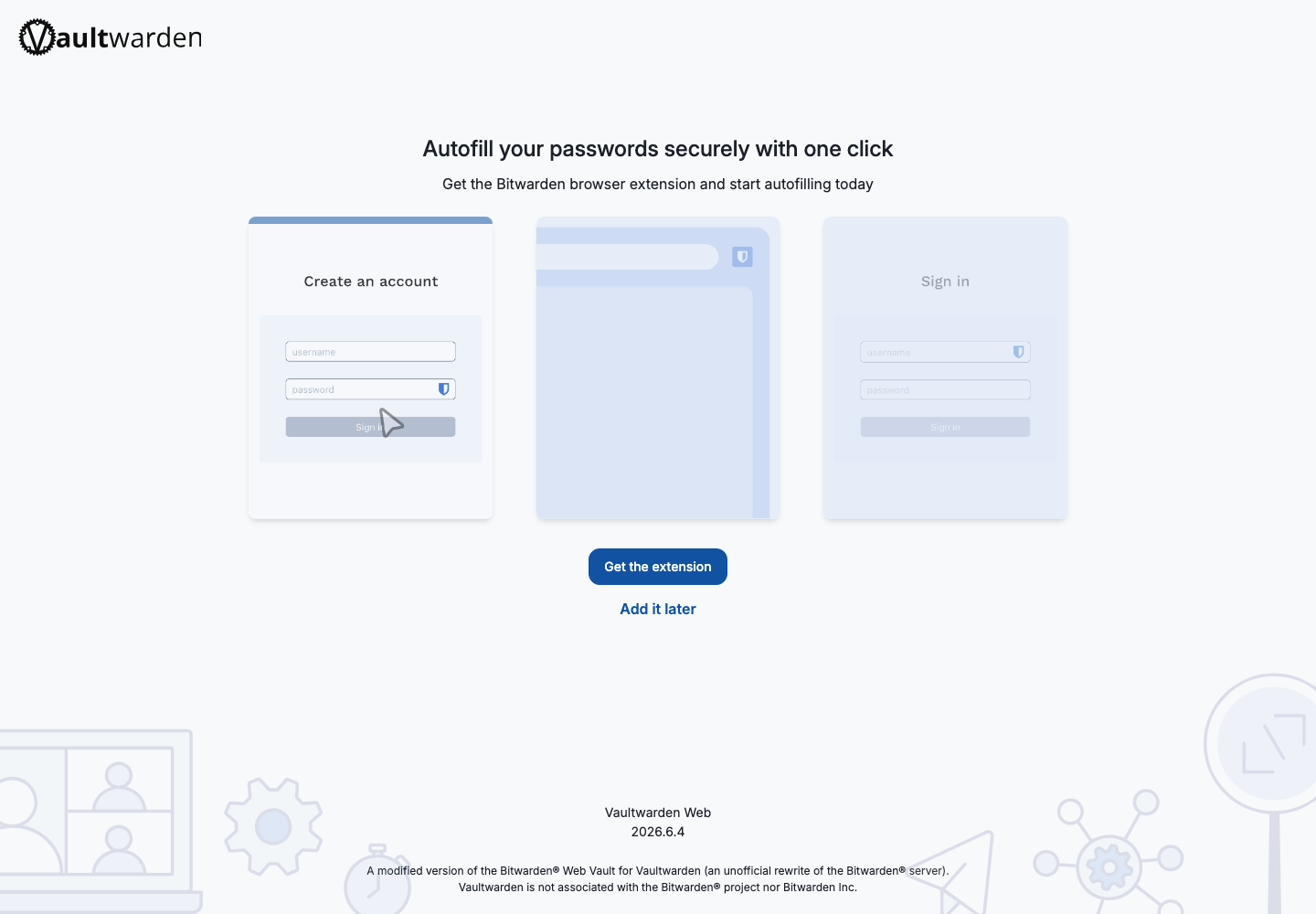
Після цього Vaultwarden може запропонувати встановлення розширення Bitwarden. Ви можете встановити його негайно або вибрати Додати пізніше, а потім Переключитися на веб-програму.
Відкрийте для себе інтерфейс
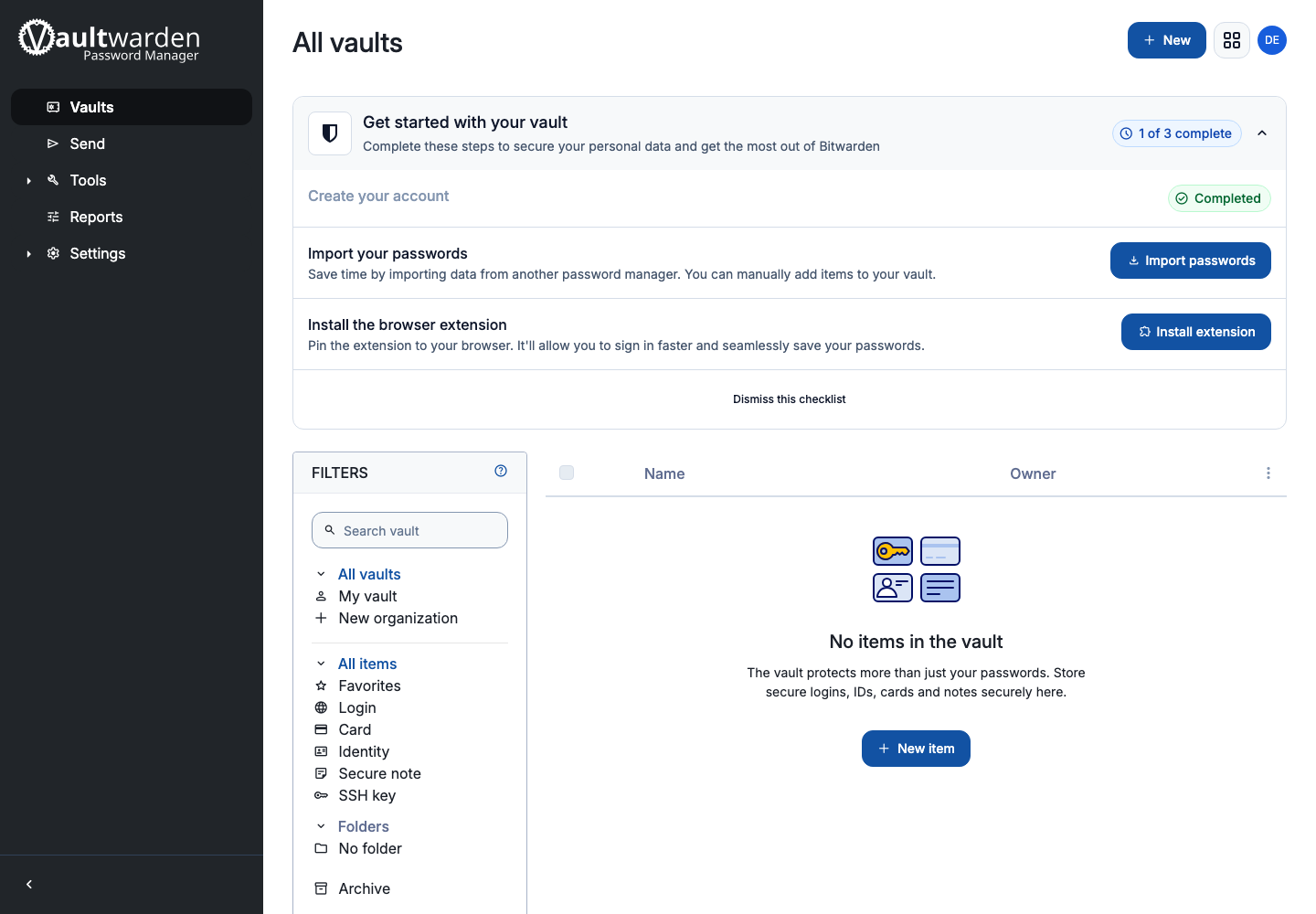
Основні розділи:
- Сейфи для логінів, карток, ідентифікацій, захищених нотаток і ключів SSH;
- Надіслати, щоб тимчасово передати текст або файл у захищений спосіб;
- Інструменти для імпорту або експорту даних;
- Звіти, щоб виявити певні проблеми безпеки;
- Налаштування для керування обліковим записом, безпекою, зовнішнім виглядом і пристроями.
Натисніть Новий елемент, щоб зберегти перший ідентифікатор. Введіть назву служби, ім’я користувача, пароль і адресу сайту, а потім збережіть.
Налаштуйте програму Bitwarden
Vaultwarden працює з офіційними програмами Bitwarden для мобільних пристроїв, браузерів і комп’ютерів.
Перед входом у нову програму:
- відкрити налаштування підключення Bitwarden;
- вибрати, чи використовувати власний сервер чи URL-адресу спеціального сервера;
- введіть URL Vaultwarden, отриманий електронною поштою або відкритий за допомогою кнопки Доступ;
- перевірте, а потім увійдіть, використовуючи адресу електронної пошти Seedbox.fr і головний пароль.
Зробіть це налаштування перед входом: без спеціальної URL-адреси програма намагатиметься отримати доступ до публічних серверів Bitwarden і не знайде цей обліковий запис.
Посилити охорону
Відкрийте Налаштування > Безпека, щоб налаштувати час очікування сеансу, увімкнути двофакторну автентифікацію та переглянути пристрої або ключі, пов’язані з обліковим записом.
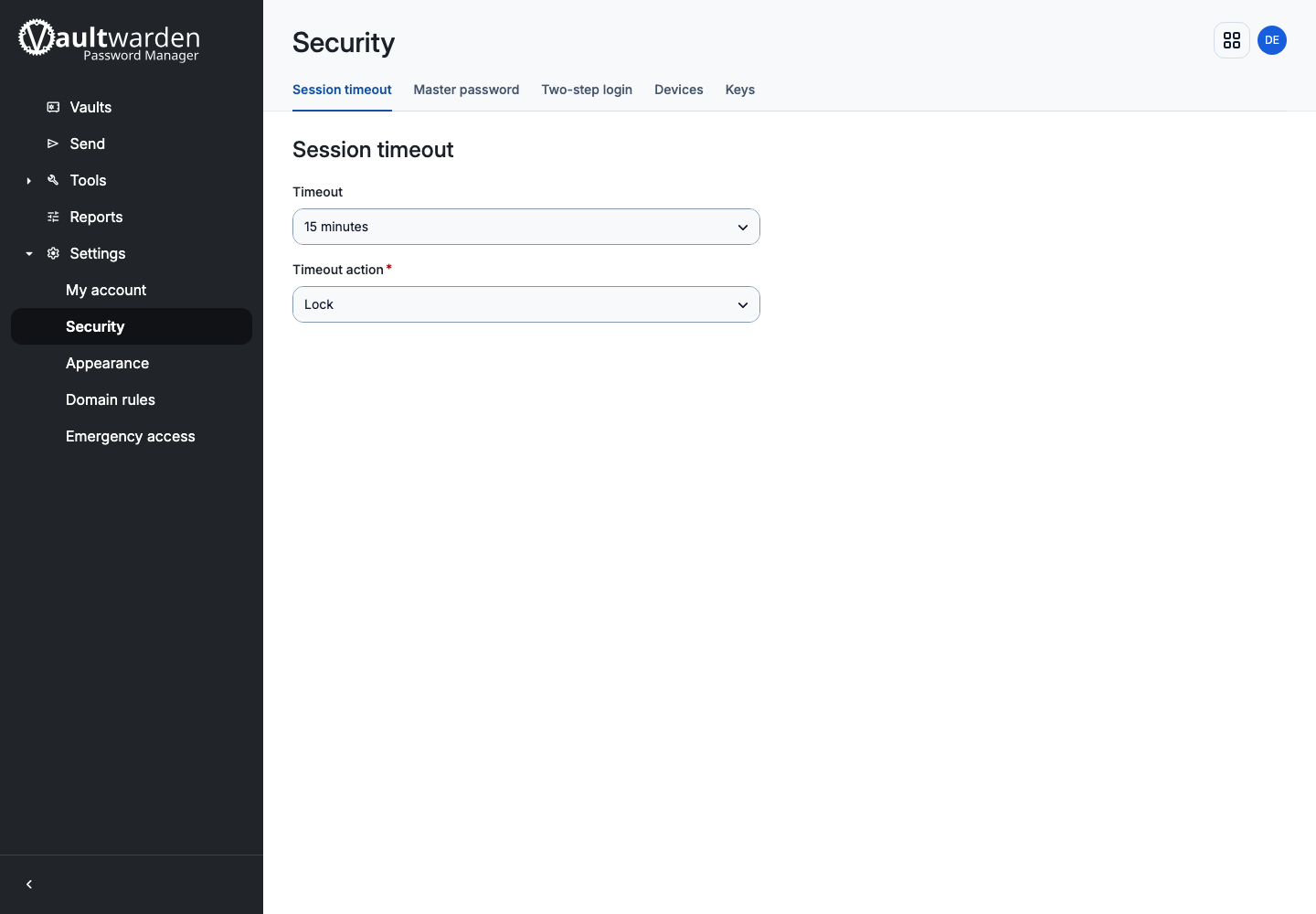
Бажано ввімкнути двофакторну автентифікацію та тримати код відновлення поза сховищем.
Змінити головний пароль
- Відкрийте Налаштування > Безпека.
- Виберіть Головний пароль.
- Введіть поточний головний пароль.
- Введіть і підтвердьте новий пароль.
- Натисніть Змінити головний пароль.
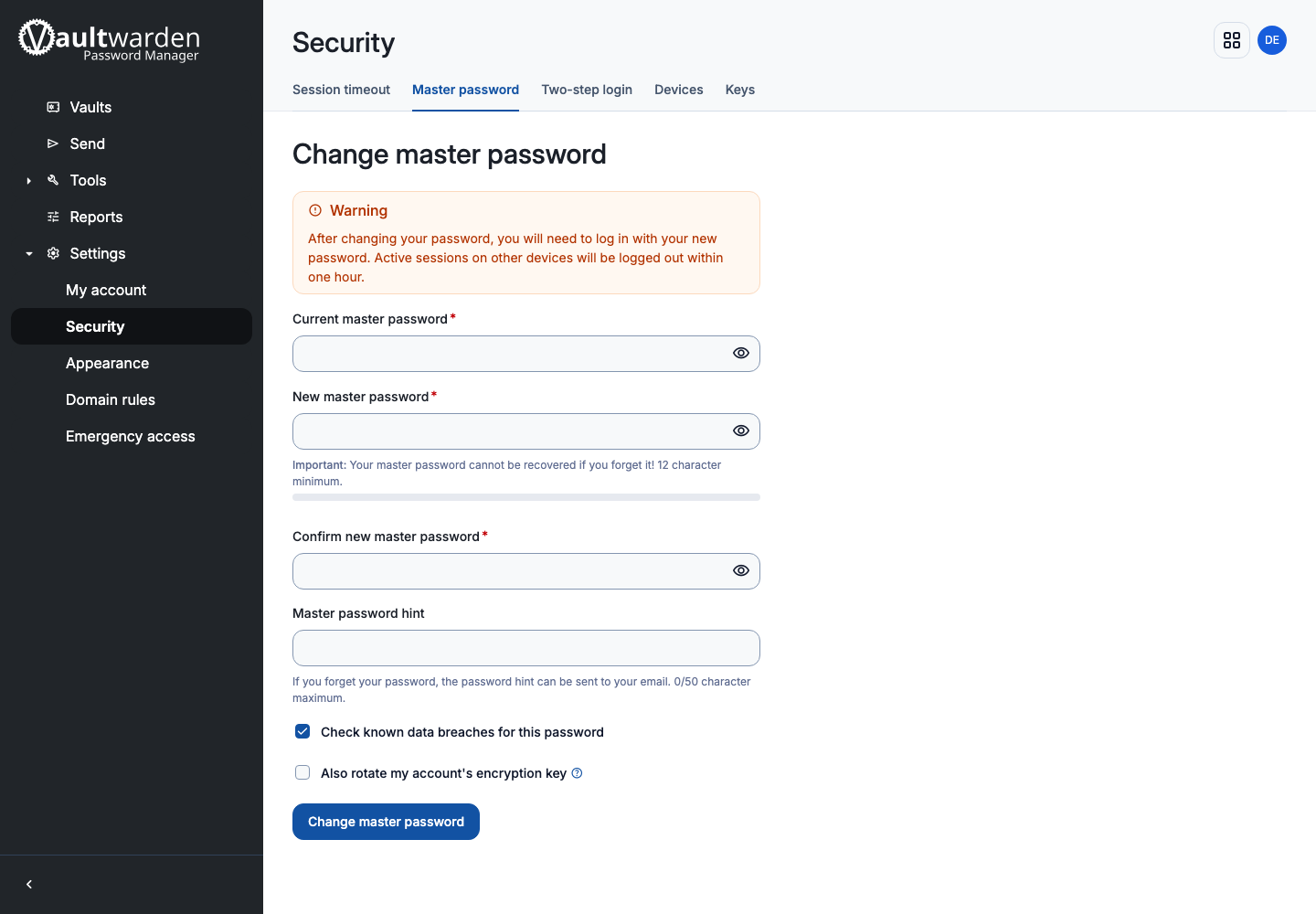
Інші сесії буде відключено. Негайно оновіть пароль, який зберігається у вашій резервній копії.