Встановіть і використовуйте Kavita
Kavita — це веб-рідер, призначений для впорядкування та читання коміксів, манги, книг і електронних книг. Це дозволяє створювати бібліотеки, відстежувати прогрес читання та знаходити ваші книги з браузера.
Встановіть Kavita з My Console
- Увійдіть до Seedbox.fr, потім відкрийте Мою консоль.
- Знайдіть картку Kavita з позначкою Не встановлено.
- Натисніть Встановити, а потім підтвердьте встановлення.
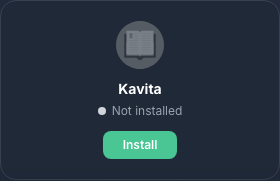
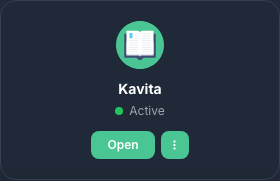
Розгортання займає приблизно п'ять хвилин. Ви отримаєте електронний лист, коли Kavita стане доступним. Потім на карті відобразиться Активний і кнопка Доступ.
Увійдіть до Kavita
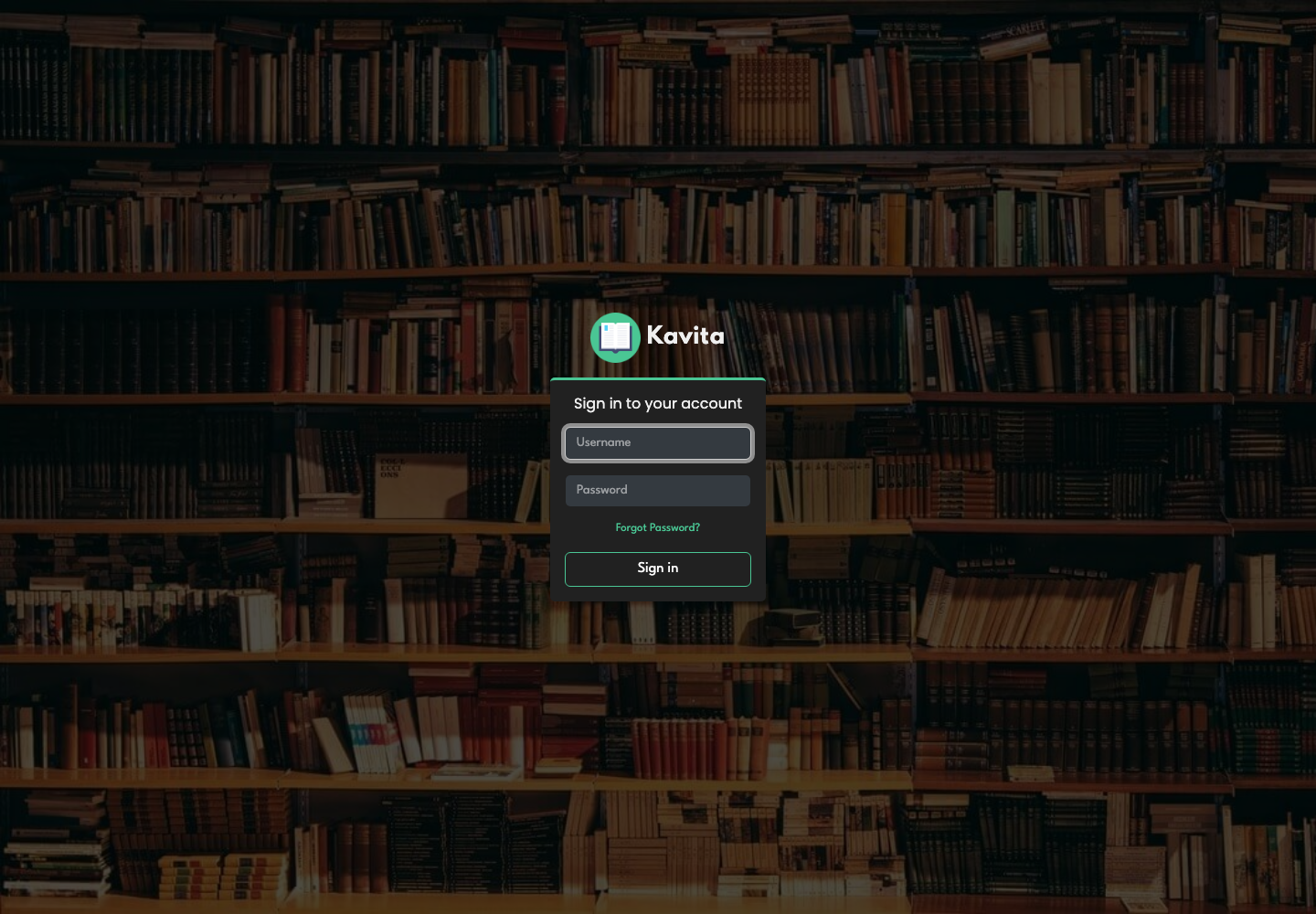
Натисніть Go, а потім введіть:
- ваш ідентифікатор служби Seedbox;
- ваш пароль служби Seedbox.
Kavita не використовує для цього підключення адресу електронної пошти чи пароль із вашого кабінету клієнтів.
Відкрийте для себе інтерфейс
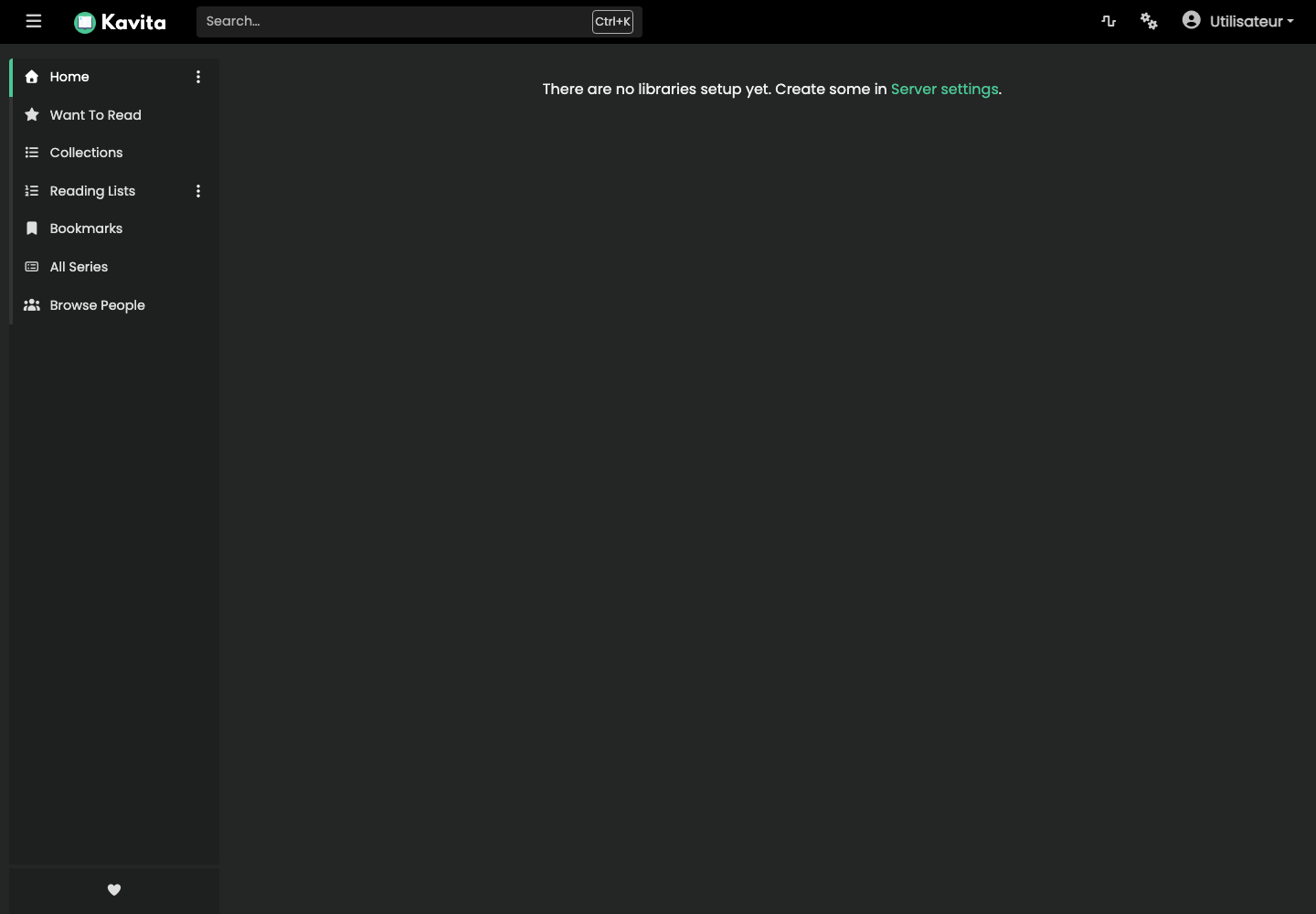
Головне меню забезпечує доступ до наступних розділів:
- Додому представлені бібліотеки та поточні читання;
- Для читання об’єднує твори, додані до вашого списку;
- Колекції та Списки відтворення використовуються для впорядкування вмісту;
- Закладки зберігає збережені сторінки;
- Усі серії відображає весь каталог;
- верхня панель дозволяє швидко шукати серіал.
Під час першого підключення бібліотеки ще не налаштовано. Відкрийте Параметри > Сервер > Бібліотеки, щоб створити бібліотеку, виберіть її тип і пов’яжіть з нею папку, що містить ваші книги.
Підготуйте файли електронних книг
Завантажуйте лише ті твори, на використання яких ви маєте право. У цьому прикладі ми використовуємо Le Tour du monde en quatre-vingts jours Жуля Верна, доступний у форматі EPUB3 на Project Gutenberg і позначений як загальнодоступний.
У вже встановленому клієнті завантаження збережіть шлях за замовчуванням /downloads/complete/, а потім додайте:
ebooks/romans/Jules Verne
Отже, повний шлях стає таким:
/downloads/complete/ebooks/romans/Jules Verne
Потім розмістіть файл так:
ebooks/
└── romans/
    └── Jules Verne/
        └── Le Tour du monde en quatre-vingts jours.epub
Kavita вимогливий до організації файлів:
- не розміщуйте електронні книги безпосередньо в корені бібліотеки;
- зберігати кожну серію в одній папці, не розділяючи її між двома сусідніми папками;
- використовувати окрему вкладену папку для кожної серії чи окремої роботи;
- перевірити внутрішні метадані файлів EPUB, оскільки вони мають пріоритет над назвами папок і файлів;
- для колекції в кількох томах правильно введіть назву серії та номер тому в метаданих.
Створіть бібліотеку романів
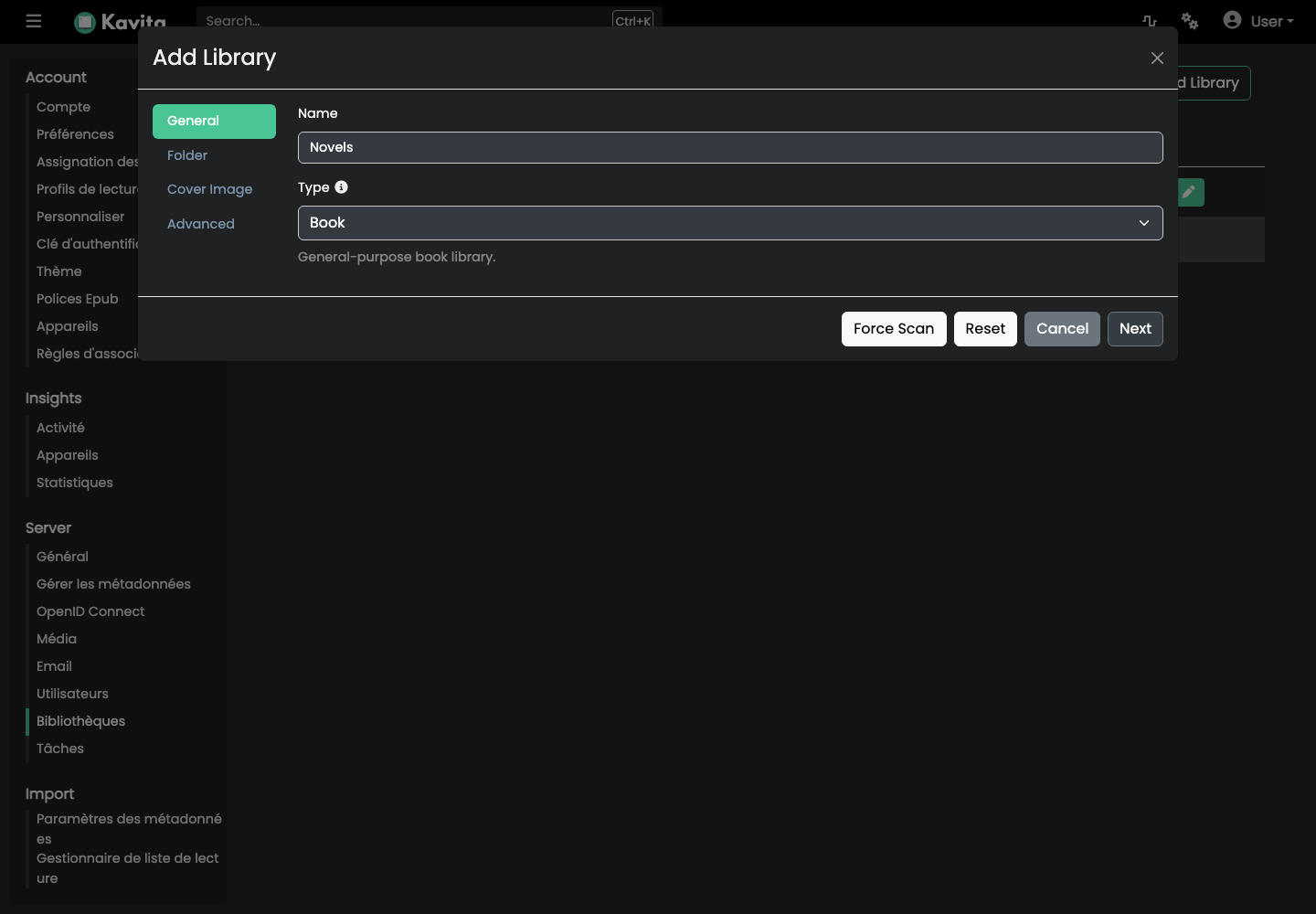
- У Kavita відкрийте Налаштування > Сервер > Бібліотеки.
- Натисніть Додати бібліотеку.
- Введіть значущу назву для бібліотеки.
- Виберіть Книга як тип, а потім натисніть Далі.
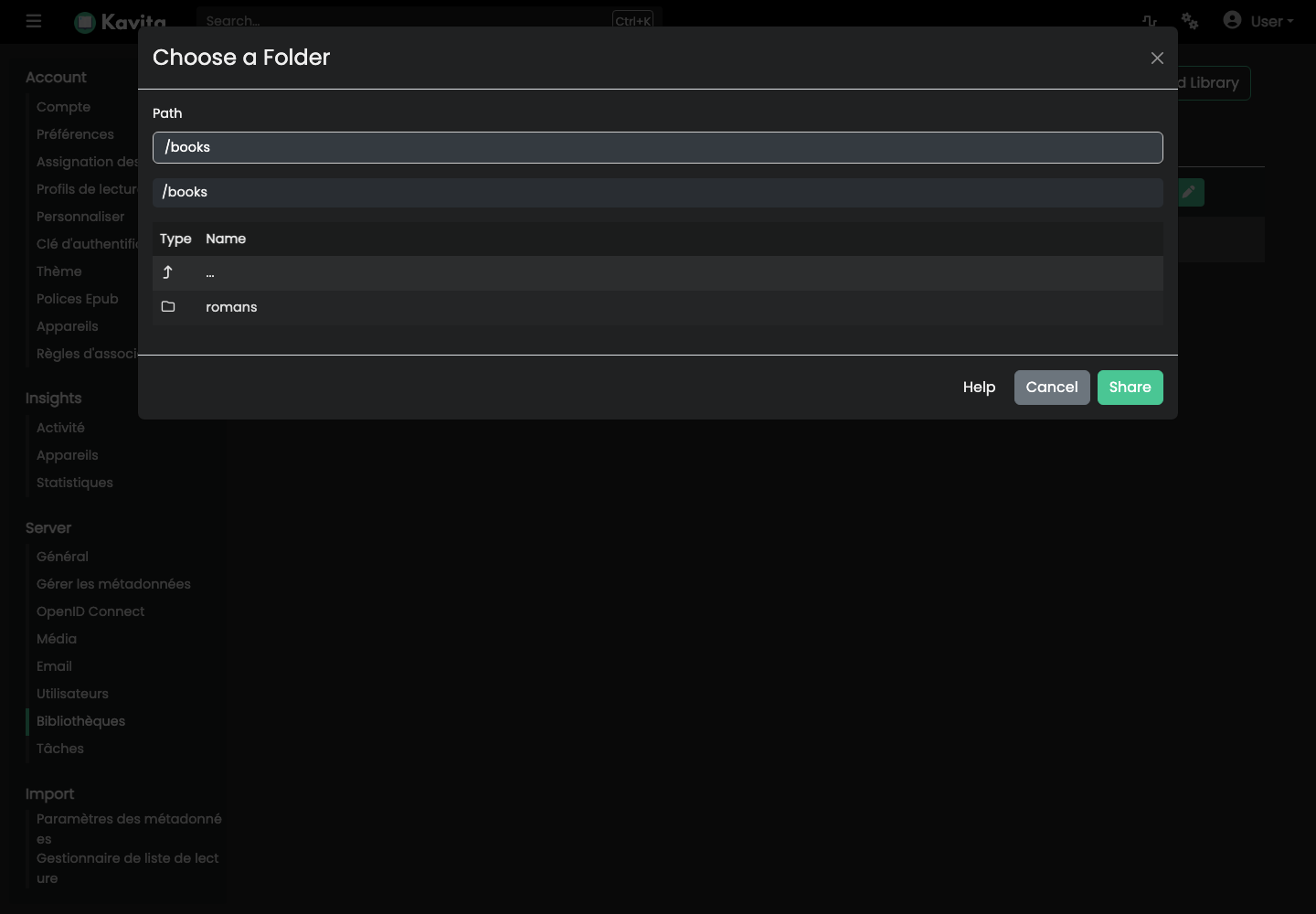
На кроці Папка натисніть Пошук медіапапок. Шлях /downloads/complete/ebooks, який використовує клієнт завантаження, відображається як /books у Kavita.
- Відкрийте
/books. - Переконайтеся, що папка, яка відповідає категорії, видима.
- Не переходьте до папки автора:
/booksмає залишатися спільним коренем бібліотеки. - Натисніть Поділитися, щоб вибрати цю папку.
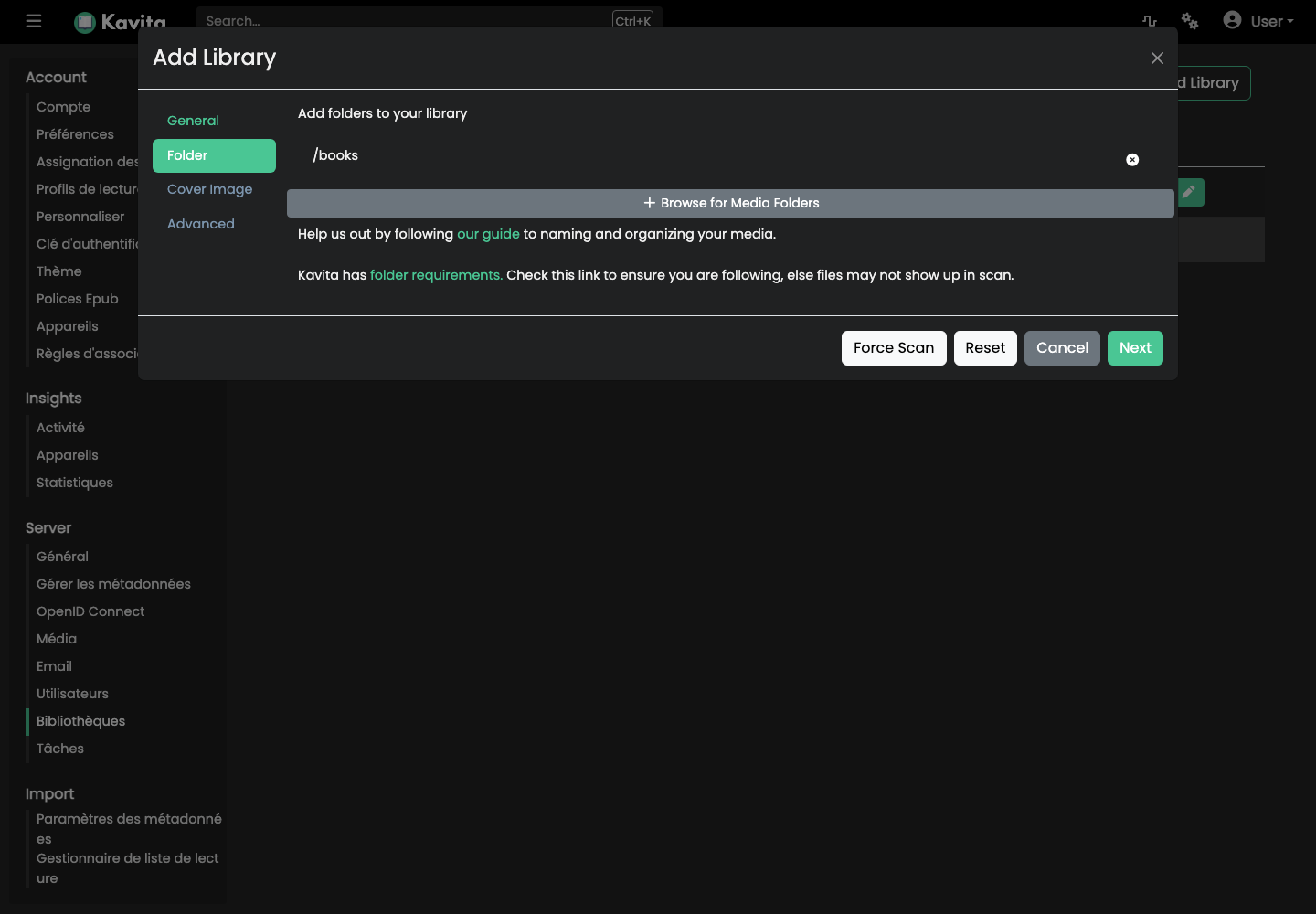
Зображення обкладинки бібліотеки необов’язкове. На кроці Додатково збережіть принаймні Epub, Увімкнути метадані та Включити в пошук, а потім натисніть Зберегти.
Kavita автоматично запускає перший аналіз.
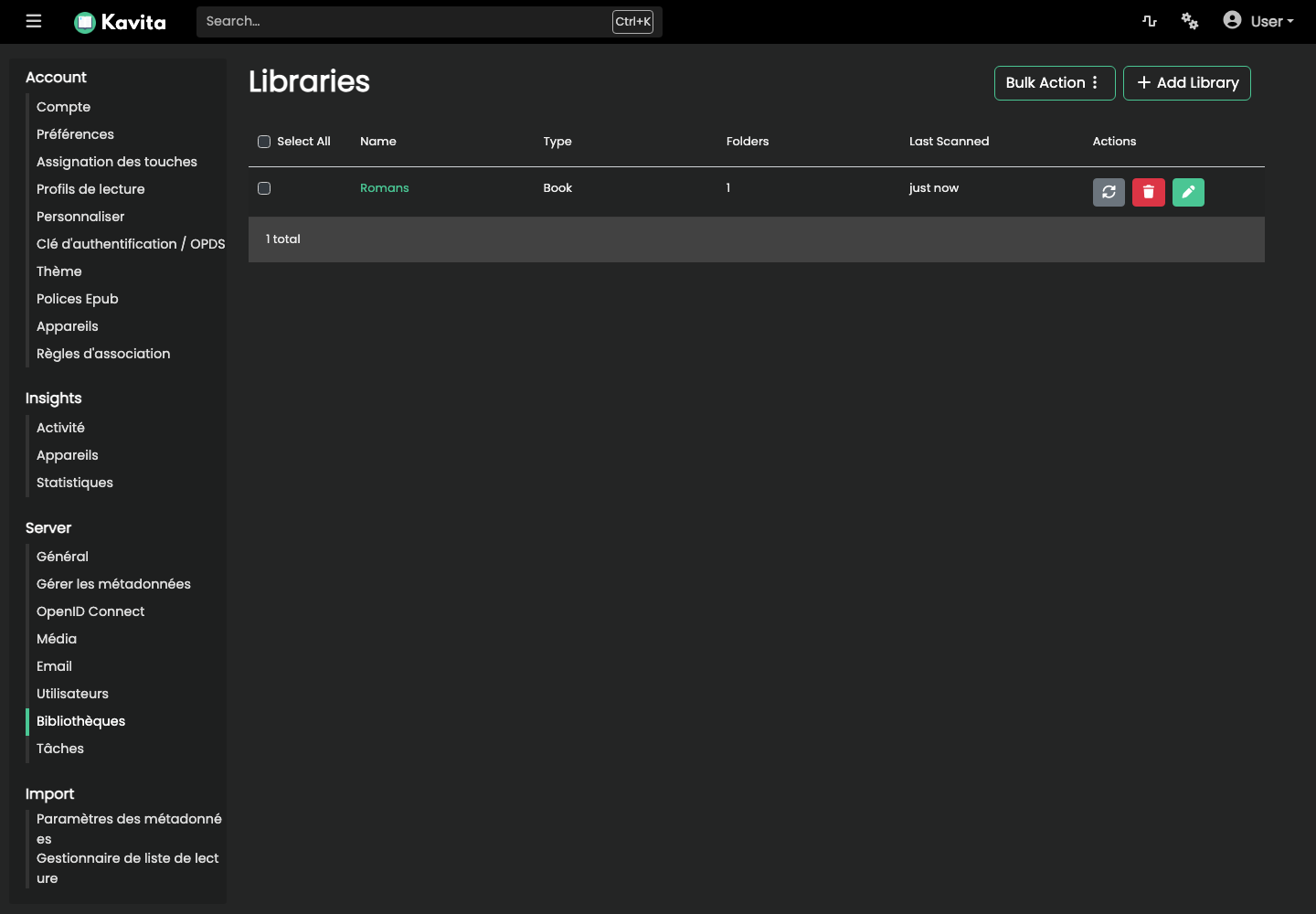
Після завершення аналізу роман з’являється на головній сторінці в нещодавно доданих і оновлених серіалах.
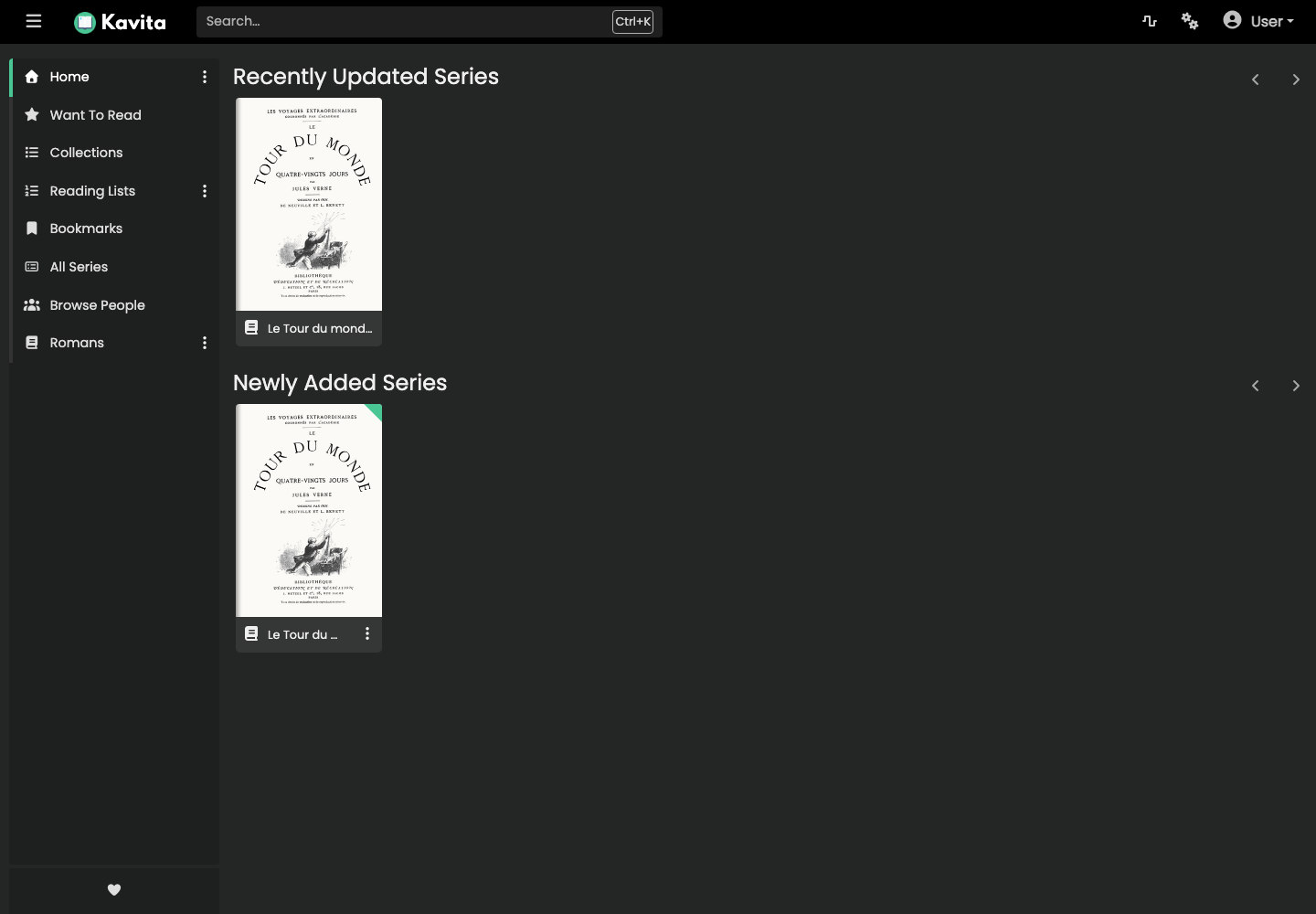
Якщо книга не з’являється, спочатку перевірте її розташування та метадані, а потім відскануйте повторно в меню дій бібліотеки.
Змінити мову Kavita
- Натисніть на свій профіль, а потім на Налаштування.
- Відкрийте Обліковий запис > Налаштування.
- У рядку Розташування натисніть Змінити.
- Виберіть потрібну мову.
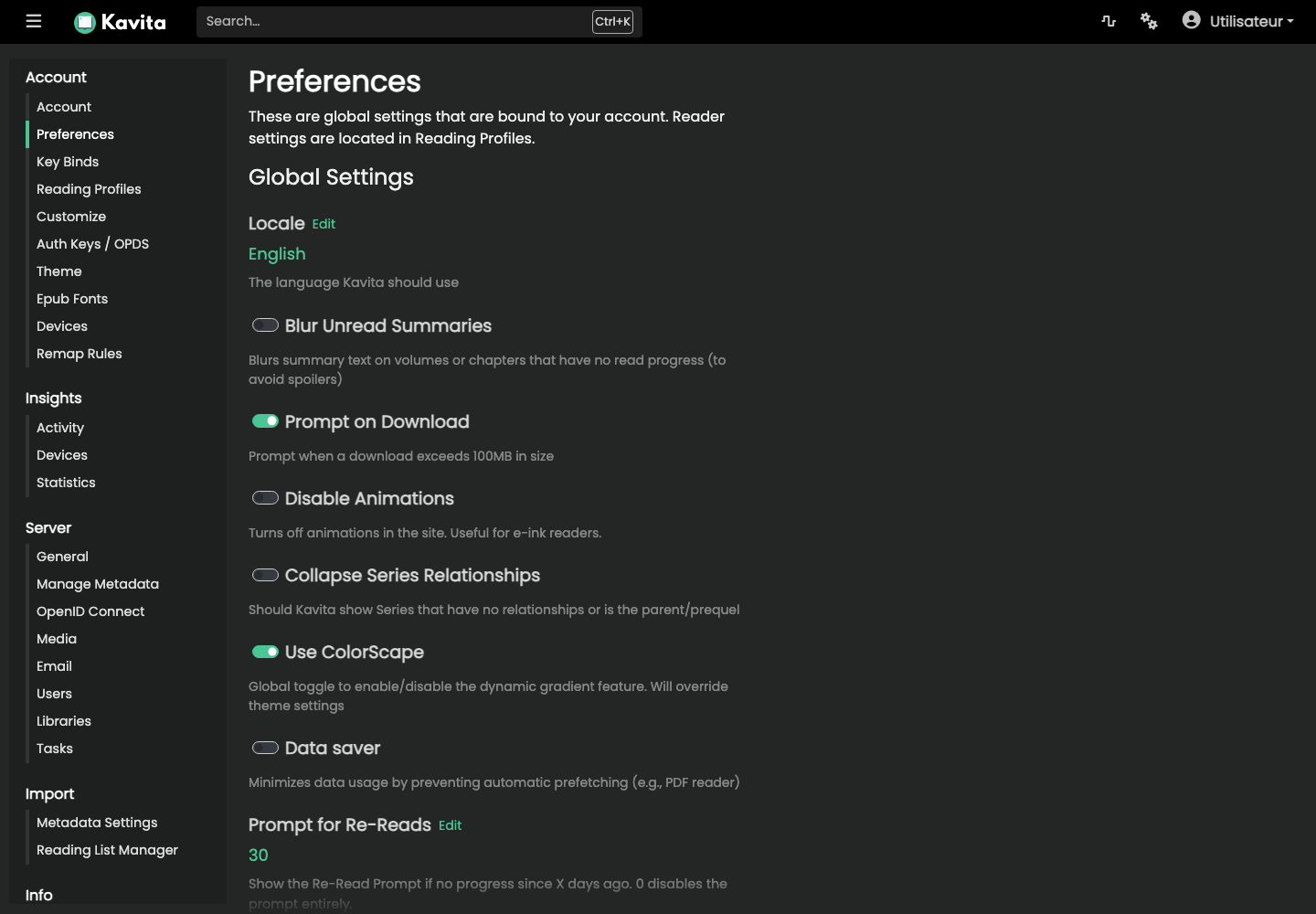
Параметри також дозволяють налаштувати завантаження, анімацію, відображення підсумків, профілі читання та тему.
Змінити пароль Kavita
- Натисніть на свій профіль, а потім на Налаштування.
- Відкрийте Обліковий запис > Обліковий запис.
- У рядку Пароль натисніть Змінити.
- Введіть поточний пароль, новий пароль і його підтвердження.
- Натисніть Зберегти.
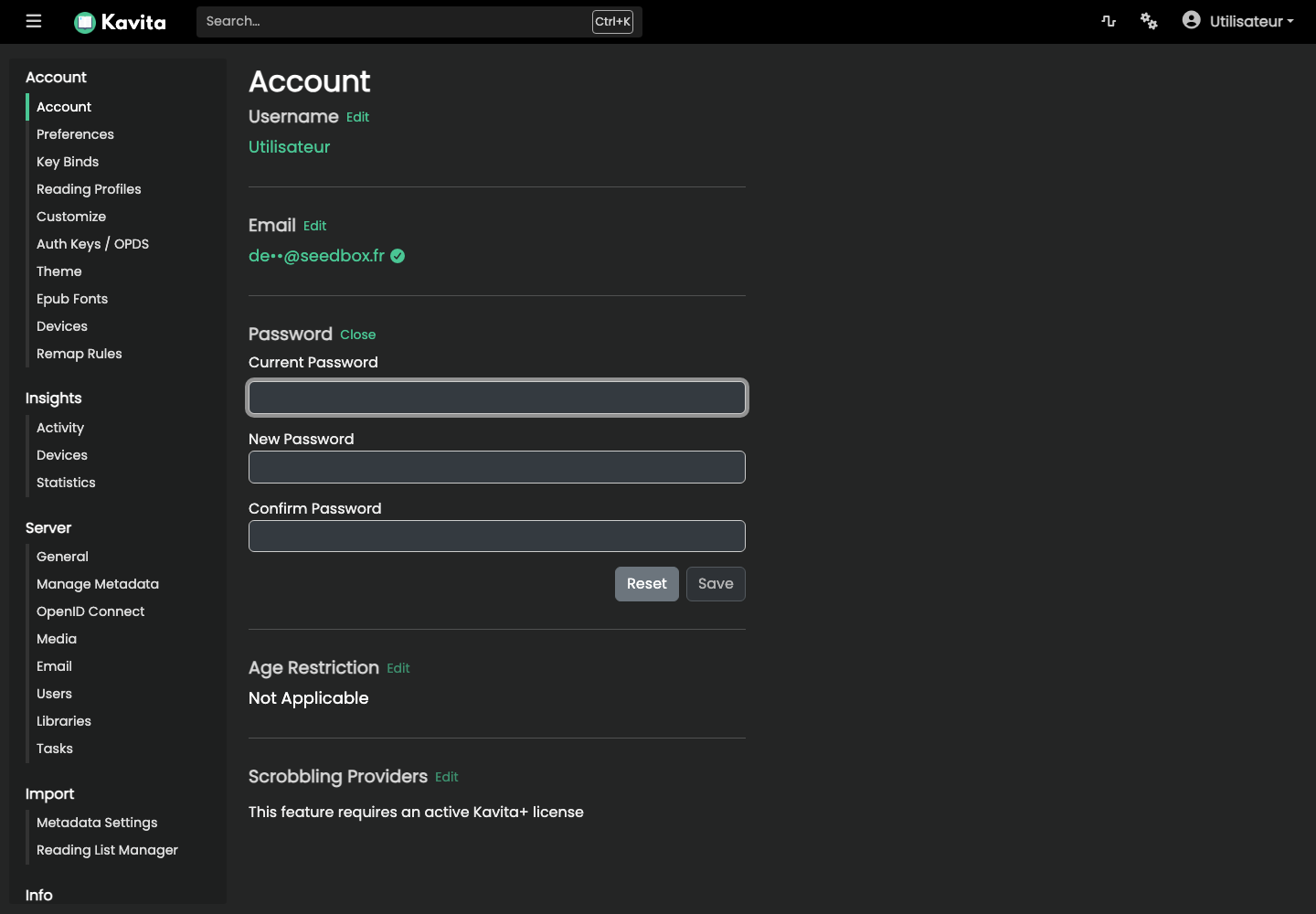
Ця зміна стосується лише Kavita. Для наступних підключень збережіть свій ідентифікатор служб і використовуйте новий пароль Kavita.