Використовуйте вкладку «Довідка» на «Моїй консолі».
Вкладка Довідка, розташована під програмами Моя консоль, об’єднує три інструменти: перезапуск seedbox, доступ до довідкового центру та імпорт даних з іншого хосту.
Відкрийте вкладку Довідка
- Підключіться до Seedbox.fr.
- Відкрийте Мою консоль.
- Прокрутіть вниз до панелі під програмами.
- Натисніть Довідка.

Доступні три дії: Перезавантажити, Підтримка та Імпортувати.
Перезапустіть насіннєвий ящик
Кнопка Reboot перезапускає seedbox. Використовуйте його, коли програма не відповідає або після зміни, яка потребує перезапуску служб.
Перед натисканням:
- дочекатися завершення важливих операцій;
- уникайте перезавантаження під час передачі або копіювання файлів;
- зберегти поточні зміни у відкритих програмах.
Під час перезавантаження панель і програми можуть бути тимчасово недоступні. Зачекайте кілька хвилин, перш ніж оновити Мою консоль і знову перевірити, чи програми активні.
Увага: не натискайте Перезавантажити кілька разів. Досить одного перезавантаження; дати серверу час для завершення операції.
Відкрийте довідковий центр
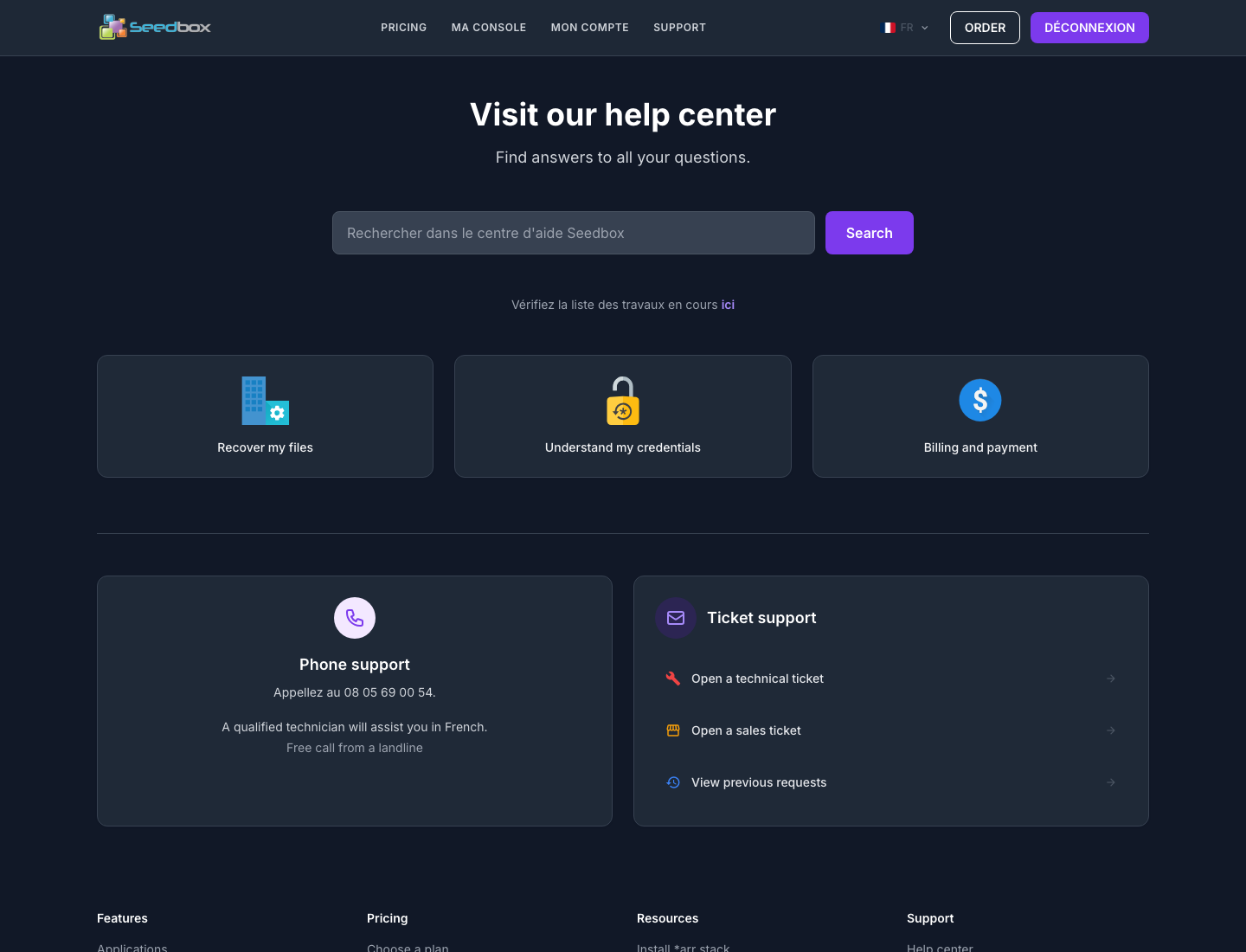
Натисніть Підтримка, щоб відкрити довідковий центр Seedbox.fr. Ця сторінка дозволяє, зокрема:
- пошук відповіді в довідкових статтях;
- для консультацій щодо незавершеної роботи або інцидентів;
- отримати доступ до розділів, присвячених файлам, ідентифікаторам і рахункам;
- зв'язатися зі службою підтримки по телефону;
- відкрити технічний або комерційний квиток;
- знайти попередні запити на підтримку.
Щоб спростити обробку квитка, вкажіть програму, яку це стосується, точне повідомлення про помилку, приблизний час виникнення проблеми та вже виконані перевірки. Ніколи не надсилайте пароль або ключ API у заявці.
Імпорт даних з іншого хосту
Кнопка Імпортувати відкриває інструмент міграції. Він відновлює дані з вашого старого хосту у фоновому режимі, не перериваючи завантаження, які вже виконуються на вашому seedbox.
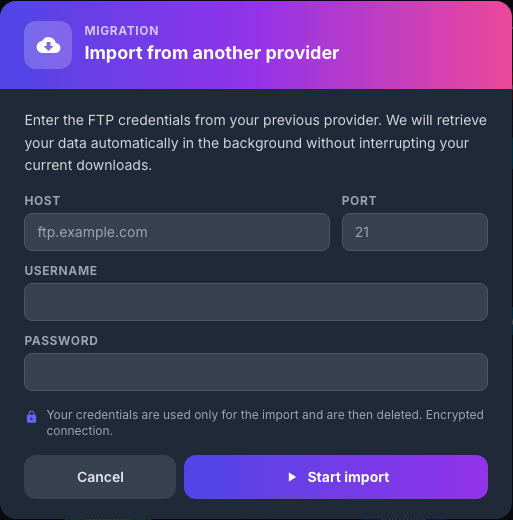
Заповніть інформацію, надану попереднім господарем:
- Host: ім’я сервера FTP, наприклад
ftp.example.com; - Порт: порт, переданий хостом, часто
21; - Ідентифікатор: ім’я користувача віддаленого облікового запису;
- Пароль: відповідний пароль.
Позначте всі чотири поля, а потім натисніть Почати імпорт. Потім імпорт виконується у фоновому режимі. Його тривалість в основному залежить від обсягу даних і швидкості віддаленого сервера.
Ідентифікатори оголошуються як використані лише для імпорту, а потім знищуються. Інтерфейс позначає з’єднання як зашифроване.
Безпека: ніколи не розміщуйте облікові дані старого хосту на знімку екрана. Якщо можливо, використовуйте тимчасовий пароль і змініть його після міграції.
Якщо імпорт не вдається, перевірте хост, порт і облікові дані на старому хості. Також перевірте, чи дозволено віддалені підключення для цього облікового запису.