Встановіть і використовуйте qBittorrent
qBittorrent — це повноцінний клієнт BitTorrent, орієнтований на користувачів, які хочуть багато фільтрів і налаштувань в інтерфейсі, подібному до настільних клієнтів.
Важливо: Завантажуйте та діліться лише тим вмістом, на використання якого ви маєте право.
Встановіть qBittorrent з My Console
Seedbox використовує лише один основний клієнт P2P одночасно. Таким чином, встановлення qBittorrent замінює наразі активну картку Transmission або Deluge без видалення файлів, уже збережених у сховищі.
- Увійдіть до Seedbox.fr, потім відкрийте Мою консоль.
- На активній карті клієнта P2P натисніть кнопку ⋮.
- Виберіть Налаштувати.
- Знайдіть qBittorrent і натисніть кнопку Встановити.
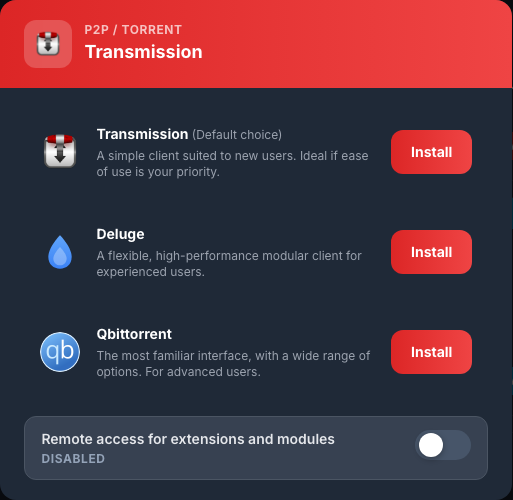
Під час розгортання нова карта відображає Виконується.... Зачекайте кілька хвилин, не перезапускаючи інсталяцію. qBittorrent готовий, коли на карті відображається Активна та кнопка Доступ.

Увійдіть до qBittorrent
- Натисніть Доступ.
- У полі Ім’я користувача введіть Ідентифікатор послуги.
- У полі Пароль введіть пароль служби.
- Перевірте підключення.
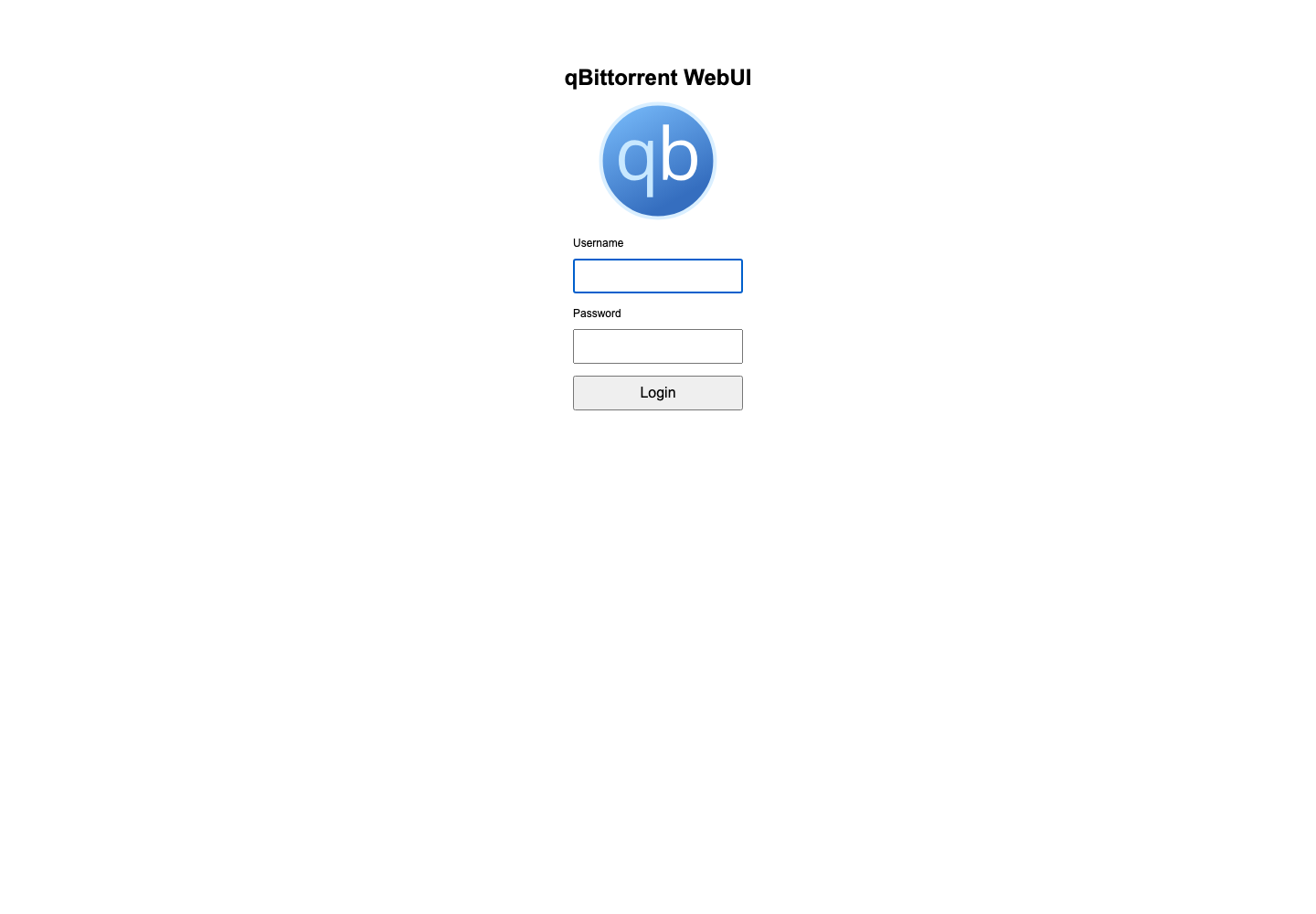
Ці ідентифікатори доступні в Моя консоль > Деталі. Щоб змінити пароль, використовуйте Моя консоль > Деталі > Змінити пароль, а не внутрішні параметри qBittorrent.
Відкрийте для себе інтерфейс
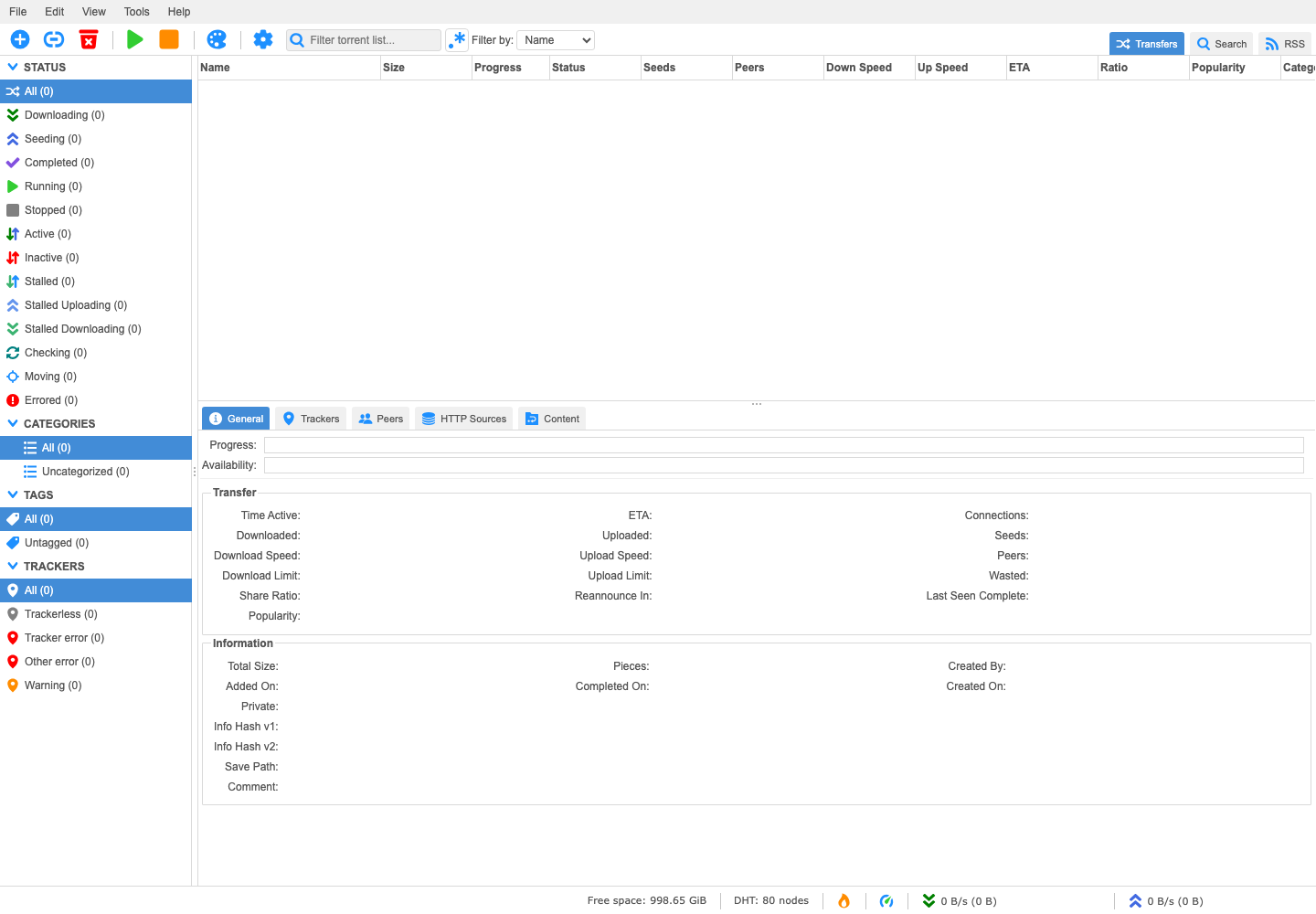
Інтерфейс включає:
- меню Файл, Правка, Перегляд і Інструменти;
- додавання, запуск, зупинка та видалення команд;
- фільтри за станом, категорією, міткою та трекером;
- список торрентів із зазначенням їх розміру, прогресу, бітрейту та співвідношення;
- нижня панель містить загальну інформацію, трекери, однорангові пристрої та файли.
Додайте торрент і керуйте ним
У Файлі виберіть Додати торрент-файл…, щоб імпортувати файл .torrent, або Додати торрент-посилання…, щоб вставити магнітне посилання чи URL-адресу.
Перед підтвердженням перевірте Цільову папку. Використовуйте підпапку /downloads/complete/, наприклад /downloads/complete/FILMS, щоб легко знайти дані в Nextcloud або Jellyfin.
Потім виберіть торрент, щоб запустити, зупинити або видалити його. Під час видалення завжди перевіряйте, чи повинен qBittorrent зберігати або видаляти завантажені файли.
Поверніться до іншого клієнта P2P
На платі qBittorrent відкрийте ⋮ > Налаштувати, потім натисніть Встановити біля Transmission або Deluge. Знову дочекайтеся появи кнопки Доступ.