Use a guia Plugins do Meu Console
A aba Plugins, localizada em aplicativos de Meu console, reúne os parâmetros necessários para conectar software externo à sua seedbox. Não é utilizado para instalar os aplicativos exibidos na parte superior do painel.
Abra a guia Plug-ins
- Conecte-se a Seedbox.fr.
- Abra Meu console.
- Role para baixo até a barra abaixo dos aplicativos.
- Clique em Plug-ins.
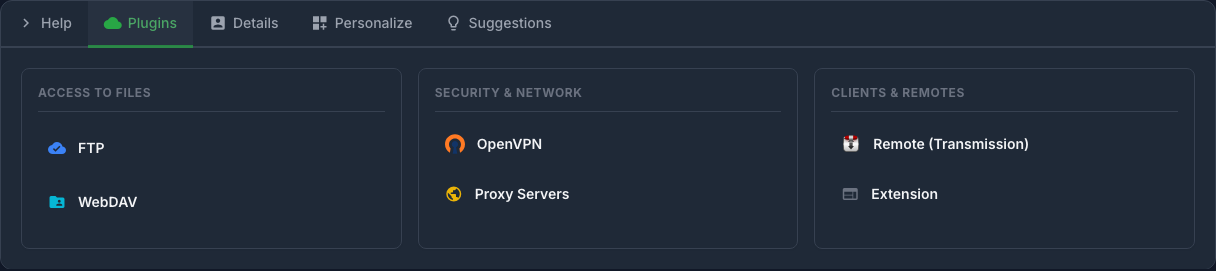
As ferramentas são divididas em três categorias:
- Acesso a arquivos: FTPES e WebDAV;
- Segurança e rede: OpenVPN e servidores proxy;
- Clientes e controles remotos: Transmission Remote e extensão do navegador.
Privacidade: hosts, IDs, endereços IP, portas iniciais e URLs específicos da conta ficam desfocados nas capturas. Nunca publique esta informação.
Acesse arquivos com FTPES
Clique em FTP para exibir o host, identificador e porta para inserir em seu cliente FTP.
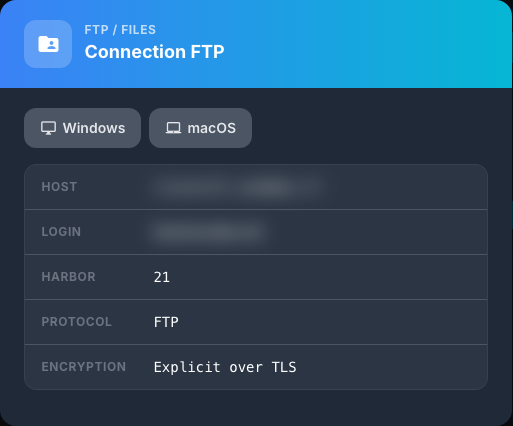
Embora o formulário tenha o nome FTP, ele indica criptografia Explícita sobre TLS: a conexão a ser usada é portanto FTPES, geralmente na porta 21.
No FileZilla ou software compatível, digite:
- o host exibido pelo painel;
- a porta indicada;
- o identificador de acesso ao serviço;
- a senha associada;
- o protocolo FTP com criptografia explícita FTP sobre TLS.
Os botões Windows e macOS fornecem acesso a indicações adaptadas ao sistema utilizado.
Acesse arquivos com WebDAV
Clique em WebDAV para obter os endereços dos dois espaços disponíveis:
- WebDAV Seedbox para armazenamento primário;
- WebDAV Seguro para espaço de backup.
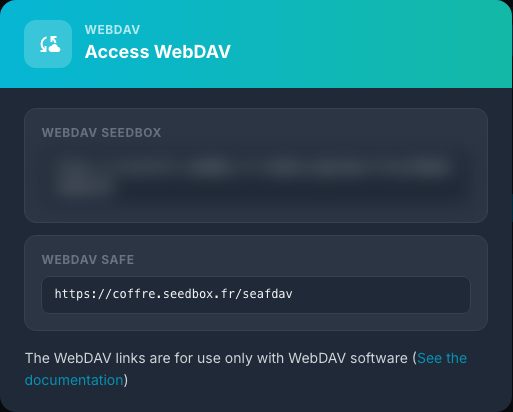
Copie o endereço correspondente ao espaço desejado em um cliente compatível com WebDAV. Quando for solicitada autenticação, utilize as credenciais de acesso aos seus serviços Seedbox.
Observação: esses endereços são destinados ao software WebDAV. Eles não devem ser abertos como uma página da web normal no navegador.
Gerar configuração OpenVPN
Clique em OpenVPN, escolha Windows ou macOS e use Gerar arquivo .ovpn.
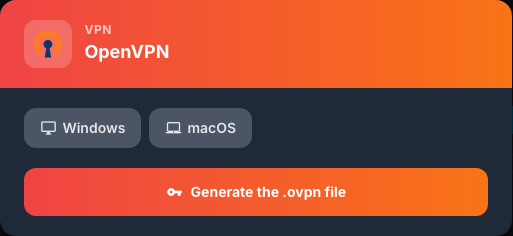
Em seguida, importe o arquivo baixado para o aplicativo OpenVPN no seu dispositivo. O arquivo .ovpn contém os parâmetros necessários para a conexão: mantenha-o em local privado e não o transmita a terceiros.
Use servidores proxy
A planilha Servidores Proxy apresenta as retransmissões HTTP/HTTPS disponíveis em vários países. Eles usam a porta 3128. O servidor francês também indica a inclusão de um bloqueador de anúncios.
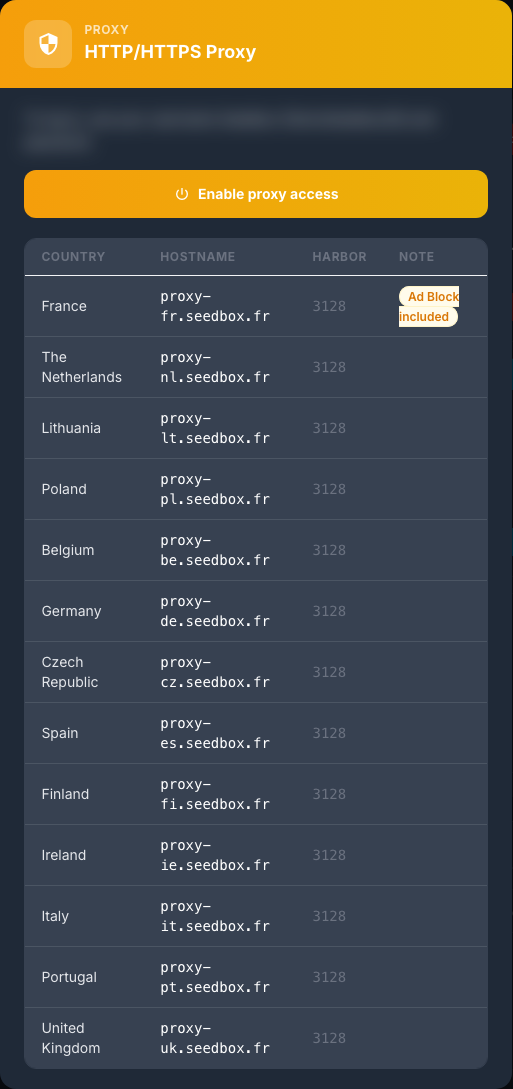
- Clique em Ativar acesso proxy se esse acesso ainda não estiver ativado.
- Escolha o país desejado.
- Digite o nome do host e a porta
3128nas configurações de proxy do seu software. - Utilize o identificador Seedbox indicado no formulário e sua senha.
O proxy diz respeito apenas aos aplicativos configurados para utilizá-lo. Não substitui automaticamente a conexão com a Internet de todo o dispositivo.
Configurar Transmission Remote
Clique em Remoto (Transmission) para visualizar as configurações de conexão de um aplicativo Transmission Remote no Windows ou macOS.
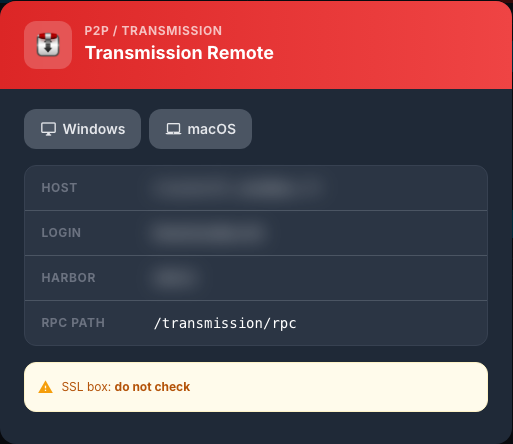
Copie o host, identificador e porta indicados. Use /transmission/rpc as RPC path.
A planilha especifica que a caixa SSL não deve ser marcada no cliente remoto. Respeite esta configuração mesmo que o acesso web a Transmission utilize um endereço HTTPS.
Instale a extensão do navegador
A planilha Extensão fornece os parâmetros necessários para a extensão proposta para o Google Chrome.
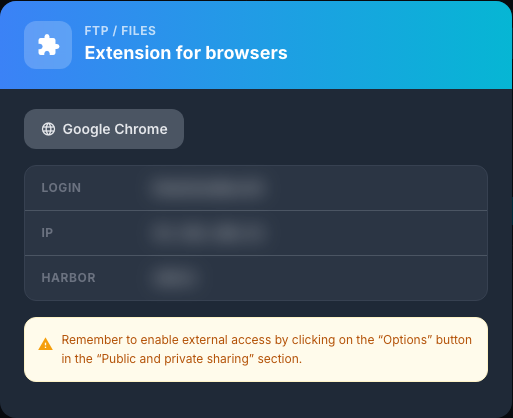
- Abra o arquivo Extensão.
- Clique em Google Chrome para acessar a extensão.
- Insira o login, endereço IP e porta exibidos na extensão.
- Ative previamente o acesso externo no botão Opções da seção Compartilhamento público e privado, conforme indicado na planilha.
Caso a conexão falhe, verifique se o acesso externo está ativo e copie os valores sem espaços adicionais.
Boas práticas de segurança
- não compartilhe capturas que contenham host, nome de usuário ou endereço residencial;
- não reutilize a senha dos serviços de outros sites;
- exclua arquivos
.ovpnantigos de dispositivos que você não usa mais; - desabilitar o acesso externo ou proxy que se tornou desnecessário;
- altere imediatamente a senha dos serviços se essas configurações tiverem sido expostas.