Personalize a exibição do Meu Console
A aba Personalizar permite escolher os aplicativos visíveis no painel, alternar de uma exibição simplificada para uma exibição completa e restaurar o layout padrão.
Abra a guia Personalizar
- Conecte-se a Seedbox.fr.
- Abra Meu console.
- Role para baixo abaixo de Aplicativos.
- Clique em Personalizar.
Usar o modo Essencial
O modo Essencial exibe apenas os aplicativos mantidos no painel. Os aplicativos removidos aparecem na seção Aplicativos ocultos.
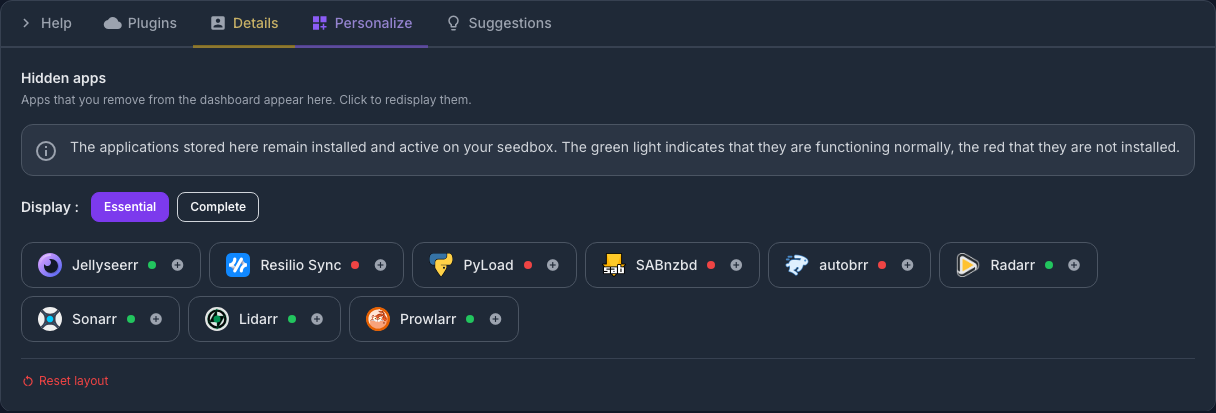
O indicador associado a cada aplicação indica o seu estado:
- verde: o aplicativo está instalado e ativo;
- vermelho: o aplicativo não está instalado.
Ocultar um aplicativo não o desinstala nem o interrompe. Isso altera apenas sua exibição em Meu console.
Para exibir novamente um aplicativo oculto, clique em seu nome ou no ícone +. Ela então retorna para a grade principal.
Usar o modo completo
Clique em Completo para exibir todos os aplicativos disponíveis na grade principal, independentemente do status de instalação.
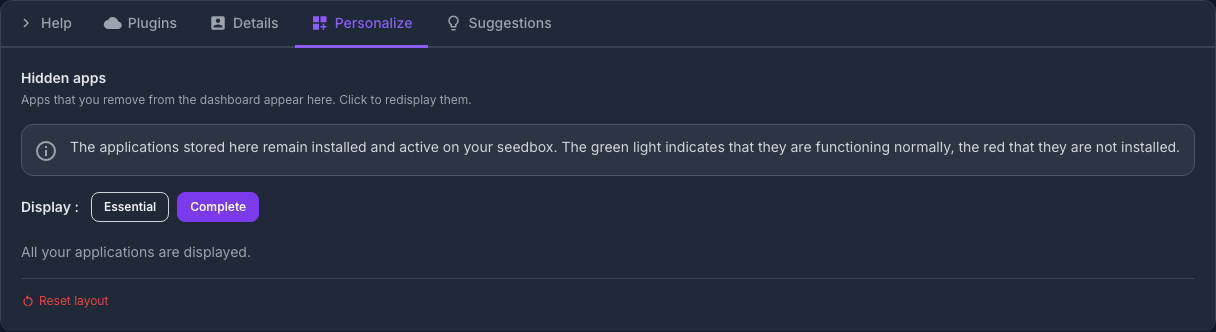
Este modo não instala nenhum aplicativo. Simplesmente torna todos os mapas visíveis para fácil visualização ou instalação.
Clique em Essencial para retornar à visualização simplificada.
Ocultar e reorganizar aplicativos
Na grade principal de Meu console:
- use a cruz em um cartão para colocá-lo em Aplicativos ocultos;
- arraste um cartão com sua alça para alterar sua localização;
- retorne para Personalizar para exibir novamente um cartão oculto.
Estas configurações dizem respeito apenas à apresentação do painel.
Redefinir layout
O botão Redefinir layout restaura a grade para o layout padrão e substitui as opções de exibição personalizadas.
Essa redefinição não exclui arquivos nem desinstala nenhum aplicativo. Use-o se as cartas tiverem sido ocultadas ou movidas por engano.