Instalar e usar Stirling PDF
Stirling PDF é um kit de ferramentas PDF privado, hospedado com seus serviços Seedbox. Em particular, permite mesclar, dividir, compactar, converter, assinar, proteger, redigir ou processar documentos OCR sem enviá-los para um serviço de nuvem de terceiros.
Instale Stirling PDF do meu console
- Faça login em Seedbox.fr e abra Meu Console.
- Localize a placa Stirling-PDF, marcada como Não instalada.
- Clique em Instalar e confirme a instalação.
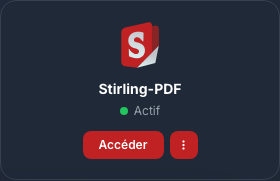
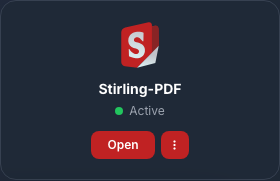
A implantação leva aproximadamente cinco minutos. O cartão exibe Ativo e o botão Ir quando o aplicativo estiver pronto.
Faça login
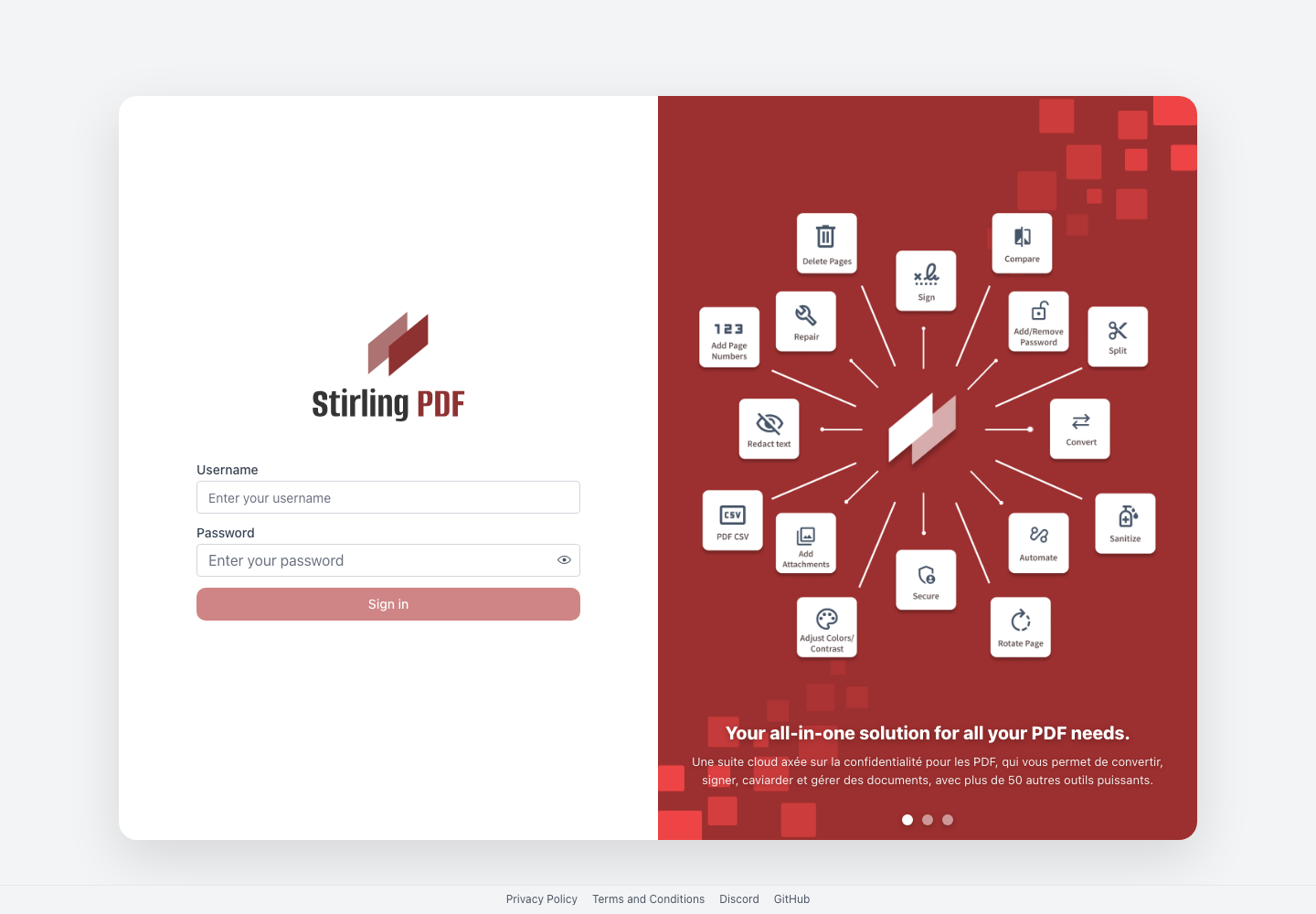
Clique em Acessar no cartão Stirling-PDF e use:
- o nome de usuário de serviços Seedbox;
- a senha de serviços Seedbox.
Estes não são o endereço de e-mail nem a senha para fazer login na conta Seedbox.fr.
Descubra a interface
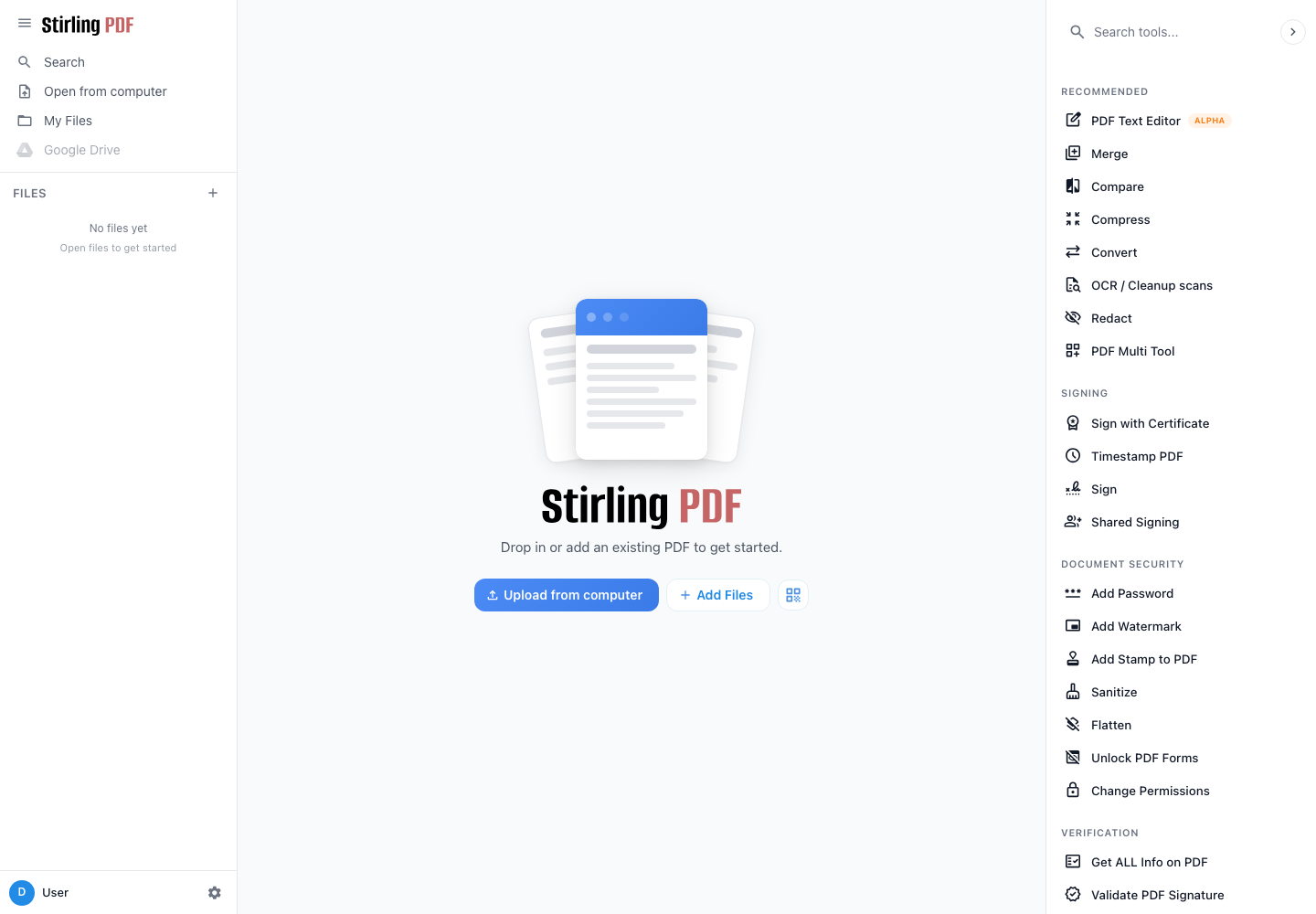
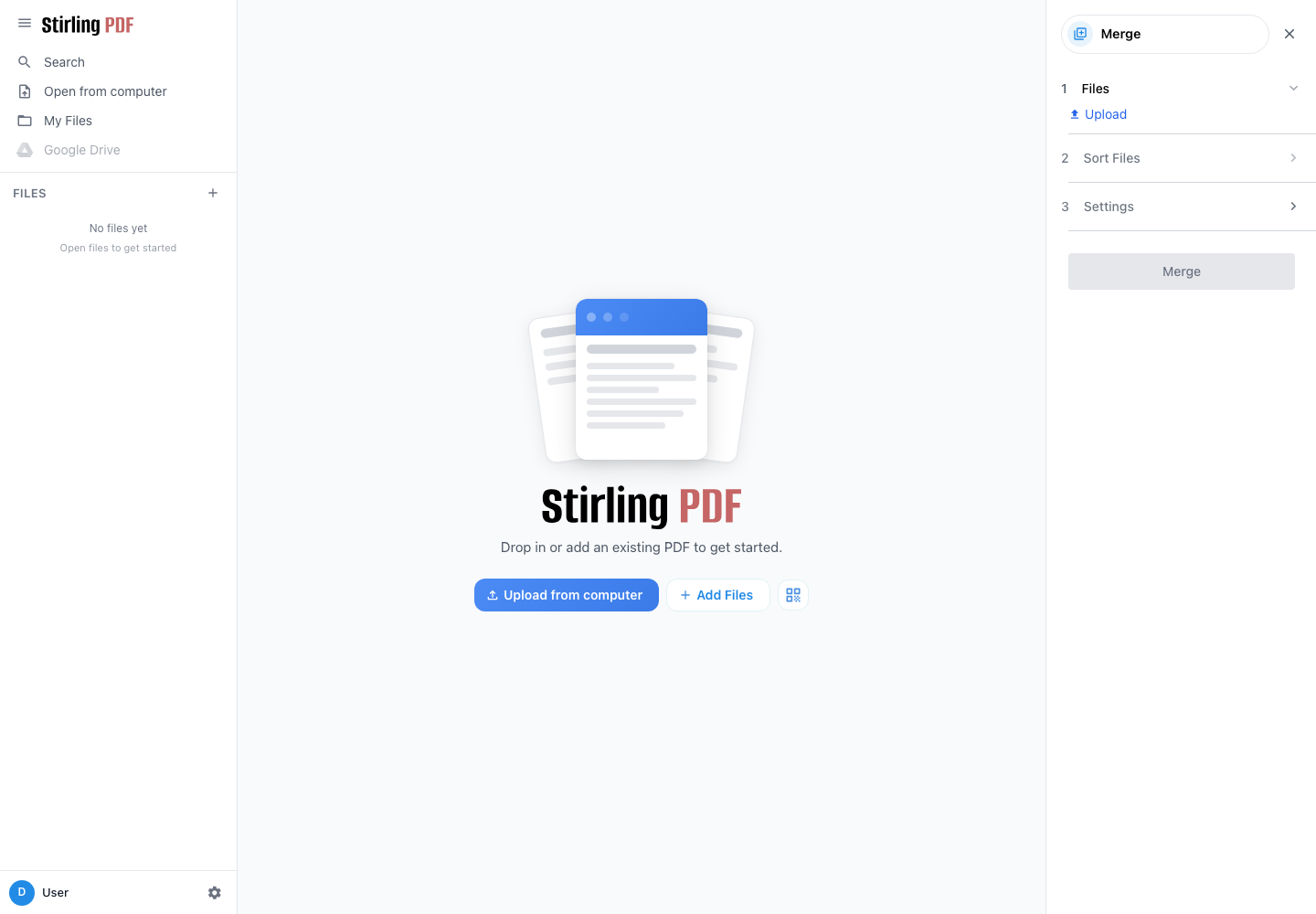
A coluna da esquerda fornece acesso aos arquivos abertos e ao espaço de trabalho local. O painel direito agrupa ferramentas por categoria: conversão, assinatura, segurança, layout, extração, exclusão, automação e funções avançadas.
Para processar um documento:
- escolha uma ferramenta no painel direito;
- adicione os arquivos do computador;
- ajustar as opções oferecidas;
- iniciar o processamento;
- baixe e confira o resultado.
Guarde sempre os documentos originais até que o arquivo produzido seja verificado.
Exemplo: mesclar vários PDFs
- Clique em Mesclar.
- Em Arquivos, importe pelo menos dois documentos PDF.
- Abra Classificar arquivos e coloque-os na ordem desejada.
- Verifique as opções em Configurações.
- Clique em Mesclar e carregue o documento resultante.
Ferramentas comuns
- Comprimir reduz o tamanho de um PDF.
- Dividir ou Reordenar páginas extrai, exclui ou move páginas.
- Convert transforma um PDF ou cria um PDF a partir de outro formato.
- OCR/Limpeza de digitalização torna o texto digitalizado pesquisável.
- Edição manual oculta permanentemente informações confidenciais.
- Adicionar uma senha protege a abertura do documento.
- Sanitize e Make Inert removem alguns elementos ativos ou nivelam o arquivo.
- Assinar adiciona uma assinatura ao documento.
Configurações e segurança da conta
Clique no seu nome no canto inferior esquerdo e abra Configurações da conta.
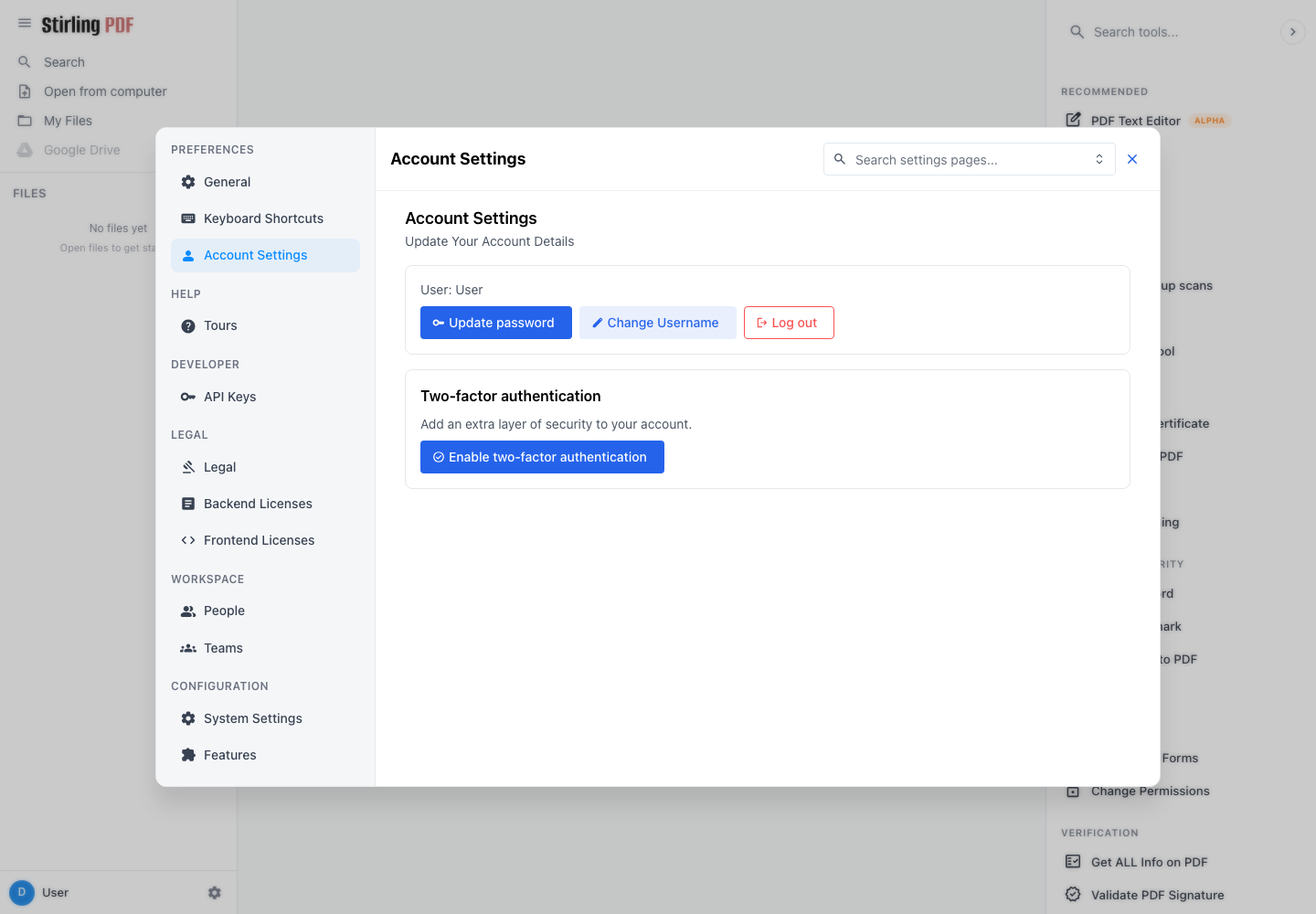
O botão Atualizar senha permite definir uma senha específica para Stirling PDF. Esta alteração não altera a senha de outros serviços Seedbox. Após esta operação, faça login no Stirling PDF com o nome de usuário de serviços e esta nova senha.
Você também pode ativar a autenticação de dois fatores. Em seguida, mantenha os códigos de recuperação em um local seguro.
Melhores práticas
- verifique o documento final antes de excluir o original;
- baixe o resultado assim que o processamento for finalizado;
- feche documentos confidenciais após o uso;
- verifique cuidadosamente o resultado de um OCR ou redação antes de transmiti-lo.