Instale e use Vaultwarden
Vaultwarden é um cofre de senhas compatível com aplicativos Bitwarden. Os dados são criptografados de ponta a ponta e podem ser sincronizados entre navegador, extensões, aplicativos móveis e software de desktop.
Instale Vaultwarden do meu console
- Faça login em Seedbox.fr e abra Meu Console.
- Localize a placa Vaultwarden, marcada como Não instalada.
- Clique em Instalar e confirme a instalação.
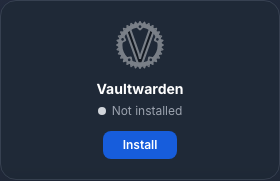
A implantação leva aproximadamente cinco minutos. Você receberá um primeiro e-mail quando a instância estiver disponível e, em seguida, um convite enviado pela Equipe Seedbox.
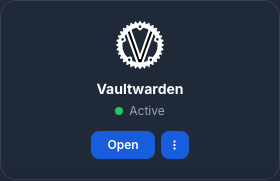
O mapa exibe Ativo e um botão Acessar quando o serviço estiver pronto.
Ativar conta com convite
- Abra o e-mail com o assunto Inscreva-se no Vaultwarden.
- Clique em Ingressar na organização agora ou no link de convite.
- Defina uma senha mestra forte e exclusiva.
- Confirme a senha e crie a conta.
O link é pessoal e temporário: nunca o compartilhe. A senha mestra protege a chave de criptografia e não pode ser recuperada em caso de esquecimento. Mantenha-o em um local seguro e não reutilize a senha da conta Seedbox.fr ou a senha dos serviços.
Faça login no cofre da web
Clique em Acessar em Meu console e depois:
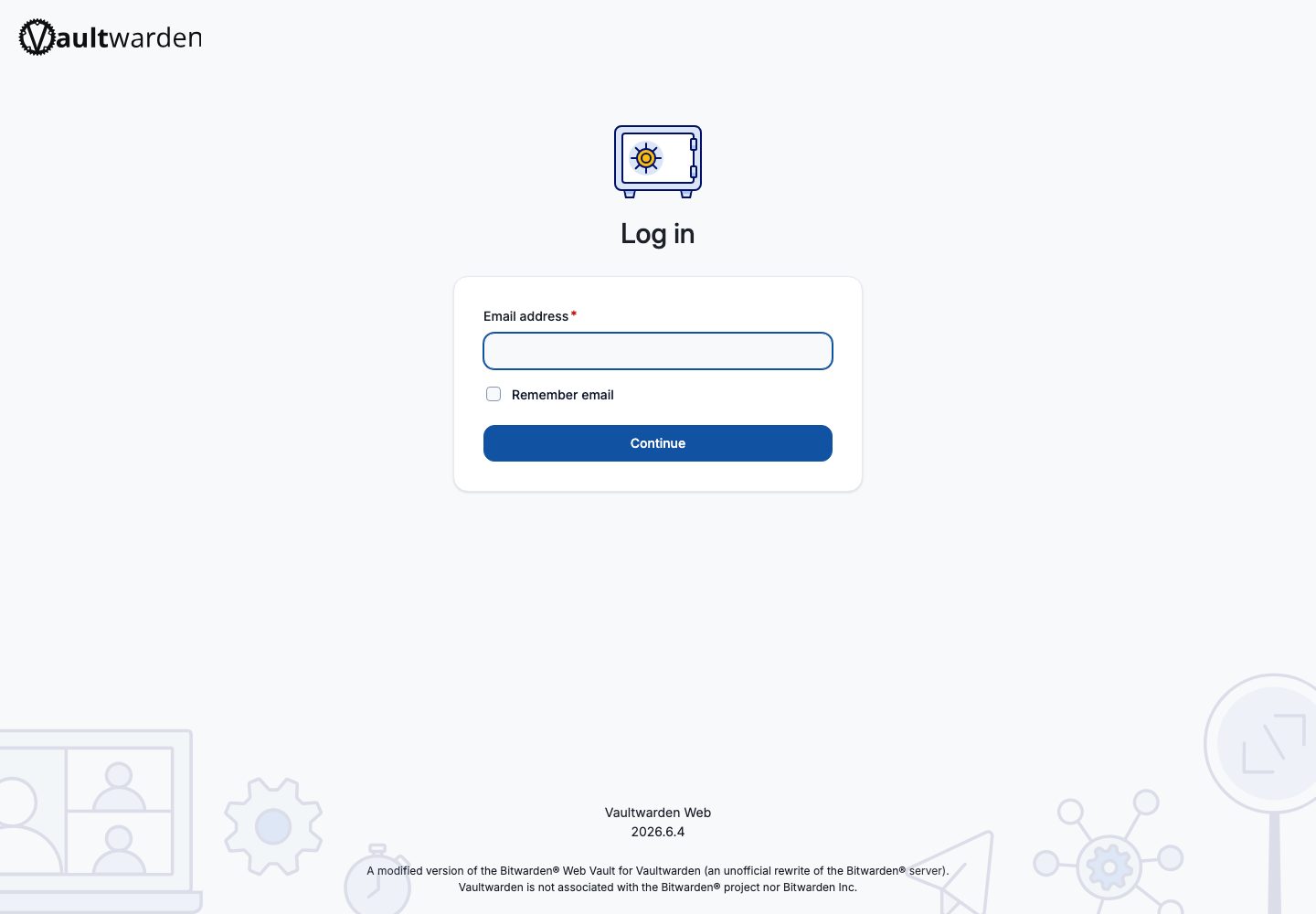
- insira o endereço de e-mail da sua conta Seedbox.fr;
- clique em Continuar;
- insira a senha mestra definida durante a ativação;
- clique em Conectar.
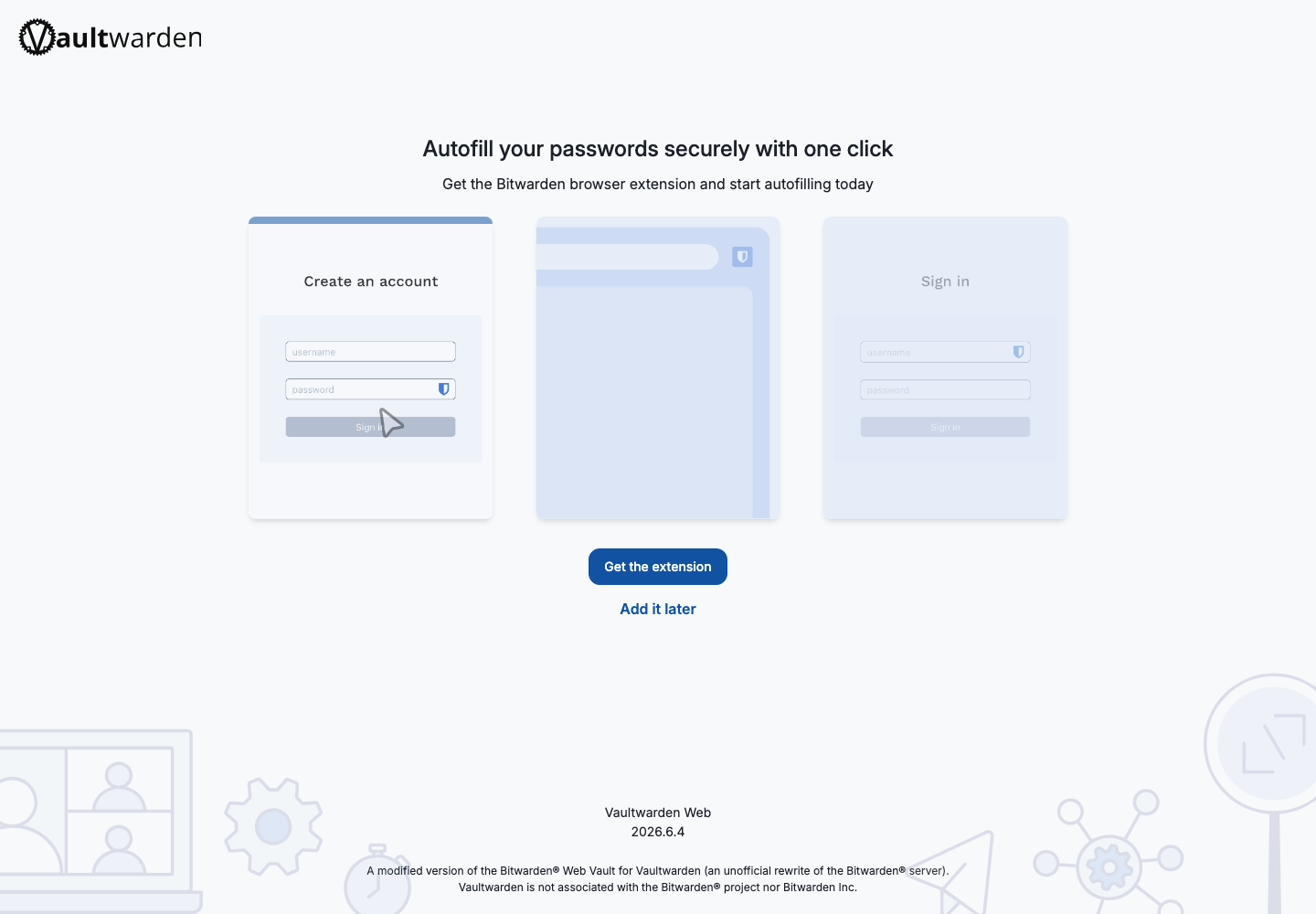
Vaultwarden pode então oferecer a instalação da extensão Bitwarden. Você pode instalá-lo imediatamente ou escolher Adicionar mais tarde e depois Mudar para aplicativo da web.
Descubra a interface
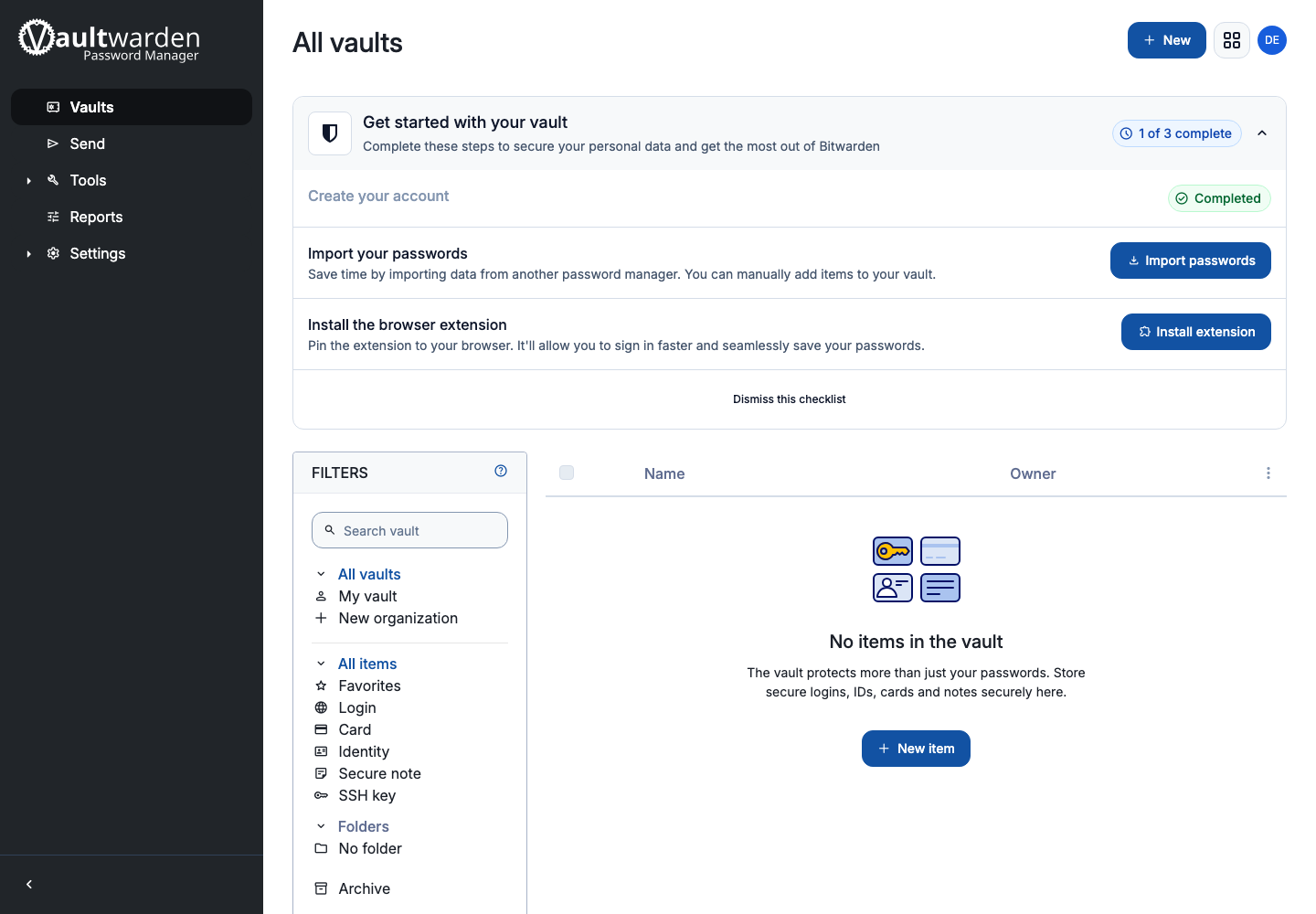
As seções principais são:
- Cofres, para logins, cartões, identidades, notas seguras e chaves SSH;
- Enviar, para transmitir temporariamente um texto ou arquivo de forma protegida;
- Ferramentas, para importar ou exportar dados;
- Relatórios, para identificar determinados problemas de segurança;
- Configurações, para gerenciar conta, segurança, aparência e dispositivos.
Clique em Novo elemento para salvar um primeiro identificador. Forneça o nome do serviço, nome de usuário, senha e endereço do site e salve.
Configurar um aplicativo Bitwarden
Vaultwarden funciona com aplicativos oficiais da Bitwarden para dispositivos móveis, navegadores e desktops.
Antes de fazer login em um novo aplicativo:
- abra as configurações de conexão do Bitwarden;
- selecione se deseja usar um servidor auto-hospedado ou um URL de servidor personalizado;
- insira a URL Vaultwarden recebida por e-mail ou aberta com o botão Acessar;
- valide e faça login com o endereço de e-mail Seedbox.fr e a senha mestra.
Faça esta configuração antes de fazer login: sem a URL personalizada, o aplicativo tentará acessar os servidores públicos do Bitwarden e não encontrará esta conta.
Fortalecer a segurança
Abra Configurações > Segurança para ajustar o tempo limite da sessão, ativar a autenticação de dois fatores e visualizar os dispositivos ou chaves associados à conta.
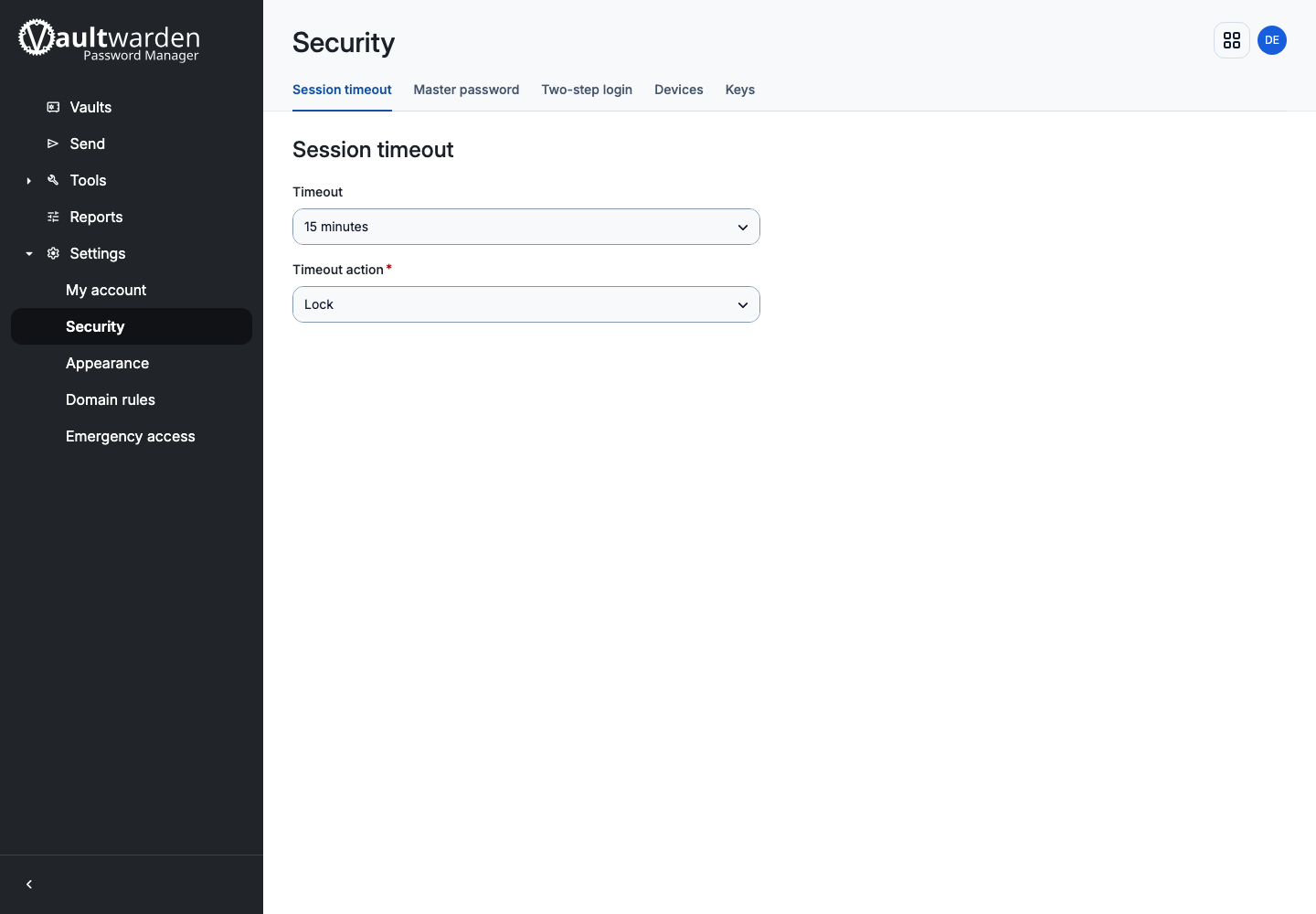
De preferência, habilite a autenticação de dois fatores e mantenha o código de recuperação fora do cofre.
Alterar senha mestra
- Abra Configurações > Segurança.
- Selecione Senha Mestra.
- Digite a senha mestra atual.
- Digite e confirme a nova senha.
- Clique em Alterar senha mestra.
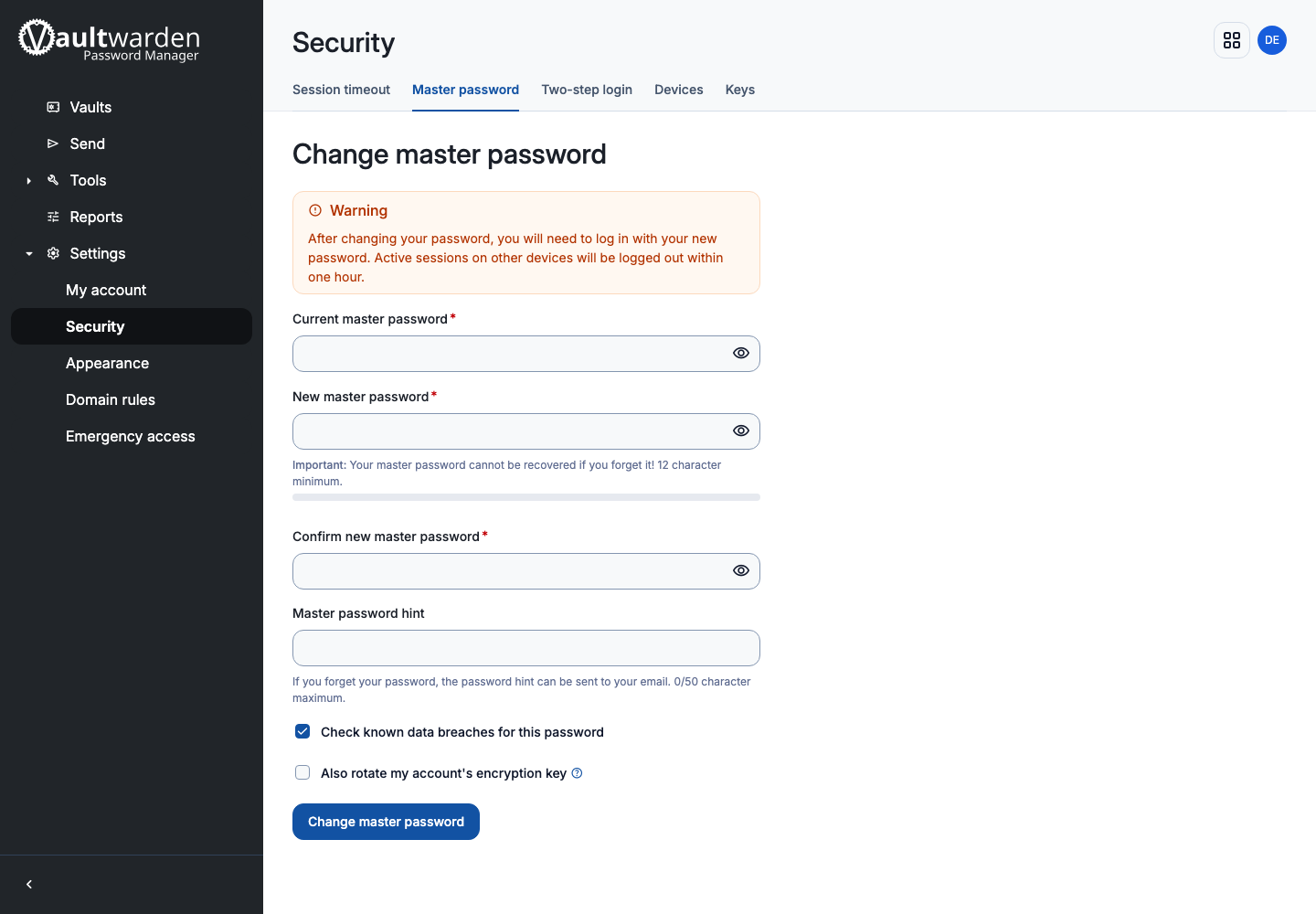
Outras sessões serão desconectadas. Atualize imediatamente a senha armazenada em seu local de backup.