Instale e use Kavita
Kavita é um leitor web desenvolvido para organizar e ler quadrinhos, mangás, livros e e-books. Ele permite que você crie bibliotecas, acompanhe o progresso da leitura e encontre seus livros em um navegador.
Instale Kavita do meu console
- Faça login em Seedbox.fr e abra Meu Console.
- Localize a placa Kavita, marcada como Não instalada.
- Clique em Instalar e confirme a instalação.
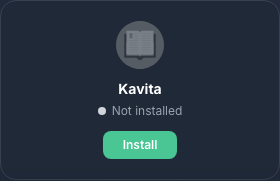
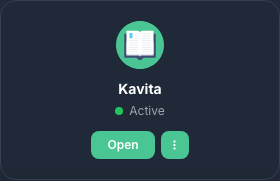
A implantação leva aproximadamente cinco minutos. Você receberá um e-mail quando Kavita estiver disponível. O mapa então exibe Ativo e um botão Acesso.
Faça login em Kavita
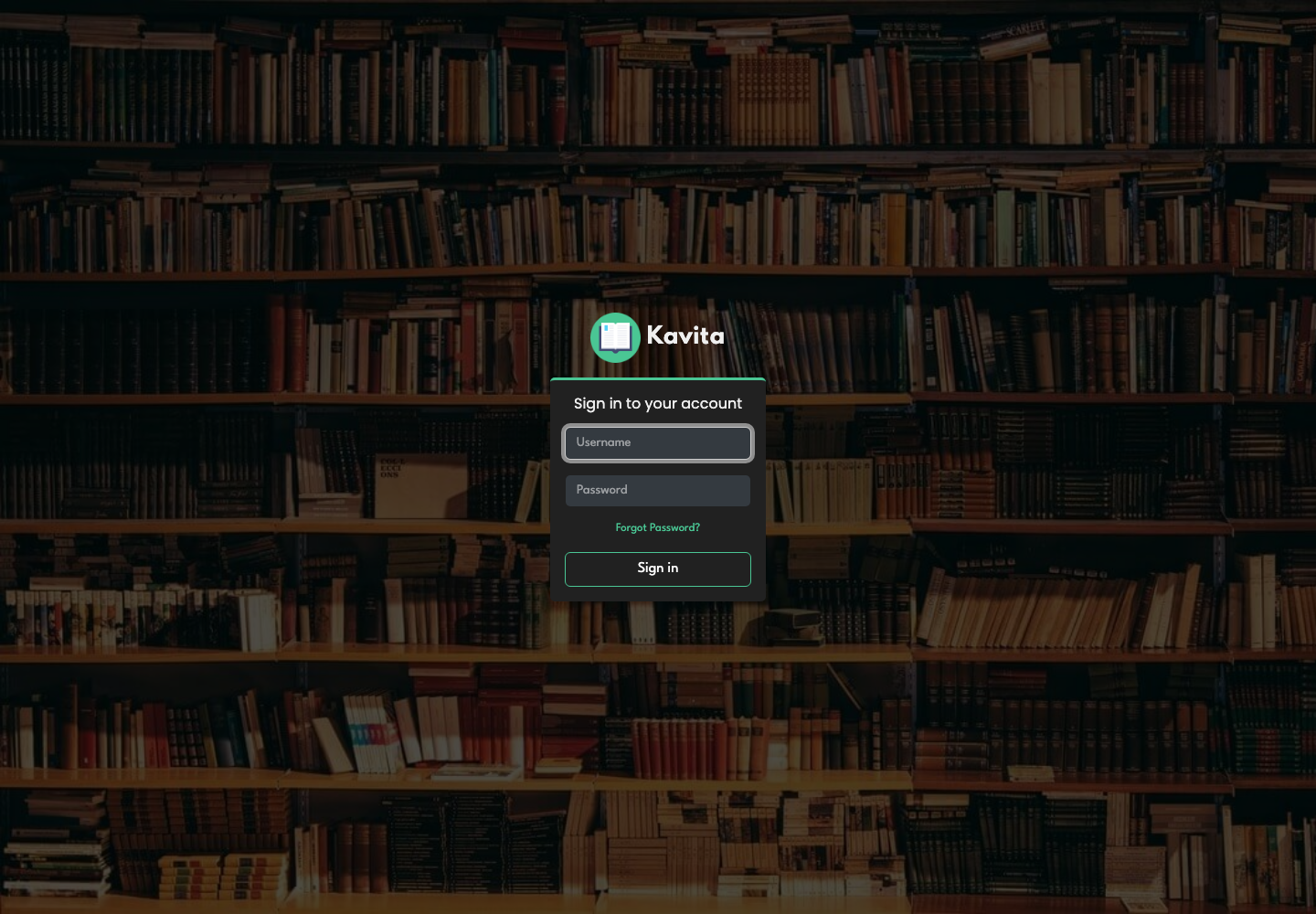
Clique em Ir e digite:
- seu identificador de serviço Seedbox;
- sua senha de serviços Seedbox.
Kavita não utiliza o endereço de e-mail ou senha da sua área de cliente para esta conexão.
Descubra a interface
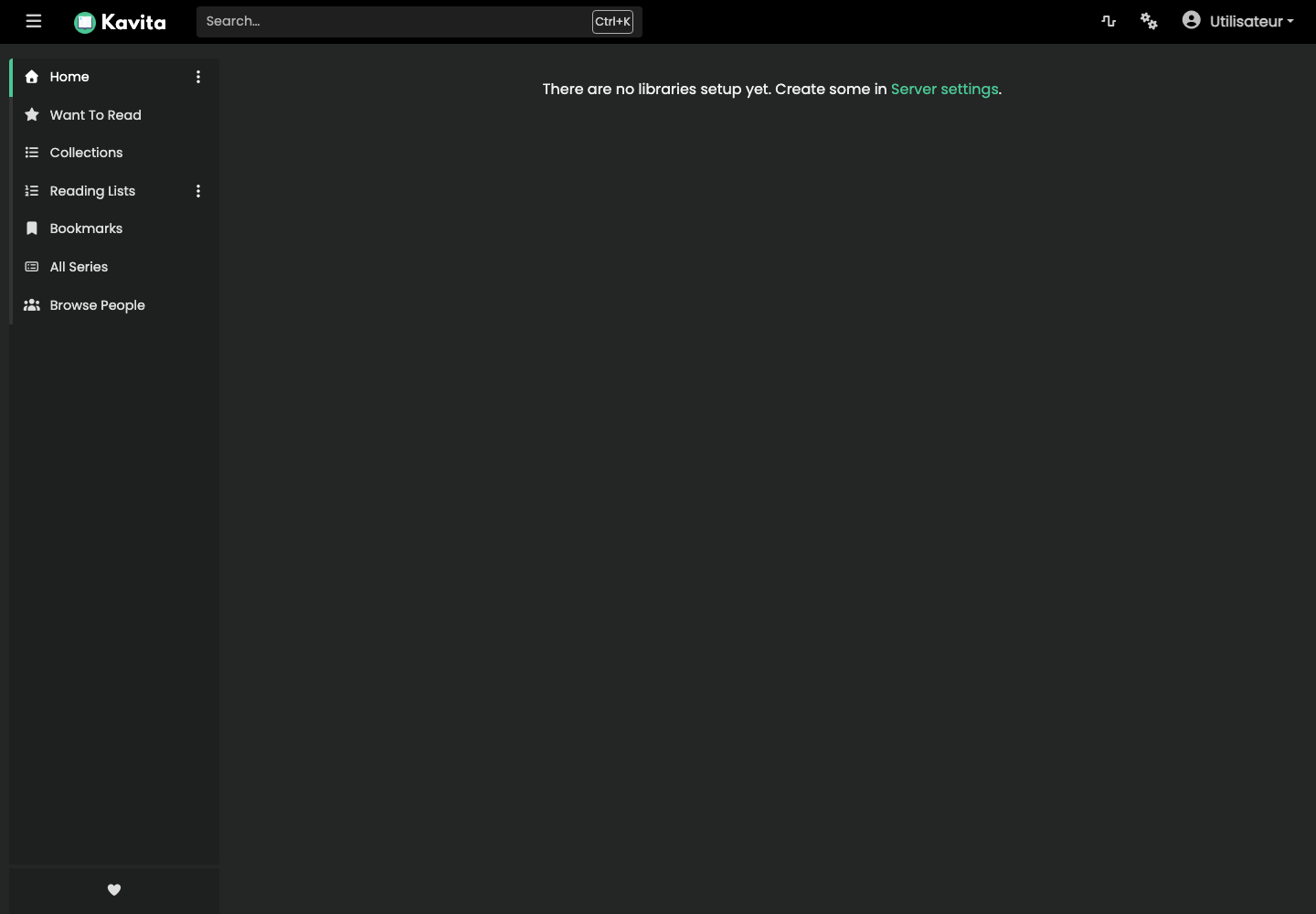
O menu principal fornece acesso às seguintes seções:
- Home apresenta bibliotecas e leituras atuais;
- Para ler reúne as obras adicionadas à sua lista;
- Coleções e Listas de reprodução são usadas para organizar o conteúdo;
- Favoritos mantém as páginas salvas;
- Todas as séries exibe o catálogo completo;
- a barra superior permite pesquisar rapidamente uma série.
Ao conectar pela primeira vez, nenhuma biblioteca está configurada ainda. Abra Configurações > Servidor > Bibliotecas para criar uma biblioteca, escolha seu tipo e associe a ela a pasta que contém seus livros.
Preparar arquivos de e-book
Baixe apenas trabalhos que você tem o direito de usar. Neste exemplo, usamos Le Tour du monde en quatre-vingts jours de Júlio Verne, disponível em formato EPUB3 no Project Gutenberg e marcado como de domínio público.
No cliente de download já instalado, mantenha o caminho padrão /downloads/complete/ e adicione:
ebooks/romans/Jules Verne
O caminho completo, portanto, torna-se:
/downloads/complete/ebooks/romans/Jules Verne
Em seguida, organize o arquivo assim:
ebooks/
└── romans/
    └── Jules Verne/
        └── Le Tour du monde en quatre-vingts jours.epub
Kavita é exigente quanto à organização de arquivos:
- não coloque nenhum e-book diretamente na raiz da biblioteca;
- manter cada série em uma única pasta, sem dividi-la entre duas pastas vizinhas;
- use uma subpasta separada para cada série ou trabalho independente;
- verifique os metadados internos dos EPUBs, pois eles têm precedência sobre os nomes das pastas e arquivos;
- para uma coleção em vários volumes, inserir corretamente o nome da série e o número do volume nos metadados.
Crie uma nova biblioteca
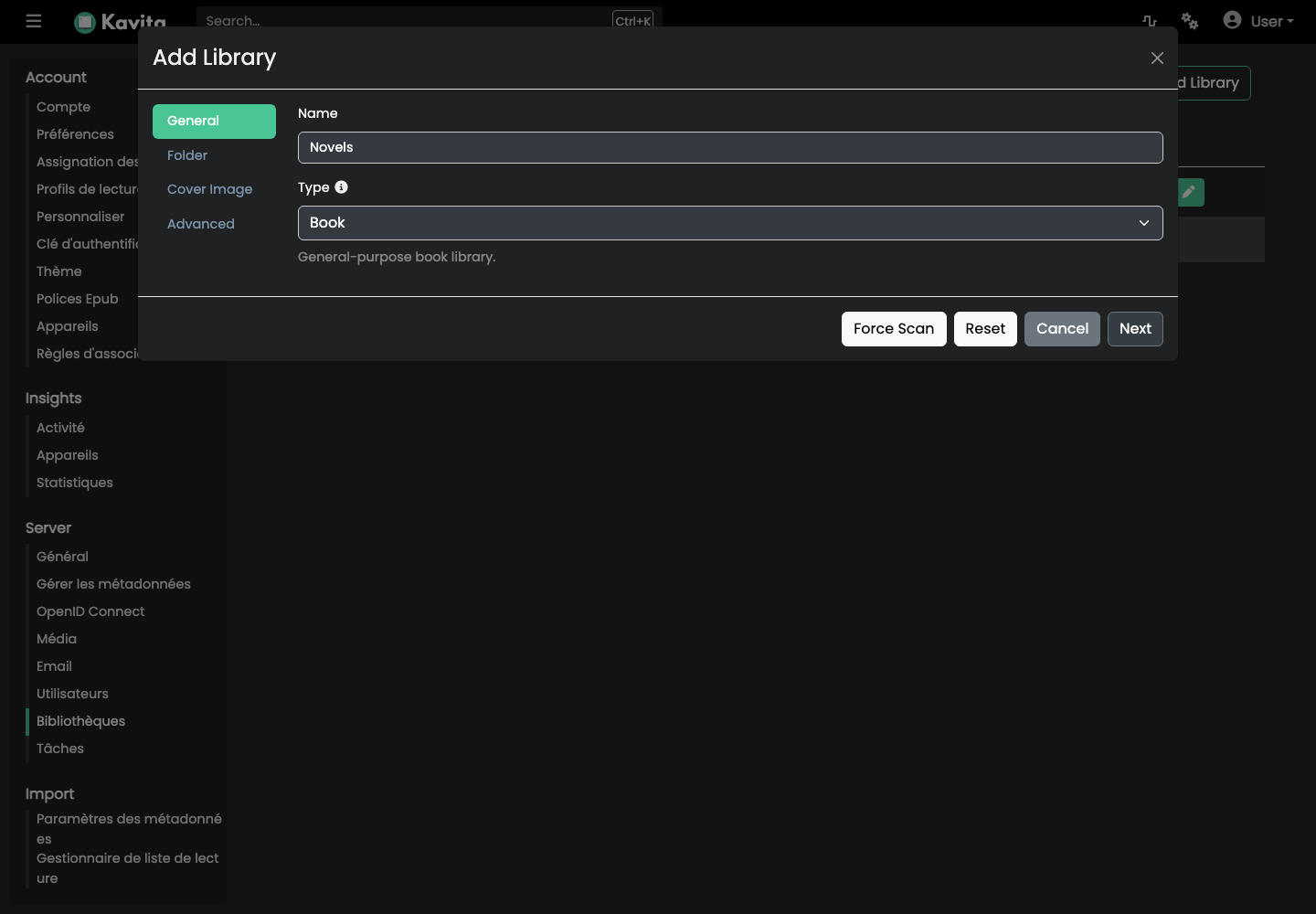
- Em Kavita, abra Configurações > Servidor > Bibliotecas.
- Clique em Adicionar Biblioteca.
- Insira um nome significativo para a biblioteca.
- Escolha Livro como tipo e clique em Avançar.
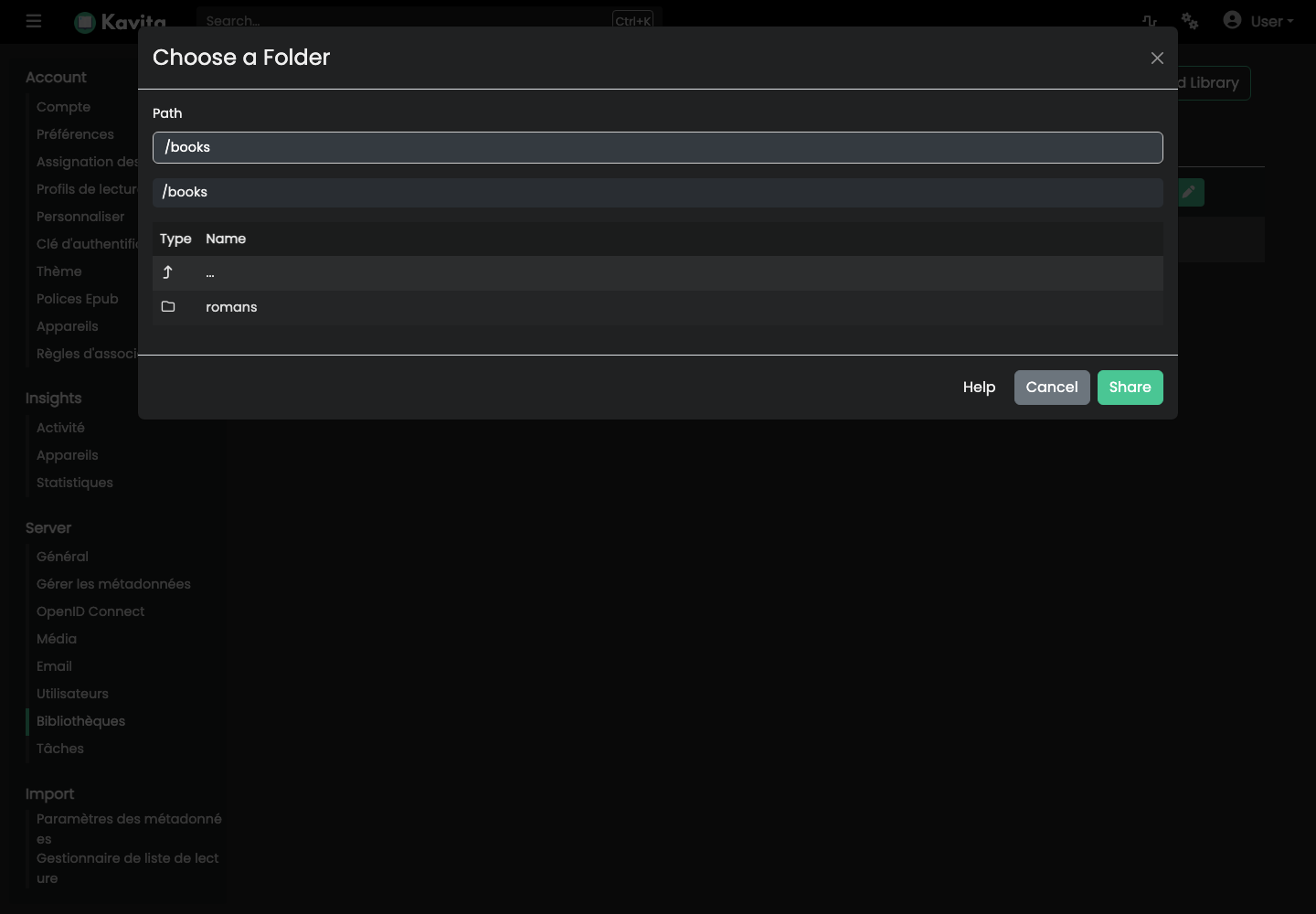
Na etapa Pasta, clique em Pesquisar pastas de mídia. O caminho /downloads/complete/ebooks usado pelo cliente de download aparece como /books em Kavita.
- Abra
/livros. - Verifique se a pasta correspondente à categoria está visível.
- Não vá para a pasta do autor:
/booksdeve permanecer a raiz comum da biblioteca. - Clique em Compartilhar para selecionar esta pasta.
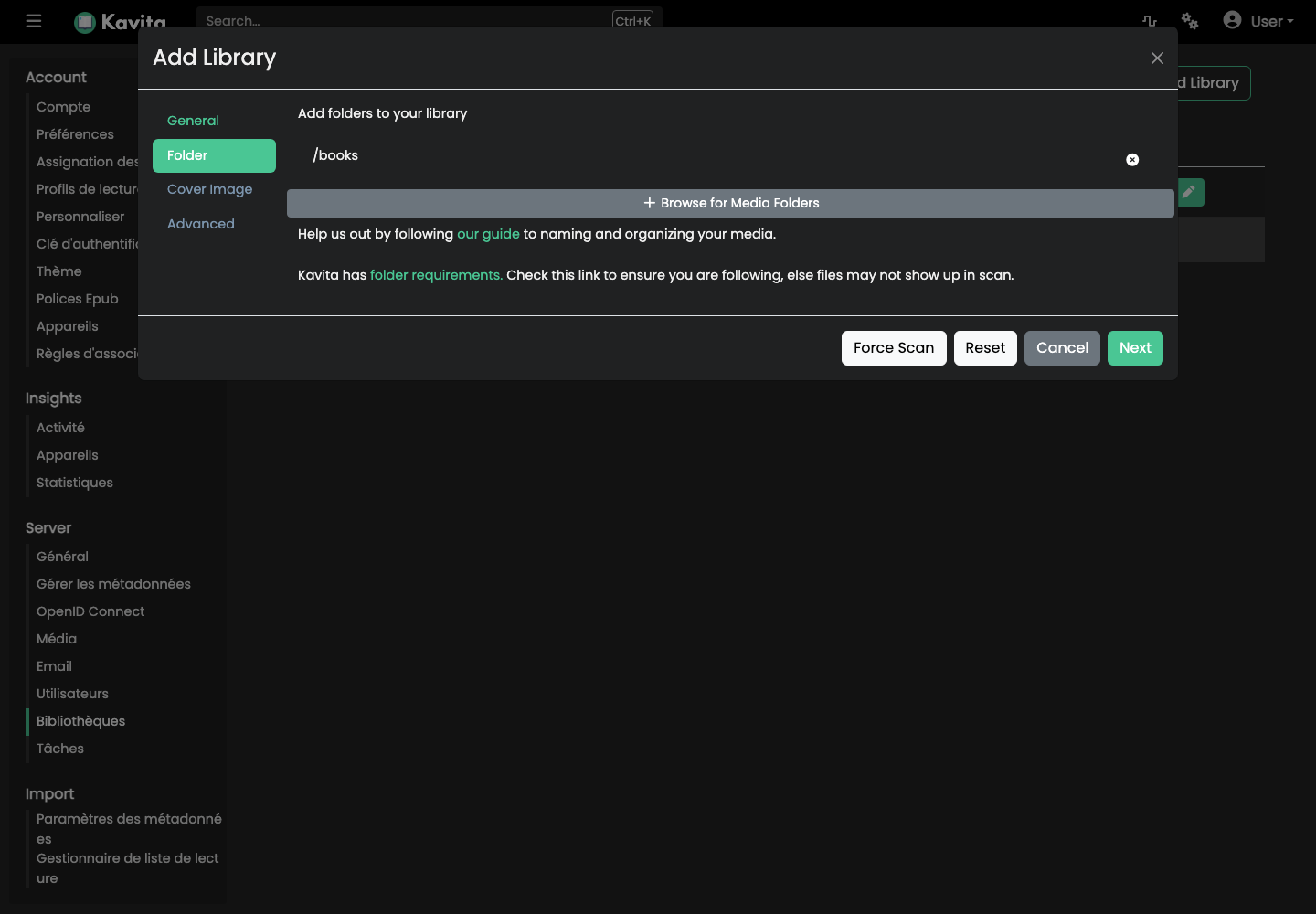
A imagem da capa da biblioteca é opcional. Na etapa Avançado, mantenha Epub, Ativar metadados e Incluir na pesquisa pelo menos e clique em Salvar.
Kavita inicia automaticamente uma primeira análise.
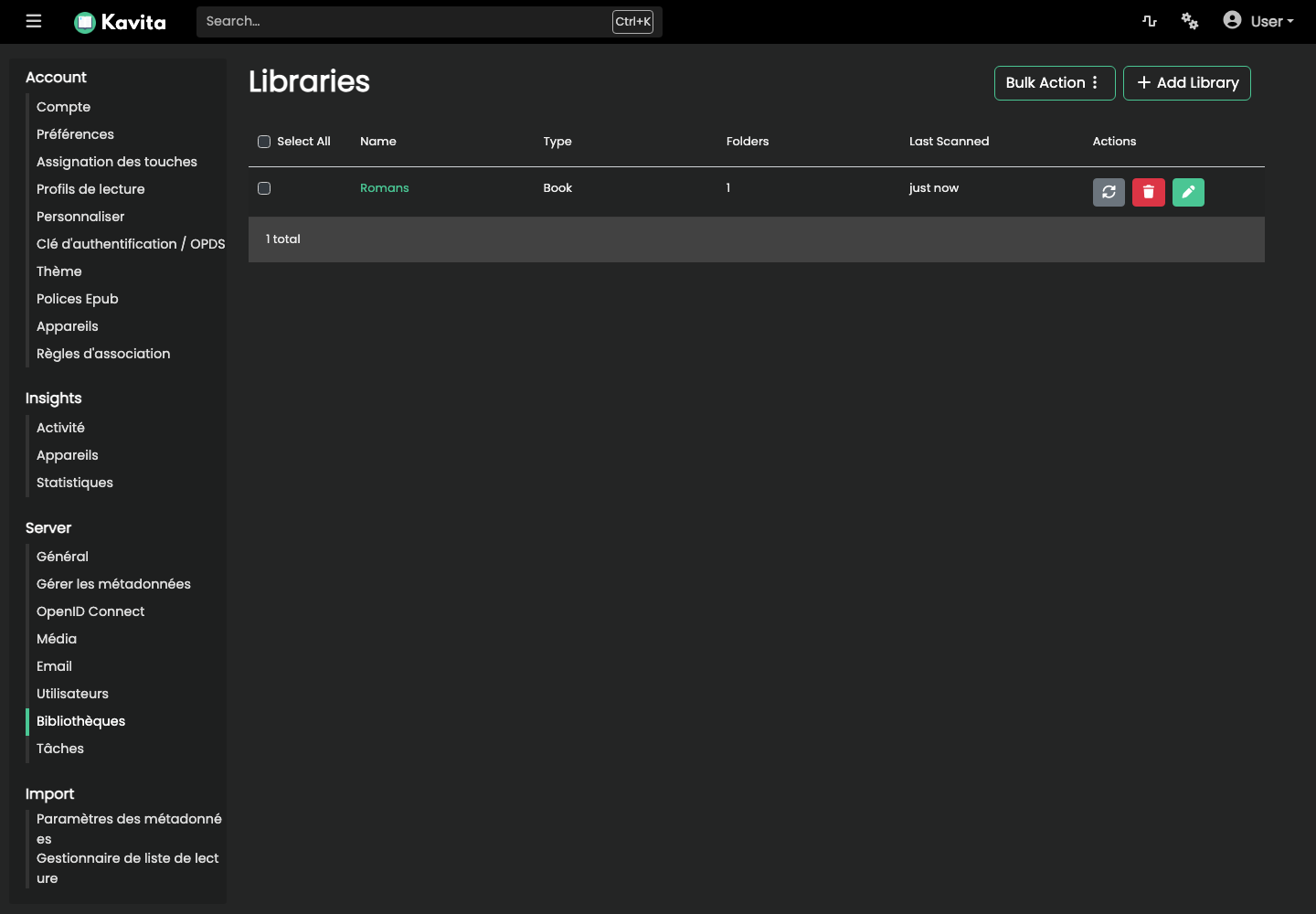
Concluída a análise, o romance aparece na página inicial da série recentemente adicionada e atualizada.
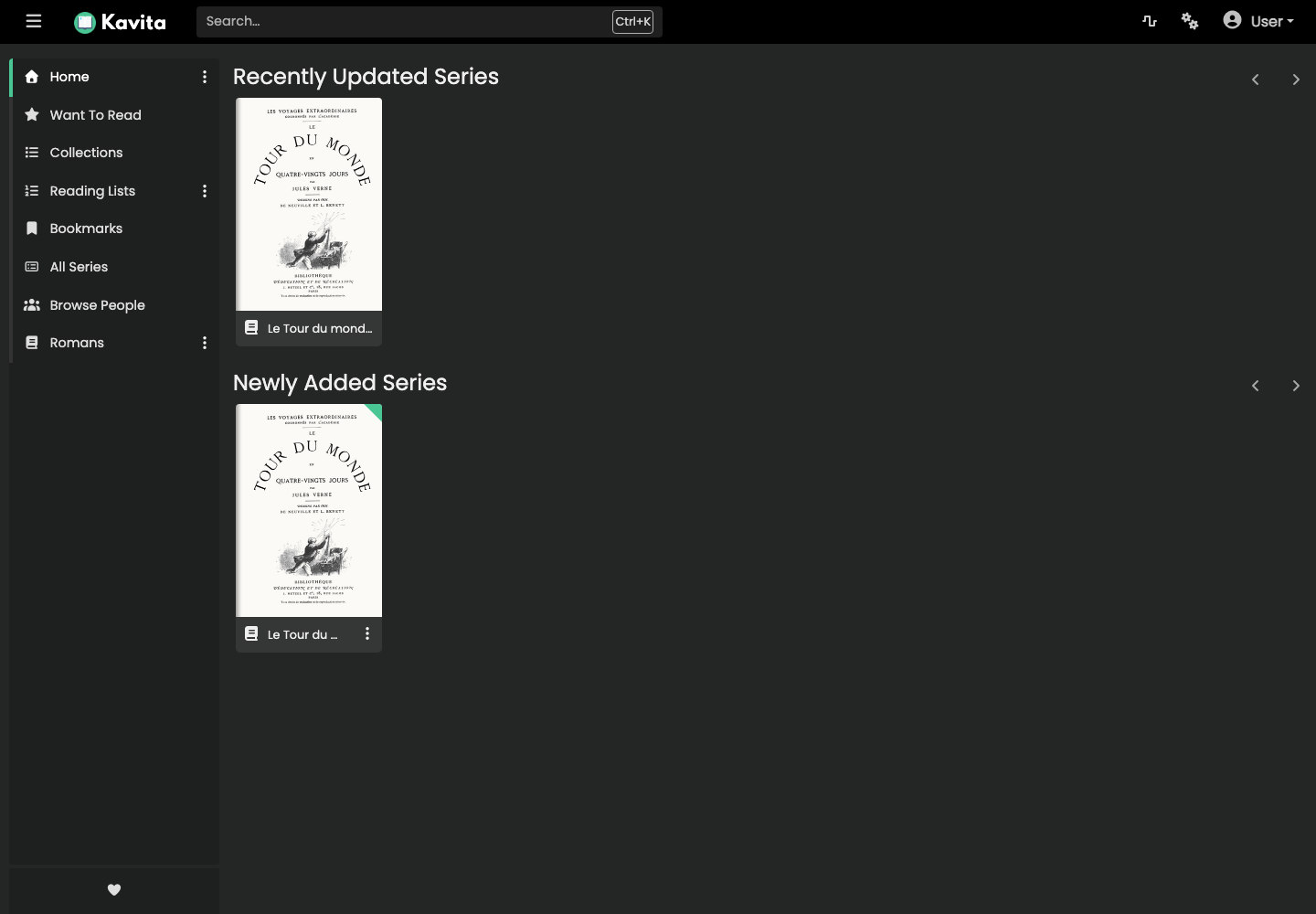
Se um livro não aparecer, primeiro verifique sua localização e metadados e, em seguida, digitalize novamente no menu de ações da biblioteca.
Alterar o idioma de Kavita
- Clique no seu perfil e depois em Configurações.
- Abra Conta > Preferências.
- Na linha Local, clique em Modificar.
- Selecione o idioma desejado.
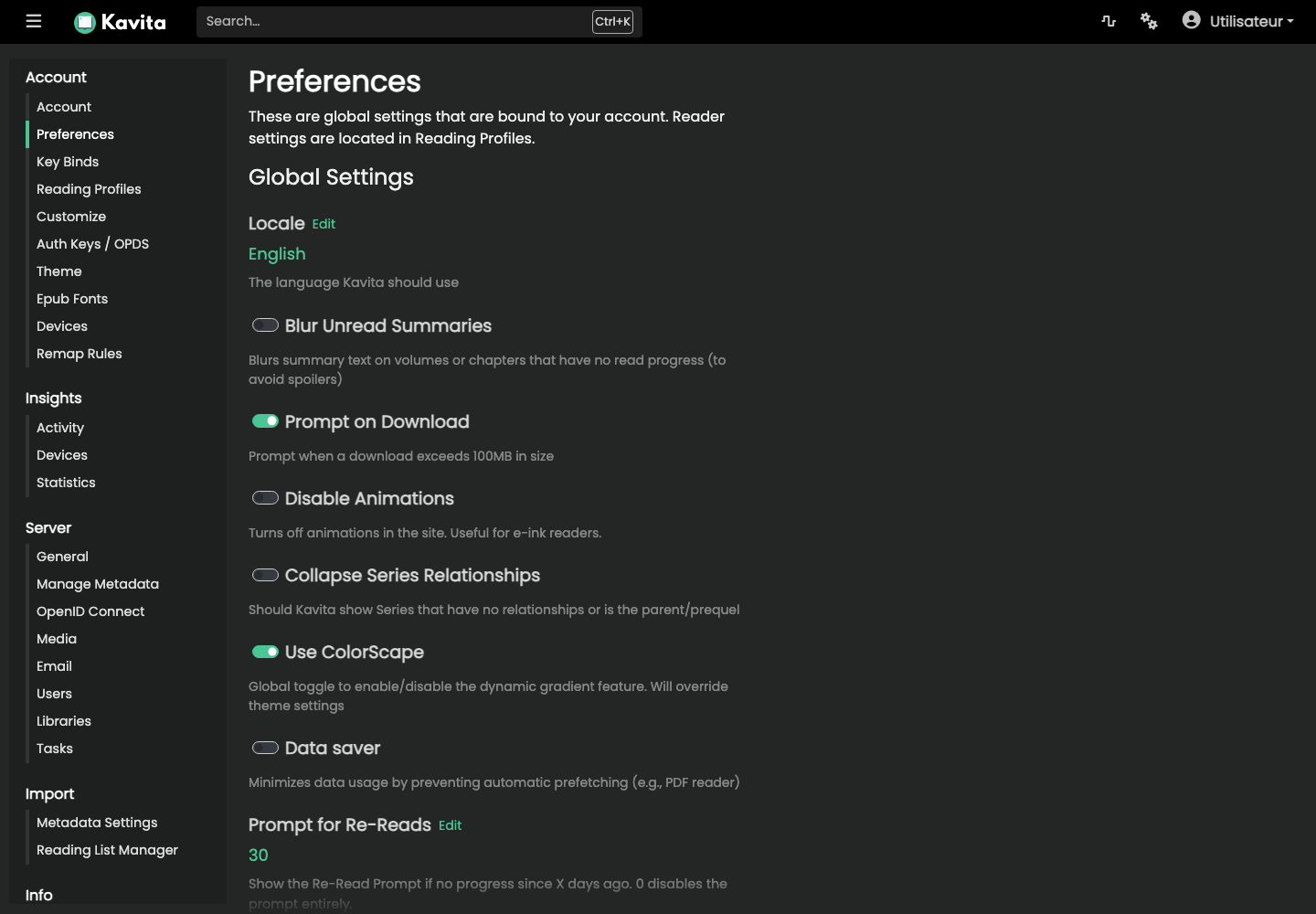
As preferências também permitem ajustar downloads, animações, exibição de resumos, perfis de leitura e tema.
Alterar senha Kavita
- Clique no seu perfil e depois em Configurações.
- Abra Conta > Conta.
- Na linha Senha, clique em Alterar.
- Digite a senha atual, a nova senha e sua confirmação.
- Clique em Salvar.
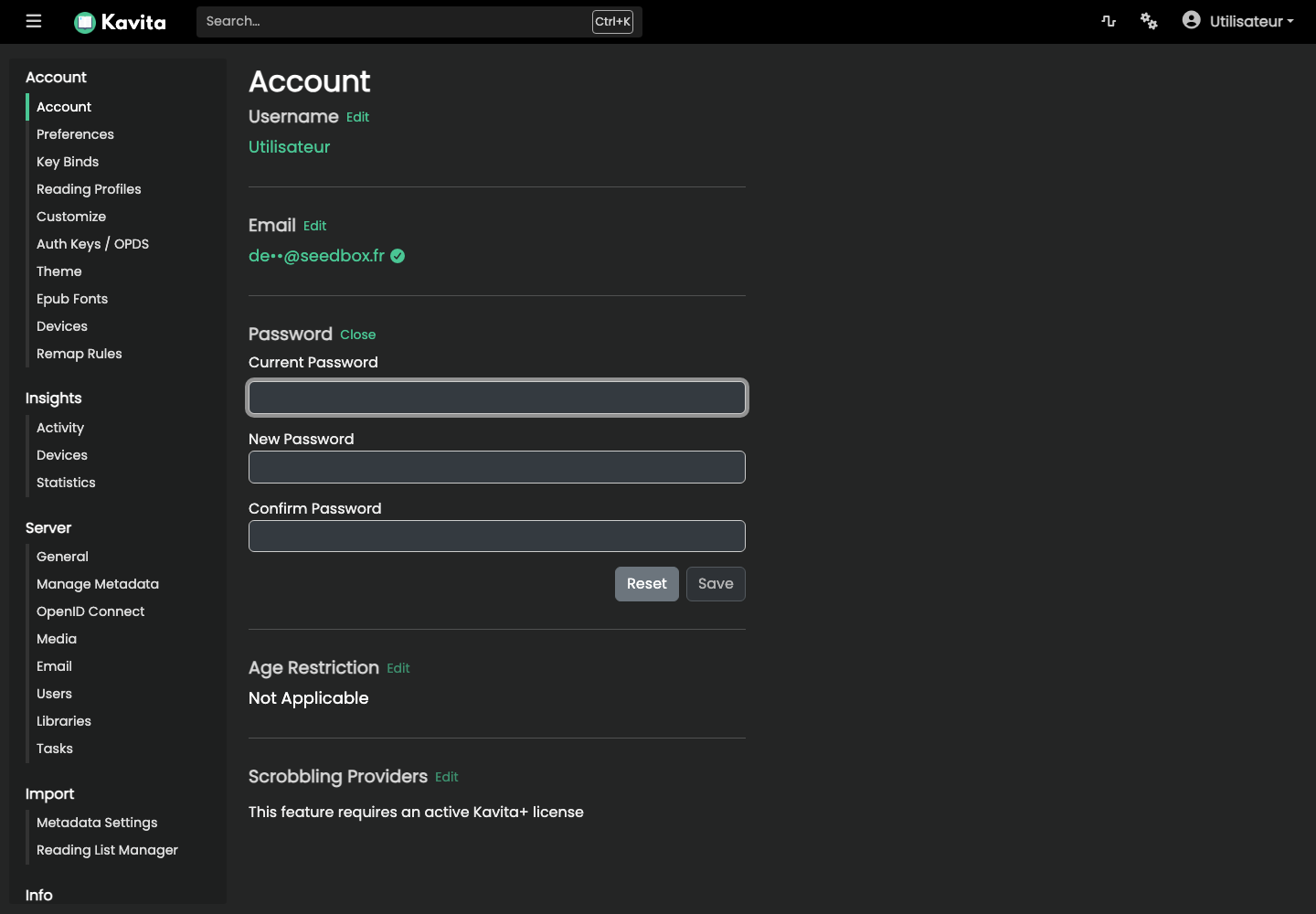
Esta alteração afeta apenas Kavita. Para conexões subsequentes, mantenha seu ID de serviços e use a nova senha Kavita.