Instale e use qBittorrent
qBittorrent é um cliente BitTorrent completo, voltado para usuários que desejam muitos filtros e configurações em uma interface semelhante a clientes desktop.
Importante: carregue e compartilhe apenas conteúdo que você tem o direito de usar.
Instale qBittorrent do meu console
O seedbox usa apenas um cliente P2P primário por vez. A instalação do qBittorrent, portanto, substitui o cartão Transmission ou Deluge atualmente ativo, sem excluir os arquivos já salvos no armazenamento.
- Faça login em Seedbox.fr e abra Meu Console.
- No mapa do cliente P2P ativo, clique no botão ⋮.
- Selecione Configurar.
- Localize qBittorrent e clique no botão Instalar.
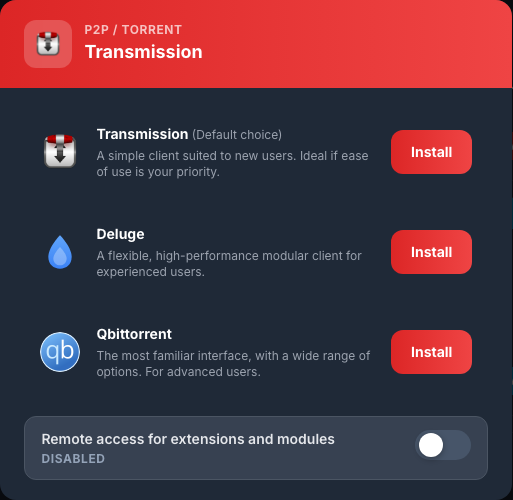
Durante a implantação, o novo mapa exibe Em andamento.... Aguarde alguns minutos sem reiniciar a instalação. qBittorrent estará pronto quando o mapa exibir Ativo e o botão Acessar.

Faça login em qBittorrent
- Clique em Acessar.
- Em Nome de usuário, insira o ID de serviços.
- Em Senha, insira a senha dos serviços.
- Valide a conexão.
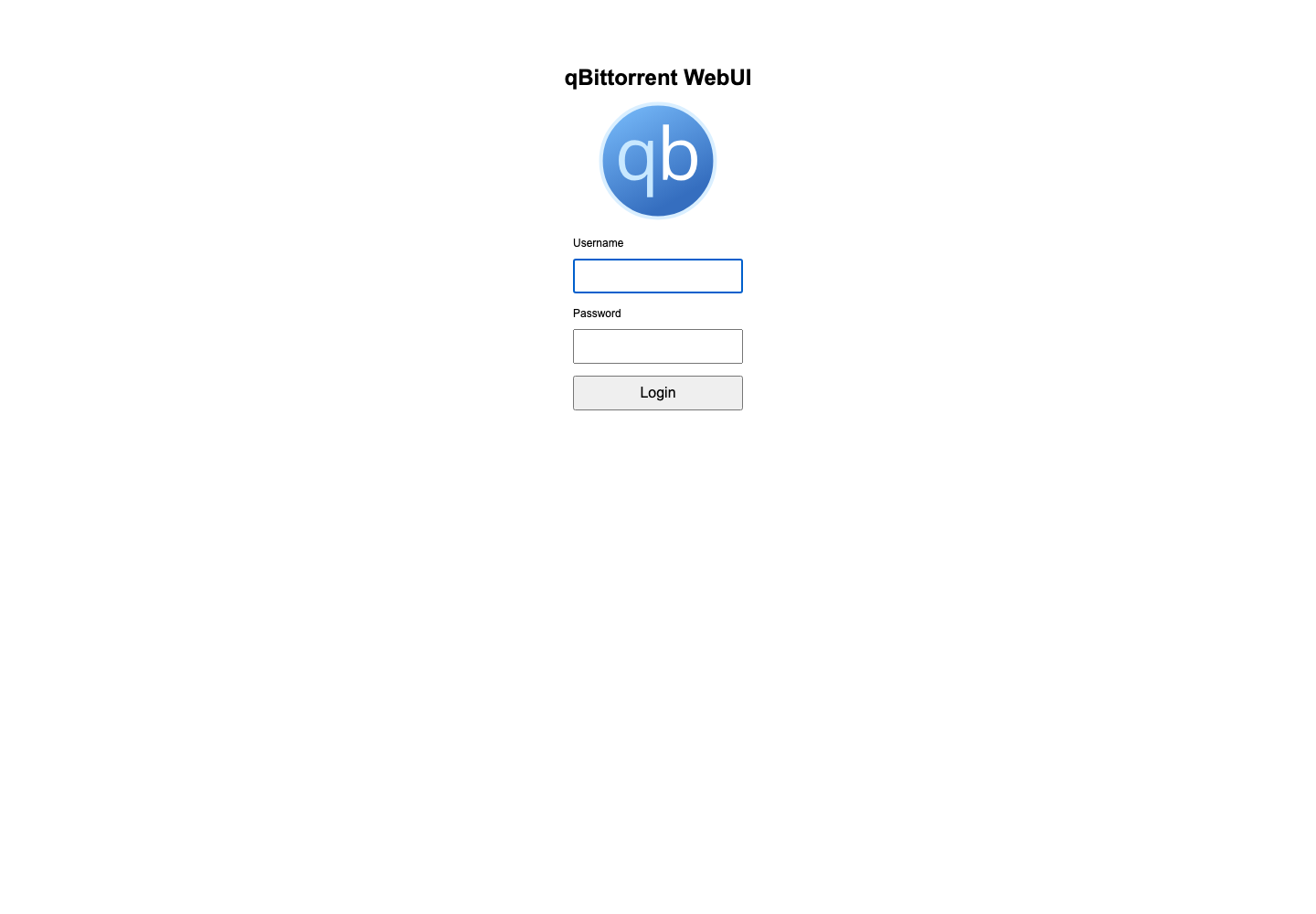
Esses identificadores estão disponíveis em Meu console > Detalhes. Para alterar a senha, use Meu console > Detalhes > Alterar senha em vez das opções internas qBittorrent.
Descubra a interface
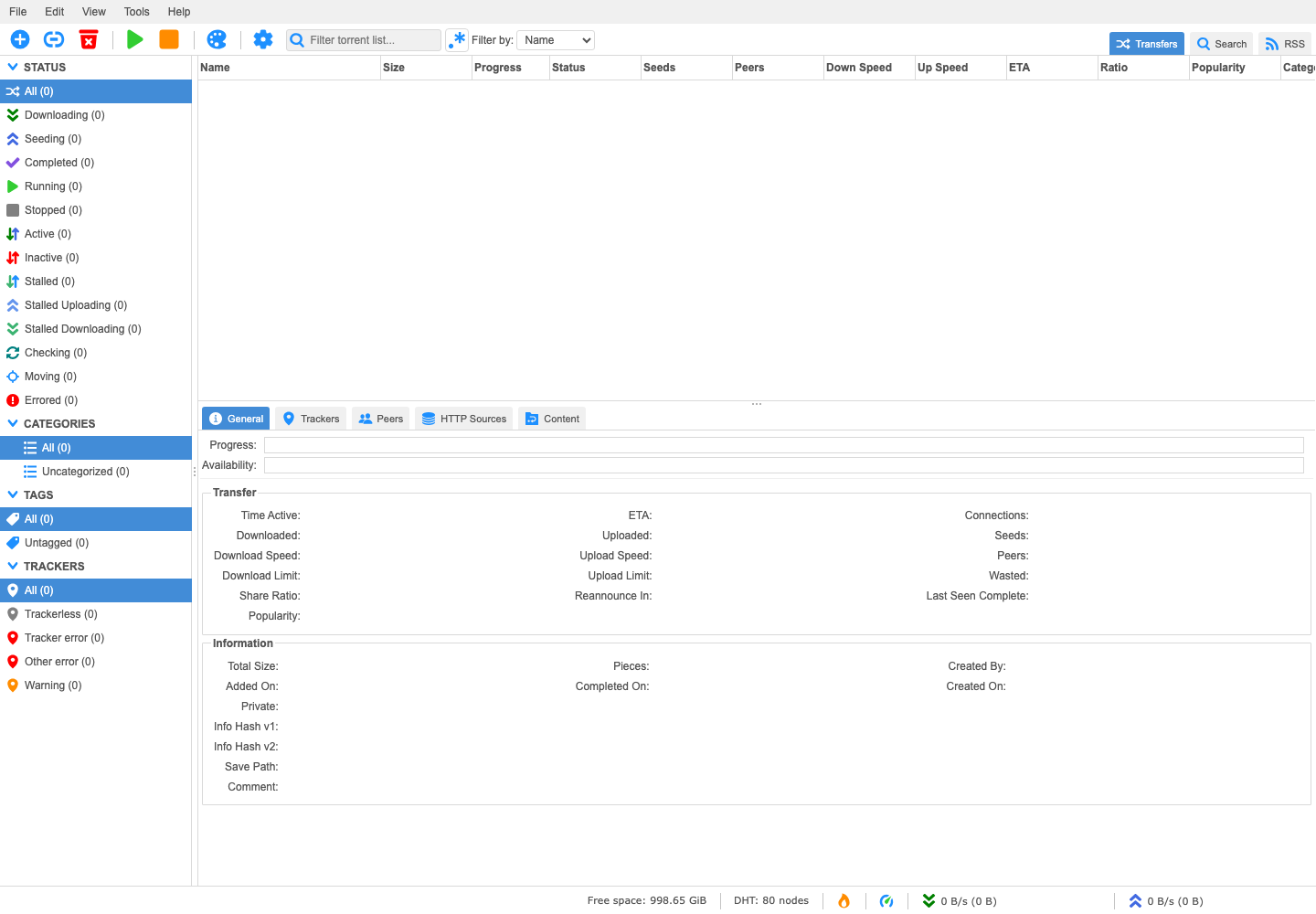
A interface inclui:
- os menus Arquivo, Editar, Visualizar e Ferramentas;
- comandos adicionar, iniciar, parar e excluir;
- filtros por estado, categoria, rótulo e rastreador;
- a lista de torrents com tamanho, progresso, taxa de bits e proporção;
- o painel inferior contendo informações gerais, rastreadores, pares e arquivos.
Adicionar e gerenciar um torrent
Em Arquivo, escolha Adicionar arquivo torrent… para importar um arquivo .torrent ou Adicionar link de torrent… para colar um link magnético ou URL.
Antes de confirmar, verifique a Pasta de Destino. Use uma subpasta de /downloads/complete/, por exemplo /downloads/complete/FILMS, para localizar facilmente dados em Nextcloud ou Jellyfin.
Em seguida, selecione um torrent para iniciá-lo, interrompê-lo ou excluí-lo. Ao excluir, verifique sempre se qBittorrent deve manter ou excluir os arquivos baixados.
Volte para outro cliente P2P
Na placa qBittorrent, abra ⋮ > Configurar e clique em Instalar ao lado de Transmission ou Deluge. Aguarde novamente até que o botão Acessar apareça.