Prilagodite prikaz Moje konzole
Kartica Prilagodi omogućuje vam odabir aplikacija vidljivih na nadzornoj ploči, prebacivanje s pojednostavljenog prikaza na potpuni prikaz i vraćanje zadanog izgleda.
Otvorite karticu Prilagodi
- Povežite se na Seedbox.fr.
- Otvorite Moju konzolu.
- Pomaknite se dolje ispod Aplikacije.
- Kliknite Prilagodi.
Koristite Essential način rada
Essential način rada prikazuje samo aplikacije koje se nalaze na nadzornoj ploči. Uklonjene aplikacije pojavljuju se u odjeljku Skrivene aplikacije.
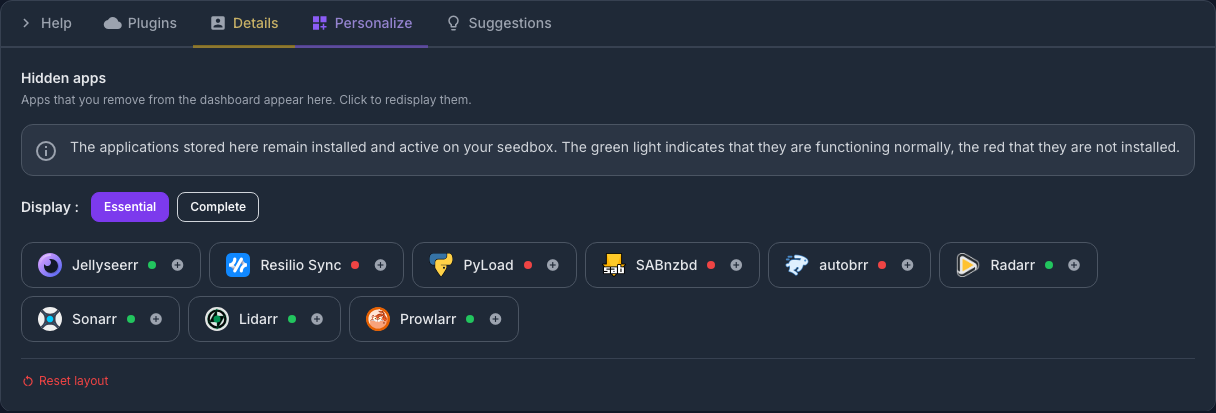
Indikator povezan sa svakom aplikacijom označava njezin status:
- zeleno: aplikacija je instalirana i aktivna;
- crveno: aplikacija nije instalirana.
Skrivanje aplikacije ne deinstalira niti je zaustavlja. Ovo samo mijenja prikaz u Mojoj konzoli.
Da biste ponovno prikazali skrivenu aplikaciju, kliknite njen naziv ili ikonu +. Zatim se vraća na glavnu mrežu.
Koristite puni način rada
Kliknite Potpuno za prikaz svih dostupnih aplikacija u glavnoj mreži, bez obzira na status njihove instalacije.
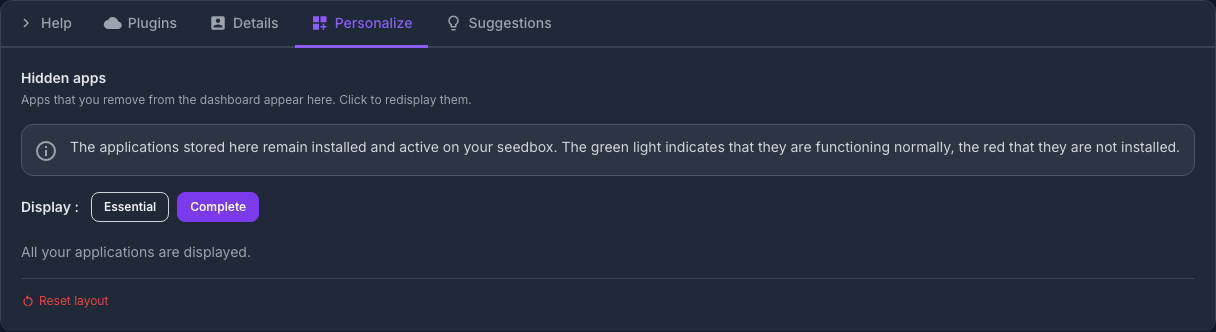
Ovaj način rada ne instalira nikakve aplikacije. Jednostavno čini sve karte vidljivima radi lakšeg pregledavanja ili instalacije.
Kliknite Osnovno za povratak na pojednostavljeni prikaz.
Sakrijte i promijenite raspored aplikacija
U glavnoj mreži Moje konzole:
- upotrijebite križić na kartici kako biste je smjestili u Skrivene aplikacije;
- povucite karticu s ručkom za promjenu njezine lokacije;
- vratite se na Prilagodi za ponovni prikaz skrivene kartice.
Ove se postavke odnose samo na prikaz nadzorne ploče.
Poništi izgled
Gumb Reset Layout vraća rešetku na zadani izgled i nadjačava prilagođene izbore prikaza.
Ovo resetiranje ne briše datoteke niti deinstalira bilo koju aplikaciju. Upotrijebite ga ako su kartice greškom skrivene ili premještene.