Koristite Nextcloud
Nextcloud vam omogućuje pregled, organiziranje i dohvaćanje vaših seedbox datoteka iz preglednika. Ova stranica predstavlja vezu, sučelje, promjenu lozinke i dijagnostički alat dostupan u Mojoj konzoli.
Otvorite Nextcloud
- Povežite se na Seedbox.fr.
- Otvorite Moju konzolu.
- Pronađite karticu Nextcloud.
- Provjerite je li aplikacija označena kao Aktivna, zatim kliknite Idi.
Stranica za prijavu Nextcloud otvara se u novoj kartici.
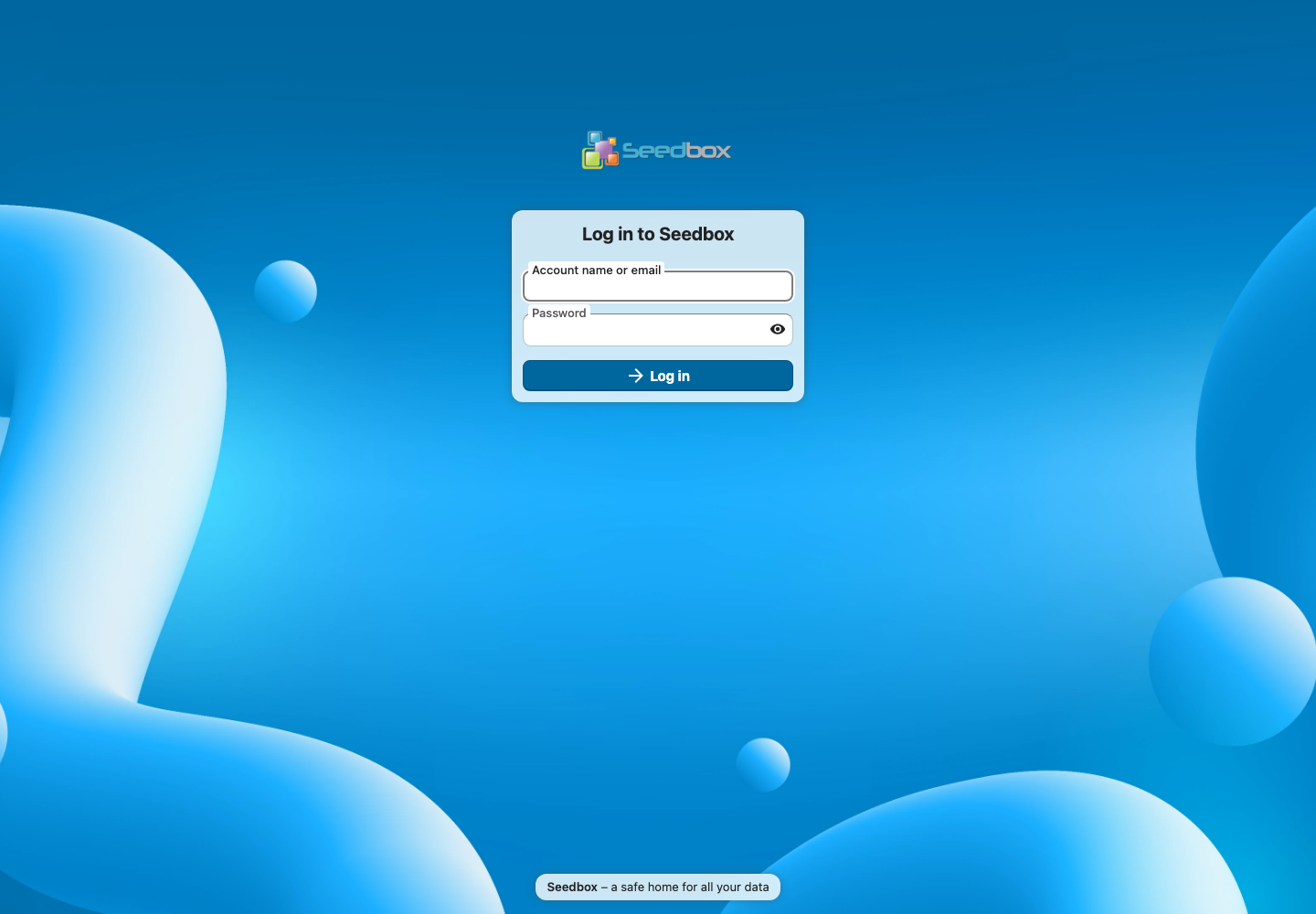
Koje identifikatore trebam koristiti?
Koristite identifikator usluge i lozinku usluge vašeg seedboxa. Identifikator je vidljiv u Moja konzola > Detalji.
Nemojte koristiti adresu e-pošte i lozinku za svoj korisnički račun Seedbox.fr: oni se koriste samo za otvaranje korisničkog područja.
Povjerljivost: nikada ne dijelite svoje identifikatore niti objavljujte snimke zaslona na kojima se pojavljuju.
Otkrijte sučelje
Nakon prijave, Nextcloud prikazuje aplikaciju Datoteke.
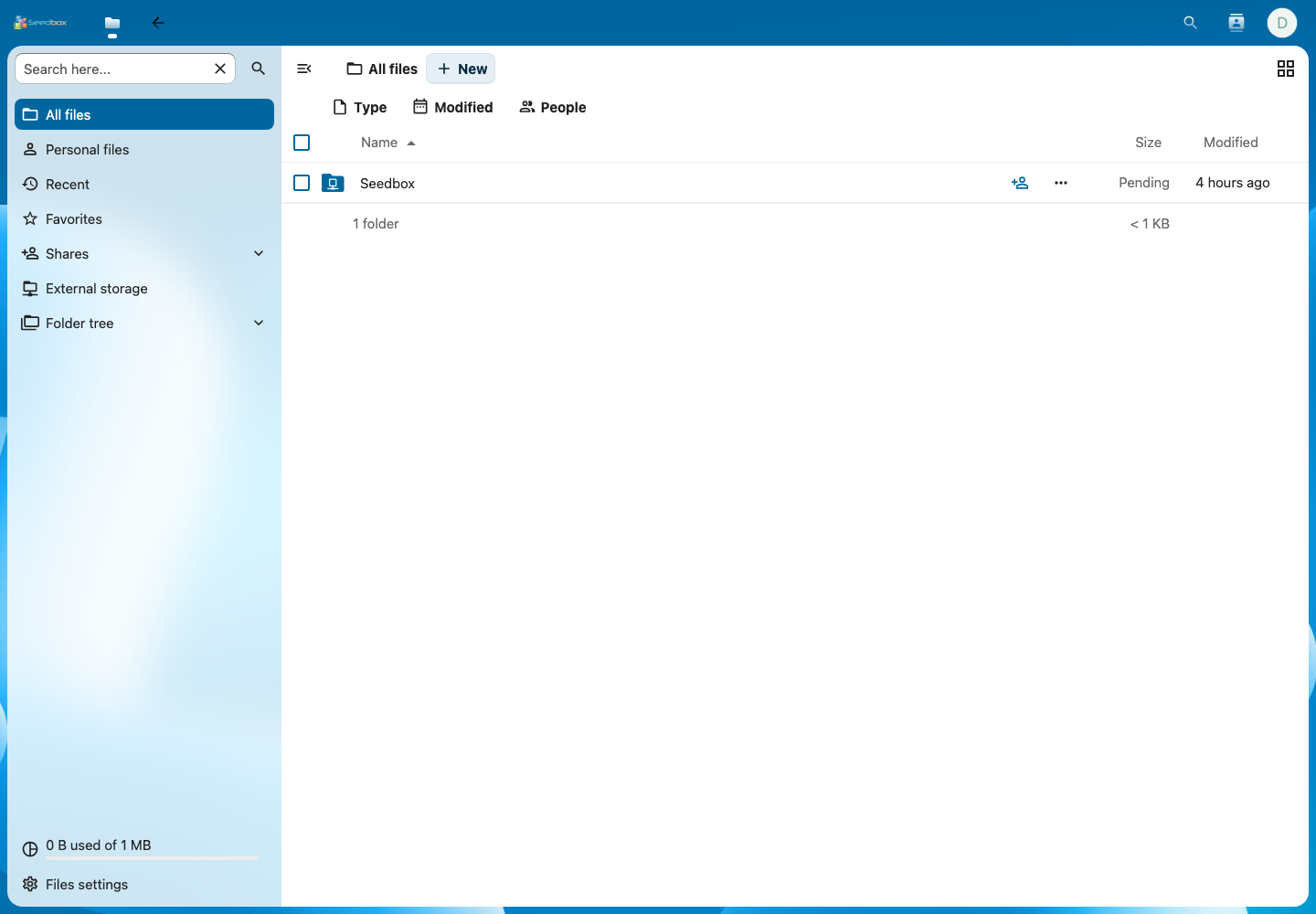
Glavna područja su:
- Sve datoteke: prikazuje dostupne mape i datoteke;
- Osobne datoteke: okuplja podatke specifične za Nextcloud račun;
- Nedavno i Favoriti: olakšavaju pristup često korištenim stavkama;
- Dijeli: predstavlja elemente koji se dijele s ili od strane računa;
- Vanjska pohrana: daje pristup pohrani povezanoj sa kutijom za sjeme;
- Novo: omogućuje stvaranje mape ili dodavanje datoteke;
- mapa Seedbox: otvara podatke koji se nalaze u vašem prostoru za pohranu.
Gumb Natrag na konzolu na gornjoj traci omogućuje vam povratak na Moju konzolu.
Promjena lozinke Nextcloud
- Kliknite na avatar koji se nalazi gore desno.
- Odaberite Postavke.
- U lijevom izborniku otvorite Sigurnost.
- U odjeljku Lozinka unesite trenutnu lozinku.
- Unesite novu lozinku.
- Kliknite Promijeni lozinku.

Ovaj obrazac mijenja lozinku računa Nextcloud. Ne mijenja lozinku korisničkog računa Seedbox.fr ili onih drugih aplikacija. Pohranite novu lozinku u upravitelju lozinkama.
Za promjenu lozinke koja je uobičajena za usluge s ploče, umjesto toga upotrijebite Moja konzola > Pojedinosti > Promjena lozinke.
Ispravite dopuštenja ili kodiranje imena
Nextcloud kartica Moje konzole ima gumb za postavke predstavljen zupčanikom.
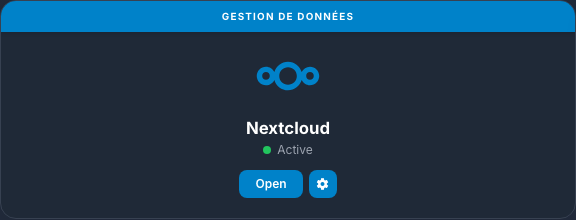
Kliknite ovaj gumb da biste otvorili alat Skeniranje i dopuštenja Nextcloud.
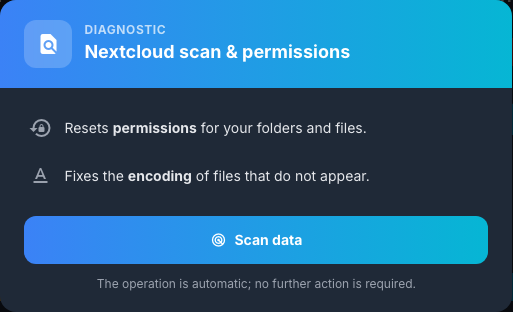
Ovaj alat vam omogućuje da:
- poništi dopuštenja za mape i datoteke;
- popraviti kodiranje naziva datoteka koji se ne pojavljuju u Nextcloud.
Kliknite Skeniraj podatke. Operacija je automatska i ne zahtijeva nikakve druge radnje. Pričekajte da završi, a zatim osvježite Nextcloud i provjerite jesu li zahvaćene datoteke ili mape ponovno vidljive.
Upotrijebite ovu dijagnostiku kada se stavka u pohrani ne pojavi u Nextcloud ili kada je naziv koji sadrži akcente ili posebne znakove neispravno prikazan.
Pronađite korisničko ime i promijenite lozinku za usluge