Koristite karticu Pomoć na Mojoj konzoli
Kartica Pomoć, koja se nalazi ispod aplikacija Moja konzola, okuplja tri alata: ponovno pokretanje seedboxa, pristup centru za pomoć i uvoz podataka s drugog hosta.
Otvorite karticu Pomoć
- Povežite se na Seedbox.fr.
- Otvorite Moju konzolu.
- Pomaknite se prema dolje do trake ispod aplikacija.
- Pritisnite Pomoć.

Tri dostupne akcije su Ponovno pokretanje, Podrška i Uvoz.
Ponovno pokrenite kutiju za sjeme
Gumb Reboot ponovno pokreće seedbox. Koristite ga kada aplikacija prestane reagirati ili nakon promjene koja zahtijeva ponovno pokretanje usluga.
Prije klika:
- pričekajte završetak važnih operacija;
- izbjegavajte ponovno pokretanje tijekom prijenosa ili kopiranja datoteka;
- spremiti trenutne promjene u otvorenim aplikacijama.
Ploča i aplikacije mogu biti privremeno nedostupne tijekom ponovnog pokretanja. Pričekajte nekoliko minuta prije nego što osvježite Moju konzolu i ponovno provjerite jesu li aplikacije aktivne.
Pažnja: nemojte kliknuti Reboot nekoliko puta. Jedno ponovno pokretanje je dovoljno; dajte poslužitelju vremena da dovrši operaciju.
Otvorite centar za pomoć
Kliknite Podrška da otvorite Seedbox.fr centar za pomoć. Ova stranica posebno omogućuje:
- potražite odgovor u člancima podrške;
- konzultirati rad ili incidente koji su u tijeku;
- za pristup odjeljcima posvećenim datotekama, identifikatorima i fakturiranju;
- kontaktirati podršku telefonom;
- otvoriti tehničku ili komercijalnu kartu;
- pronaći prethodne zahtjeve za podršku.
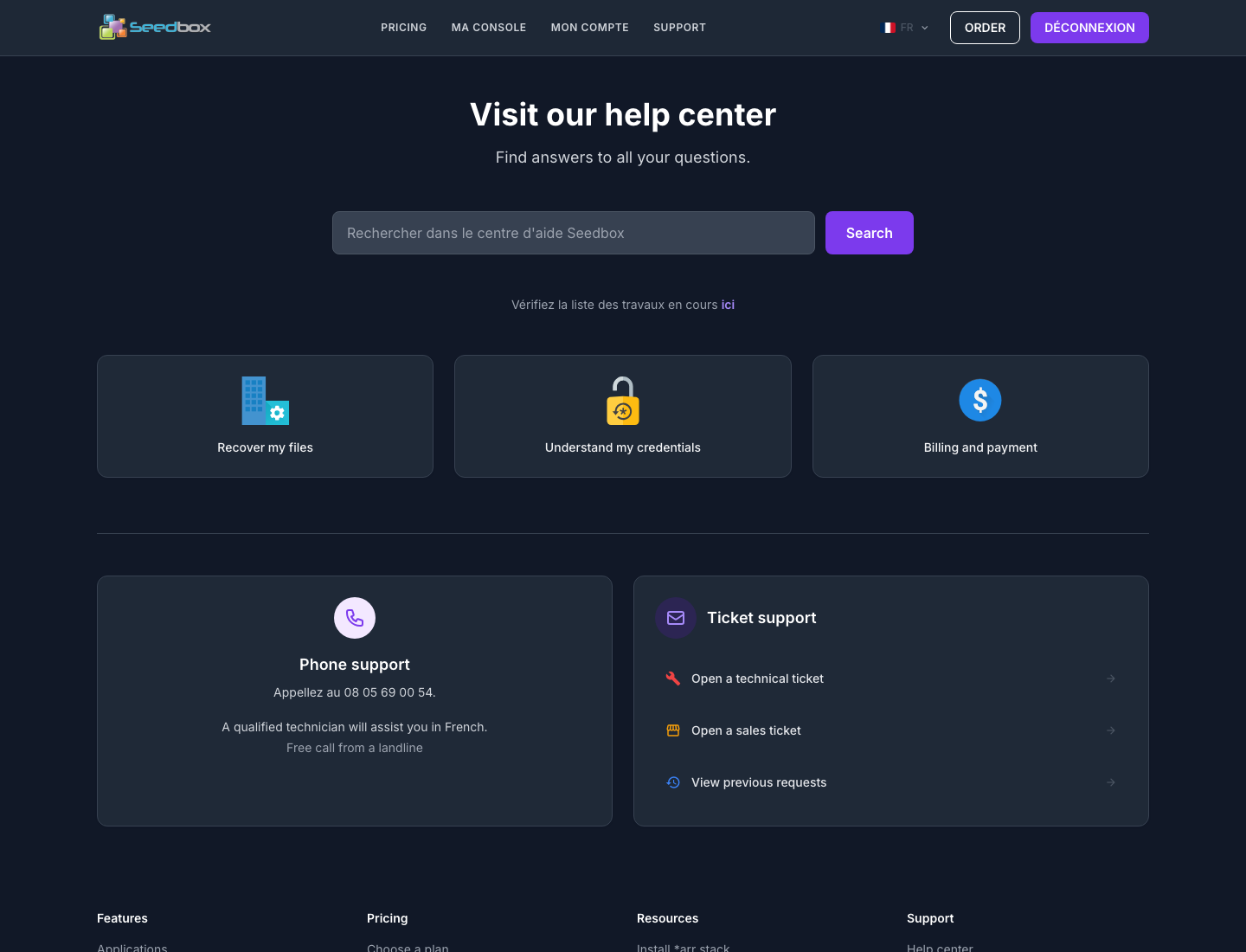
Kako biste olakšali obradu tiketa, naznačite pogođenu aplikaciju, točnu poruku o pogrešci, približno vrijeme nastanka problema i već izvršene provjere. Nikada ne šaljite lozinku ili API ključ u ulaznici.
Uvoz podataka s drugog hosta
Gumb Uvezi otvara alat za migraciju. Oporavlja podatke s vašeg starog hosta u pozadini, bez prekida preuzimanja koja su već u tijeku na vašem seedboxu.
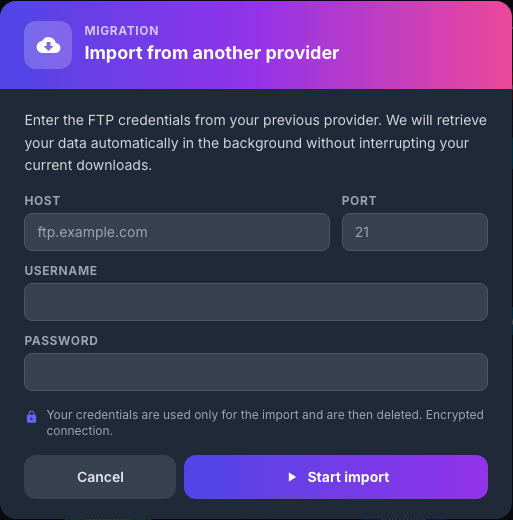
Ispunite podatke koje je dao prethodni domaćin:
- Host: naziv poslužitelja FTP, na primjer
ftp.example.com; - Port: priključak koji priopći host, često
21; - Identifikator: korisničko ime udaljenog računa;
- Lozinka: povezana lozinka.
Provjerite sva četiri polja, zatim kliknite Pokreni uvoz. Uvoz se zatim izvodi u pozadini. Njegovo trajanje uglavnom ovisi o količini podataka i brzini udaljenog poslužitelja.
Identifikatori se najavljuju da se koriste samo za uvoz, a zatim se uništavaju. Sučelje označava vezu kao šifriranu.
Sigurnost: nikada ne stavljajte vjerodajnice starog hosta na snimku zaslona. Ako je moguće, koristite privremenu lozinku i promijenite je nakon migracije.
Ako uvoz ne uspije, provjerite host, port i vjerodajnice sa starim hostom. Također provjerite jesu li udaljene veze dopuštene na ovom računu.